网站首页 美食营养 游戏数码 手工爱好 生活家居 健康养生 运动户外 职场理财 情感交际 母婴教育 生活知识 知识问答

Win10怎么更改电脑开机密码

时间:2024-10-16 10:51:55

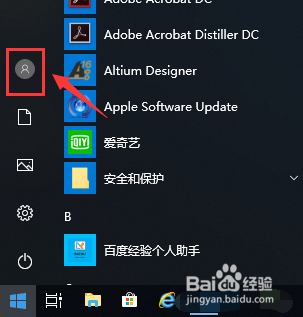
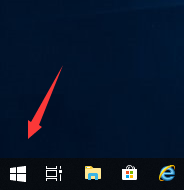
1、桌面模式点击开始按钮,如下图所示

Win10怎么更改电脑开机密码

2、点击左侧的账户头像,如下图所示

Win10怎么更改电脑开机密码

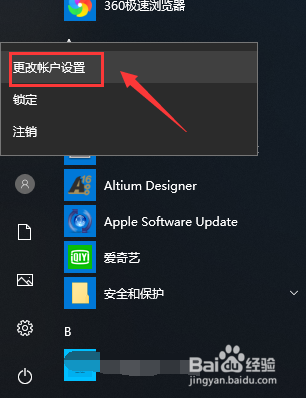
3、出现菜单点击账户设置,如下图所示

Win10怎么更改电脑开机密码

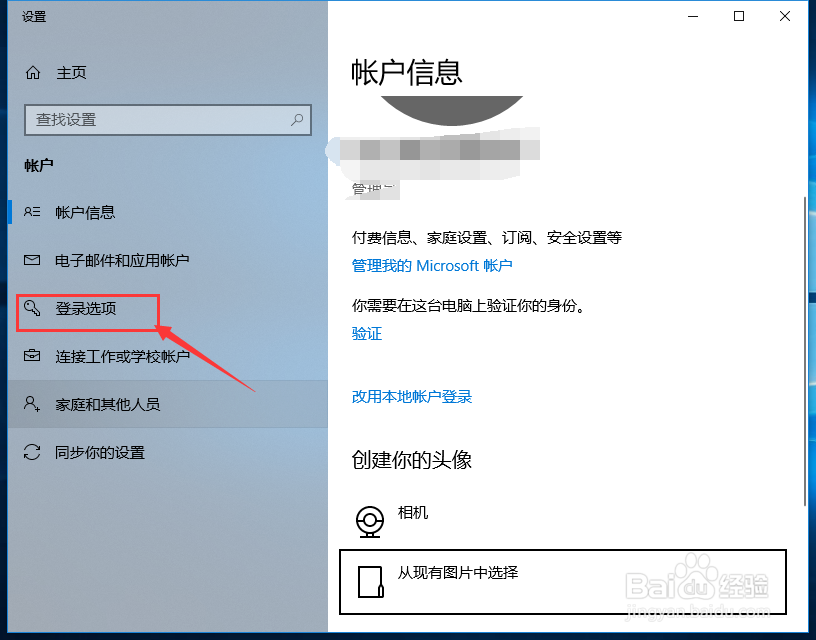
4、进入账户设置,点击登陆选项, 如下图所示

Win10怎么更改电脑开机密码

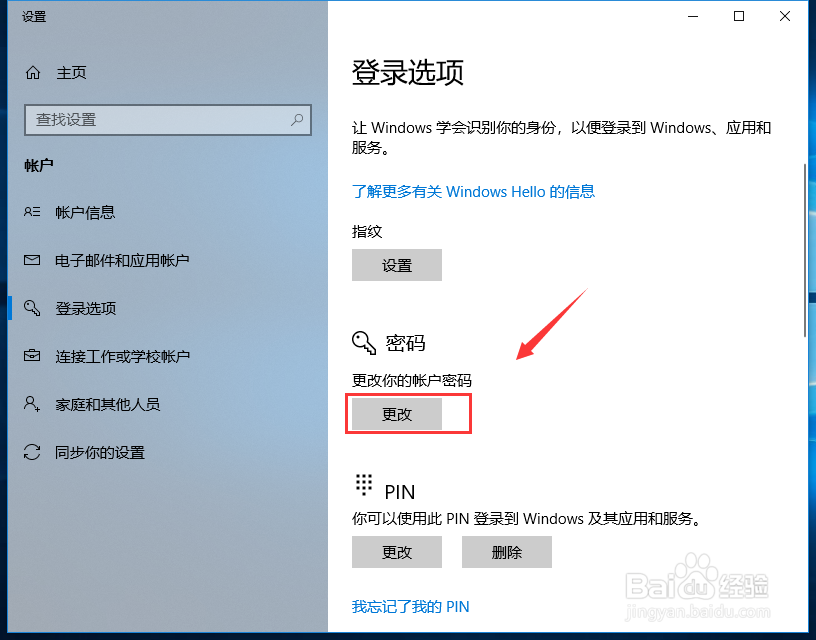
5、登陆选项界面点击更改密码按钮,如下图所示

Win10怎么更改电脑开机密码

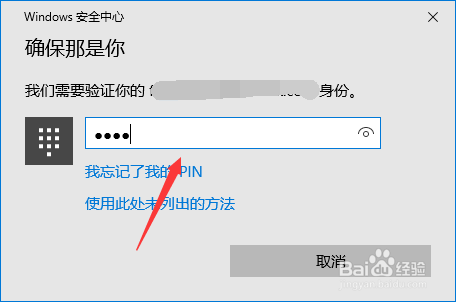
6、验证你的pin码,输入验证码回车,如下图所示

Win10怎么更改电脑开机密码

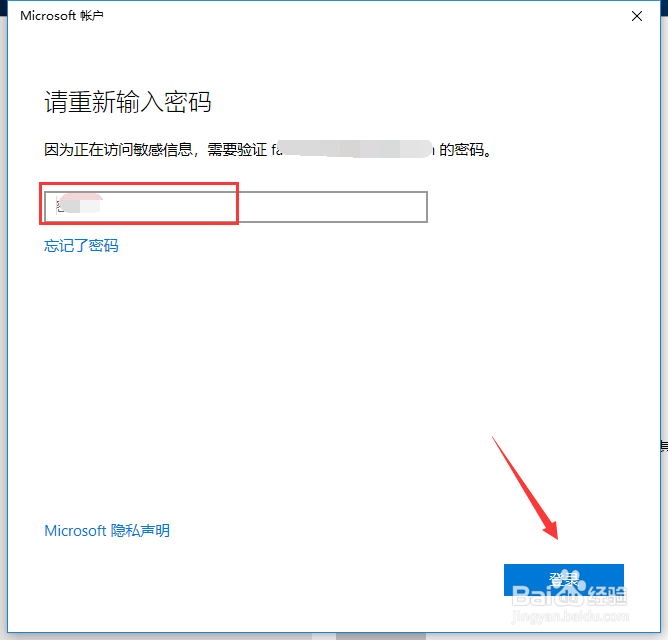
7、部分没有开启windows hello的是输入登陆密码,如下图所示

Win10怎么更改电脑开机密码

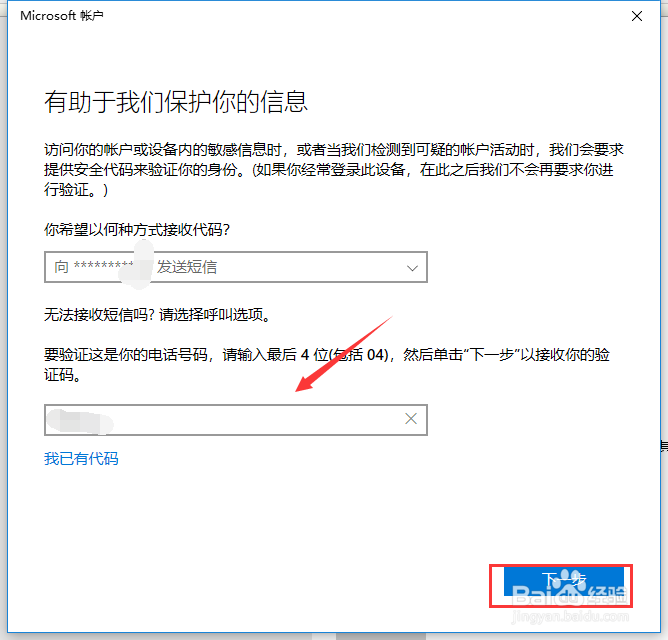
8、验证手机号,点击下一步,如下图所示

Win10怎么更改电脑开机密码

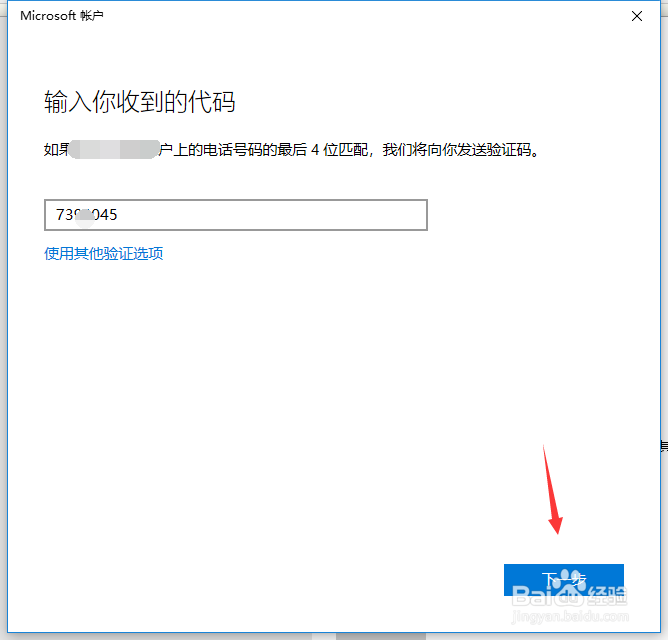
9、输入验证码,点击下一步。如下图所示

Win10怎么更改电脑开机密码

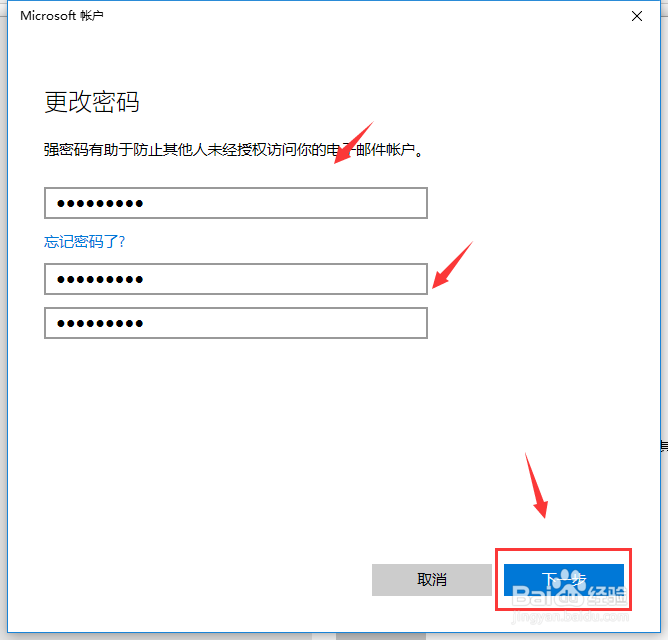
10、进入修改界面。输入你的旧密码,两次输入新密码,点击下一步,如下图所示
Win10怎么更改电脑开机密码

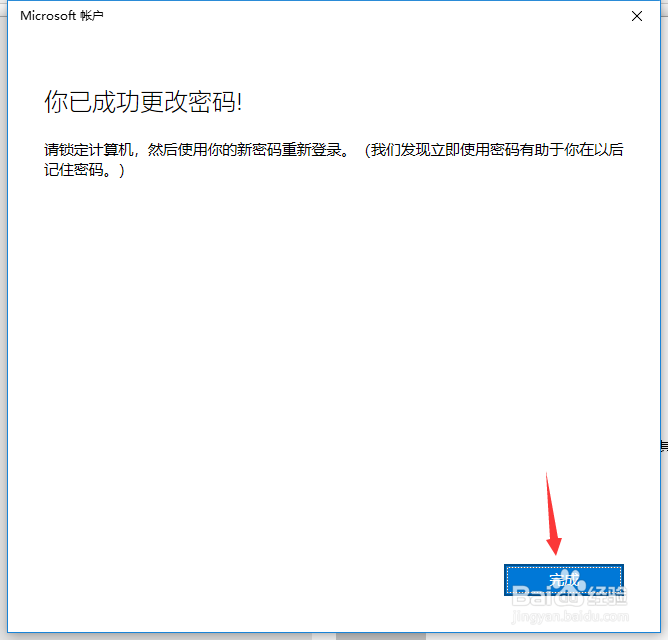
11、修改成功,系统提示如下图所示

Win10怎么更改电脑开机密码
© 2026 小知经验
信息来自网络 所有数据仅供参考
有疑问请联系站长 site.kefu@gmail.com