1、新建画布,填充灰色背景;

2、新建空白图层,用椭圆选框工具画一个正圆,并填充白色;
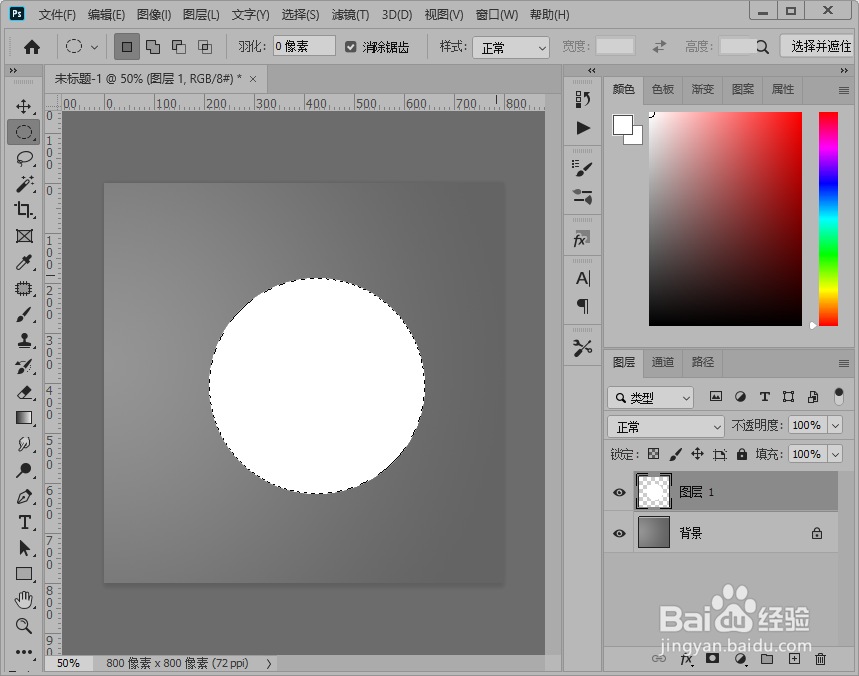
3、点击fx打开渐变叠加工具;
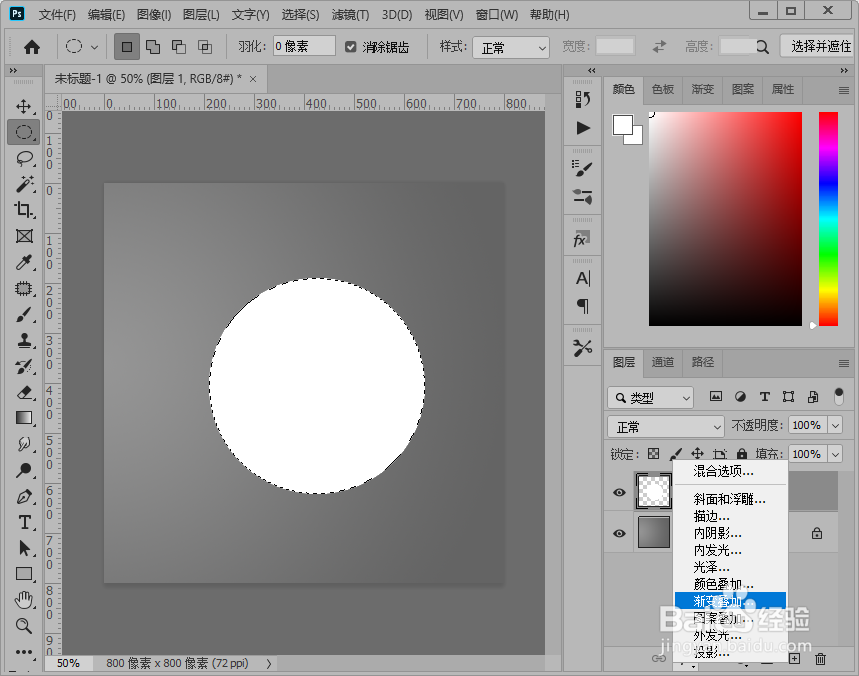
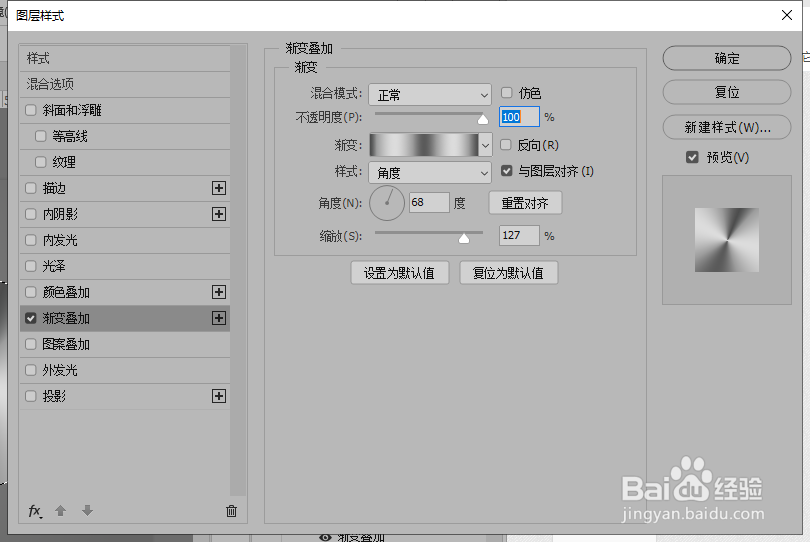
4、添加渐变叠加,数值参考图片;
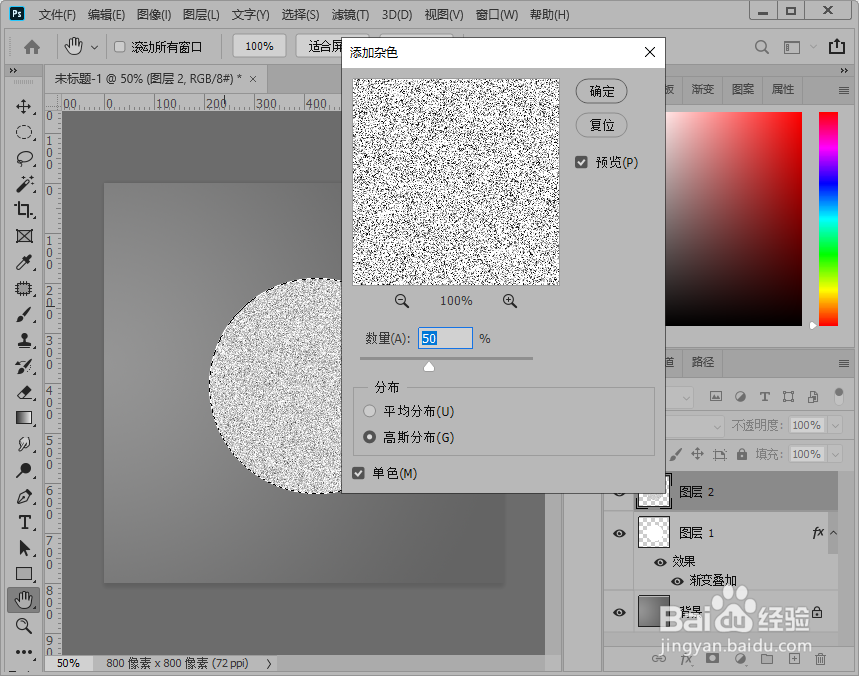
5、新建空白图层,填充白色;

6、添加杂色,点击,滤镜-杂色-添加杂色,数值设置为50左右;
7、添加径向模糊,点击,滤镜-模糊-径向模糊,数量设置为60左右;

8、图层混合模式设置为‘滤色’;
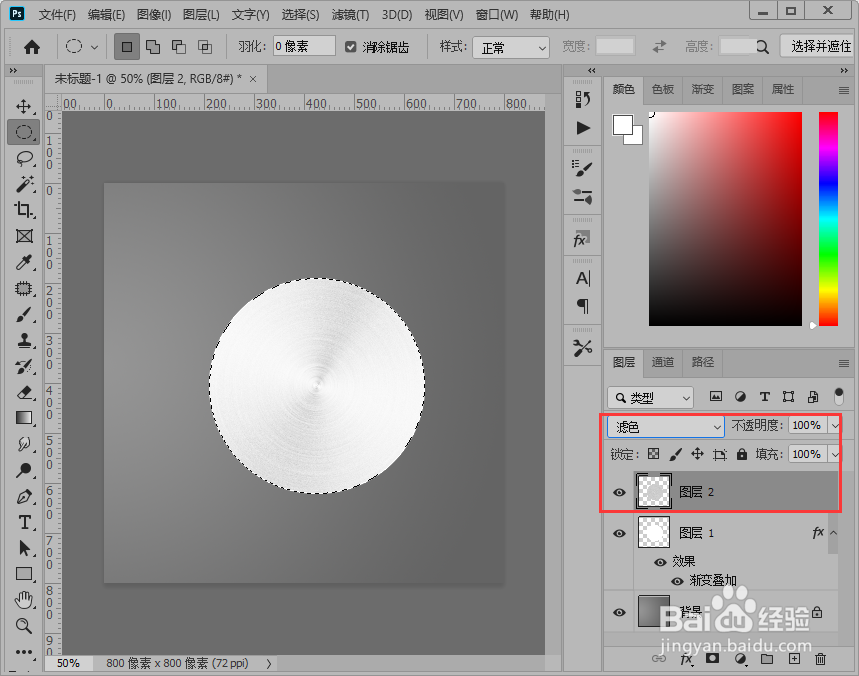
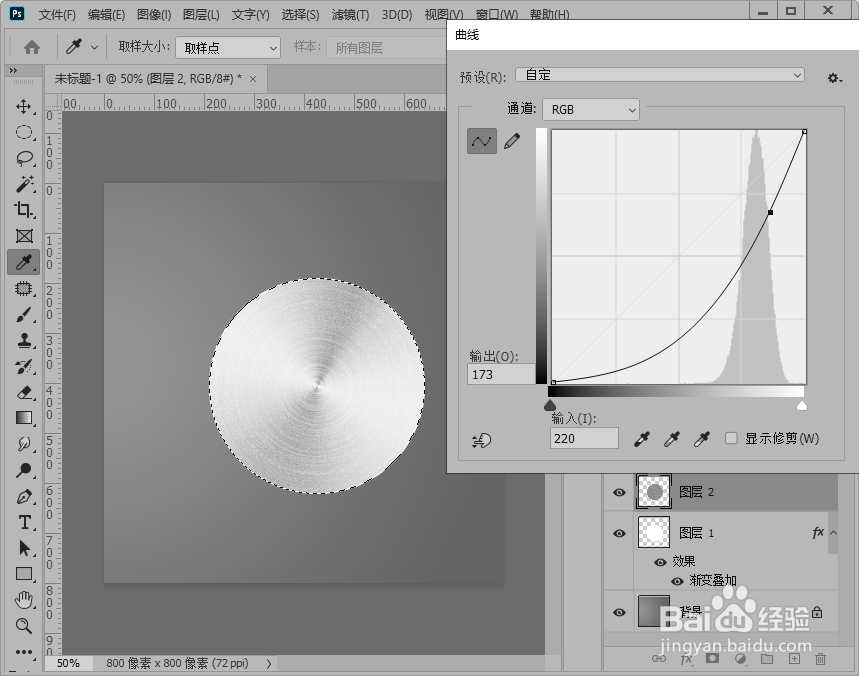
9、Ctrl+M调出曲线工具,压暗调出金属色调;
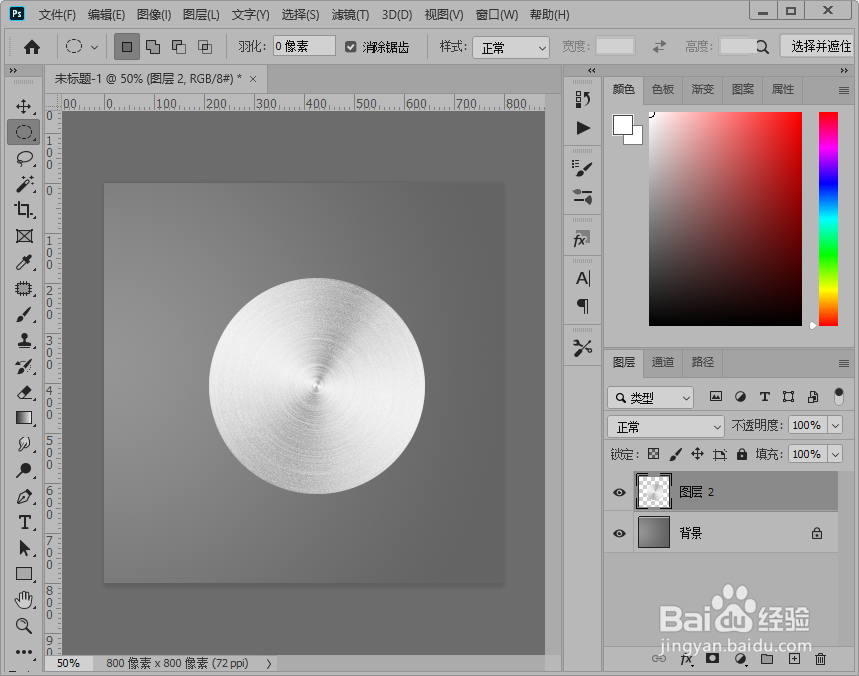
10、合并按钮图层;
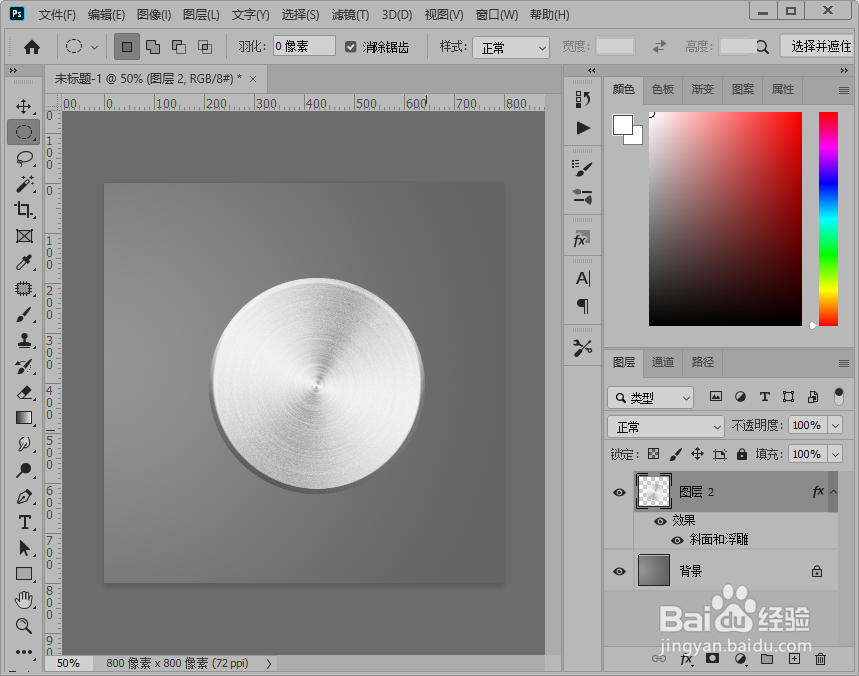
11、点击fx,添加斜面和浮雕,数值参考图片;

12、拉丝金属按钮制作完成。
1、新建画布,填充灰色背景;
2、新建空白图层,用椭圆选框工具画一个正圆,并填充白色;
3、点击fx打开渐变叠加工具;
4、添加渐变叠加,数值参考图片;
5、新建空白图层,填充白色;
6、添加杂色,点击,滤镜-杂色-添加杂色,数值设置为50左右;
7、添加径向模糊,点击,滤镜-模糊-径向模糊,数量设置为60左右;
8、图层混合模式设置为‘滤色’;
9、Ctrl+M调出曲线工具,压暗调出金属色调;
10、合并按钮图层;
11、点击fx,添加斜面和浮雕,数值参考图片;
12、拉丝金属按钮制作完成。