网站首页 美食营养 游戏数码 手工爱好 生活家居 健康养生 运动户外 职场理财 情感交际 母婴教育 生活知识 知识问答

如何用SolidWorks画大砍刀

时间:2024-10-16 09:40:30

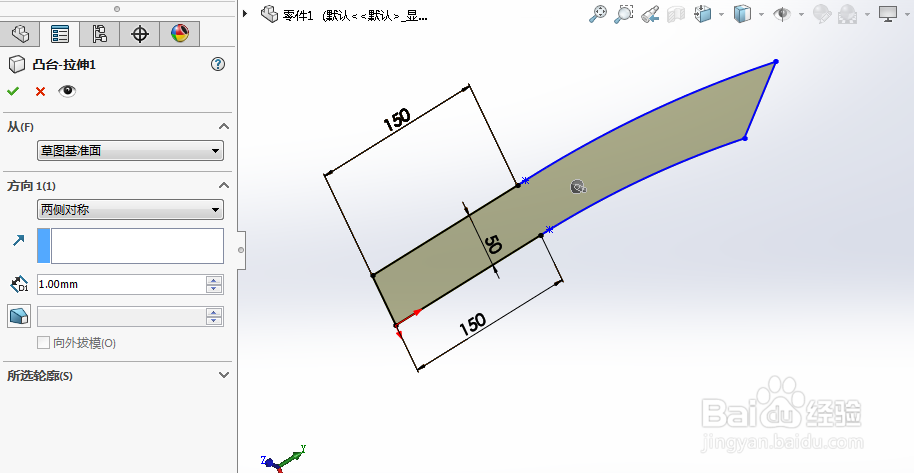
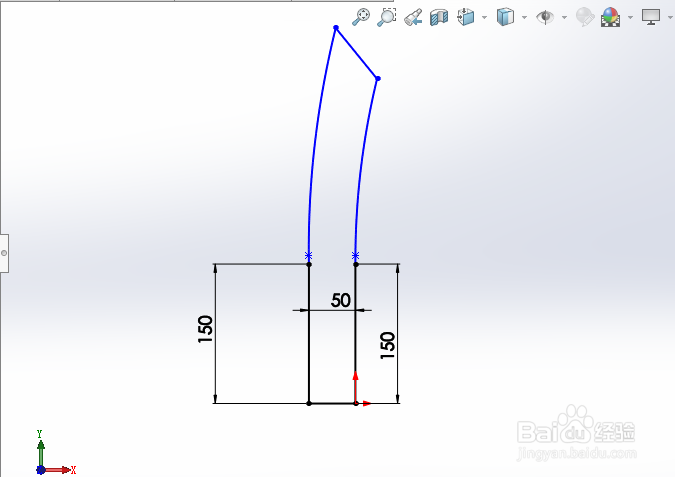
1、绘制如下草图,分别用到了直线和曲线,尺寸可以自定。
如何用SolidWorks画大砍刀

2、拉伸凸台,得到刀身,这里我给的厚度为1mm。

如何用SolidWorks画大砍刀

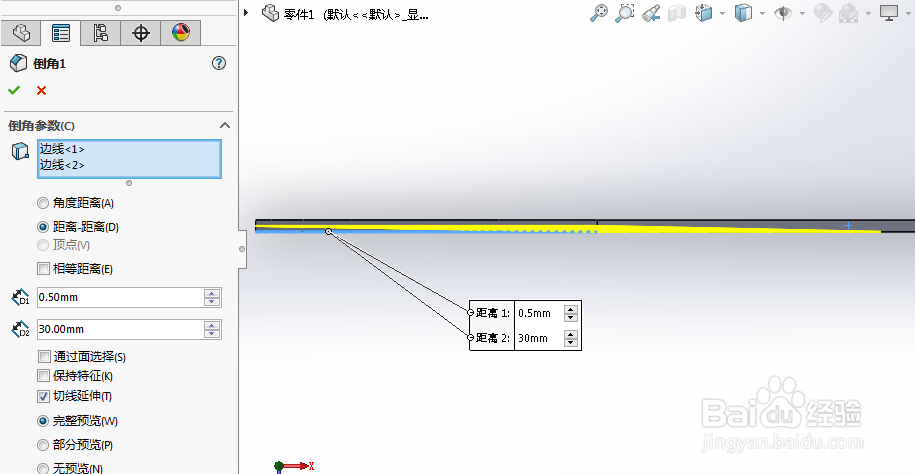
3、现在需要得到刀刃。使用倒角命令,选择“距离到距离”,点击一条边线,输入参数。因为刀身厚度为1mm,于是我输入的参数为“0.5mm,30mm”,同样的,另外一条边线也是这个参数,这就保证了刀刃是锋利的。
如何用SolidWorks画大砍刀如何用SolidWorks画大砍刀

4、绘制草图,为刀肩的建模做准备。

如何用SolidWorks画大砍刀

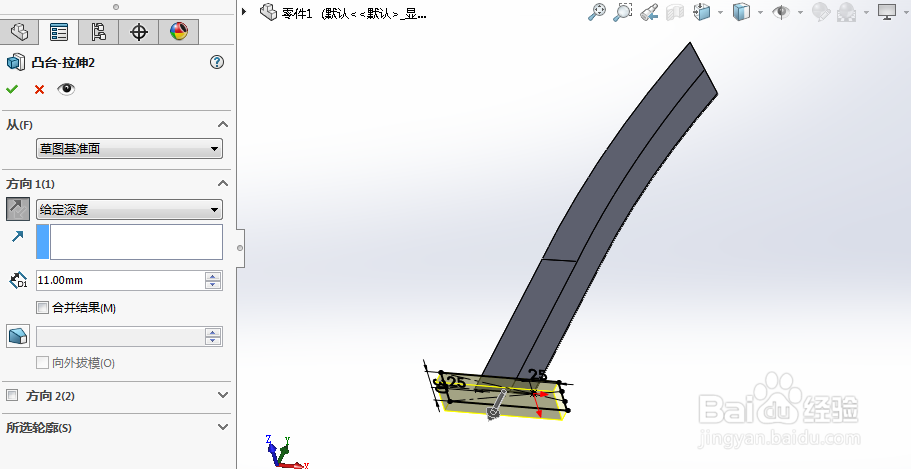
5、拉伸凸台,得到刀肩。

如何用SolidWorks画大砍刀

6、绘制草图,为刀柄的建模做准备。

如何用SolidWorks画大砍刀

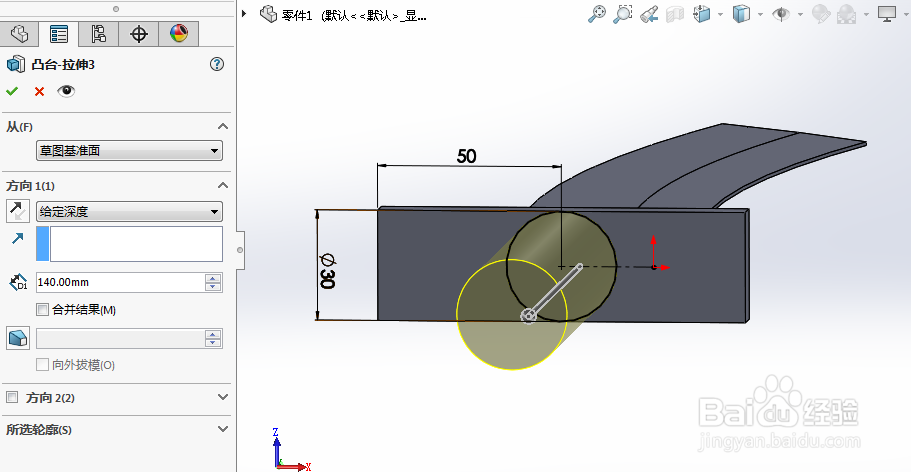
7、拉伸凸台,刀柄建模成功。

如何用SolidWorks画大砍刀

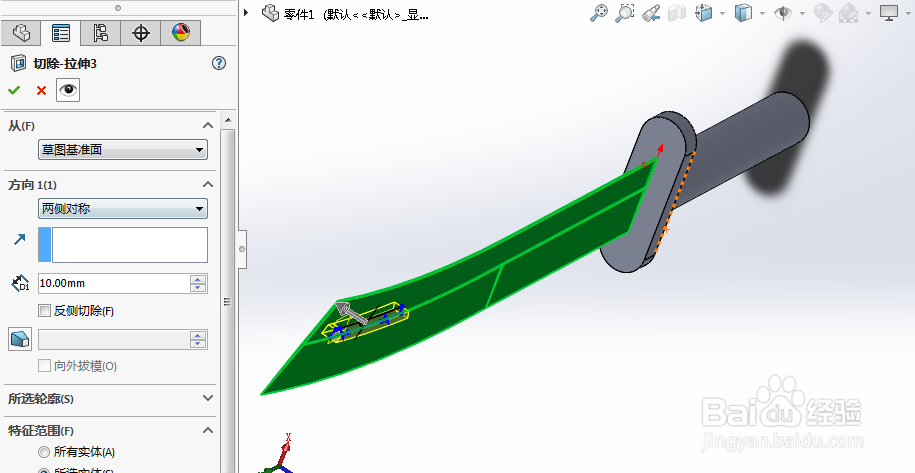
8、接下来可以对刀身进行修饰,给刀柄加上刀环。分别使用了拉伸凸台命令和扫描凸台命令。
如何用SolidWorks画大砍刀如何用SolidWorks画大砍刀

9、建模完成,如下图。

如何用SolidWorks画大砍刀

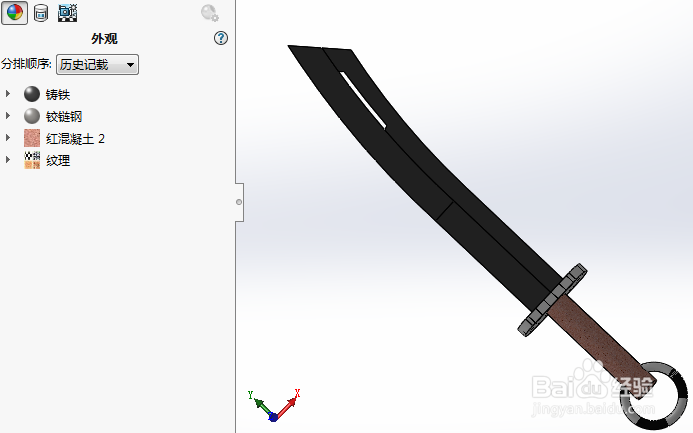
10、最后通过上色处理,大砍刀的建模就算是完成了。

如何用SolidWorks画大砍刀
© 2026 小知经验
信息来自网络 所有数据仅供参考
有疑问请联系站长 site.kefu@gmail.com