网站首页 美食营养 游戏数码 手工爱好 生活家居 健康养生 运动户外 职场理财 情感交际 母婴教育 生活知识 知识问答

新版微信公众号推送文章怎么制作怎么发布

时间:2024-10-30 20:46:07

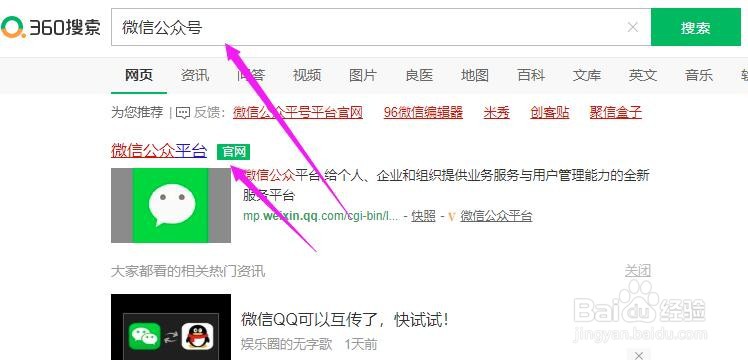
1、打开电脑浏览器,在搜索框输入“微信公众号”点击官网进入
新版微信公众号推送文章怎么制作怎么发布

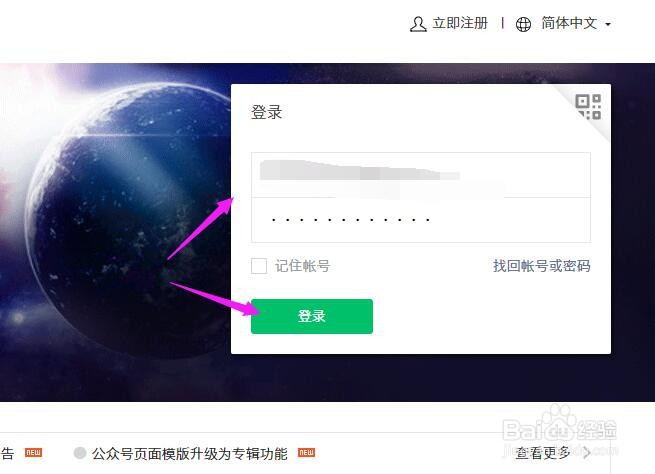
2、输入账号和密码,点击“登录”

新版微信公众号推送文章怎么制作怎么发布

3、进入主页中,我们在“新的创作”中点击“图文消息”

新版微信公众号推送文章怎么制作怎么发布

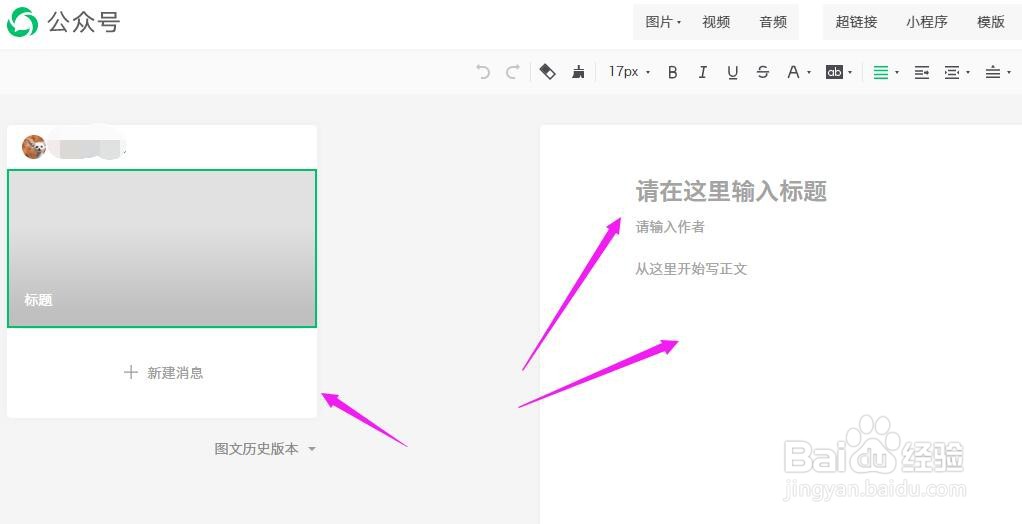
4、这个时候就进入图文编辑的编辑框中,右边可以填写标题,正文,在左侧会有预览
新版微信公众号推送文章怎么制作怎么发布

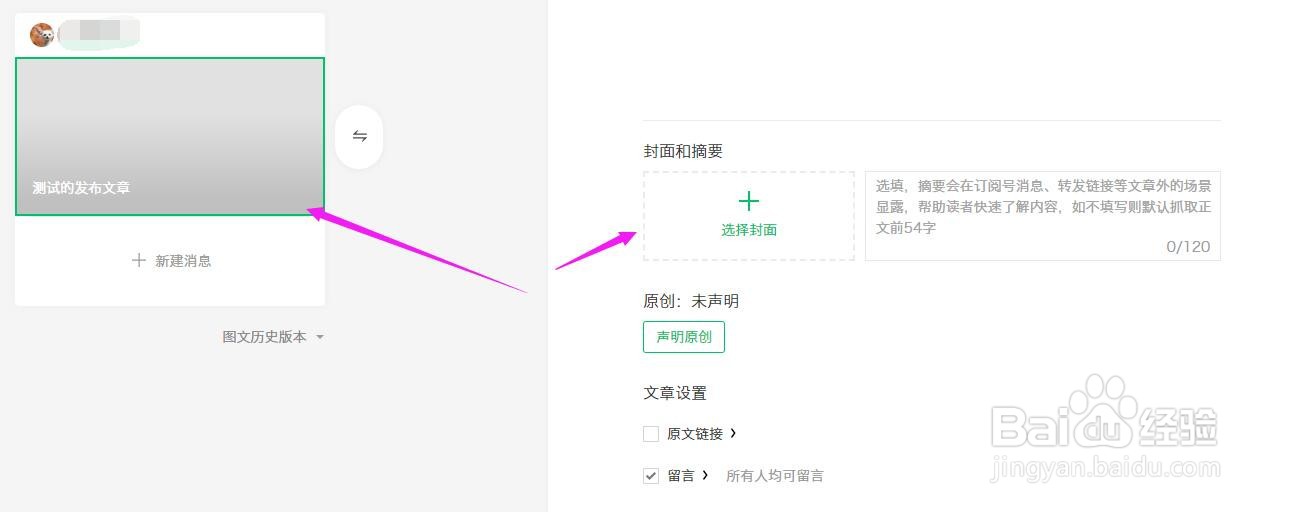
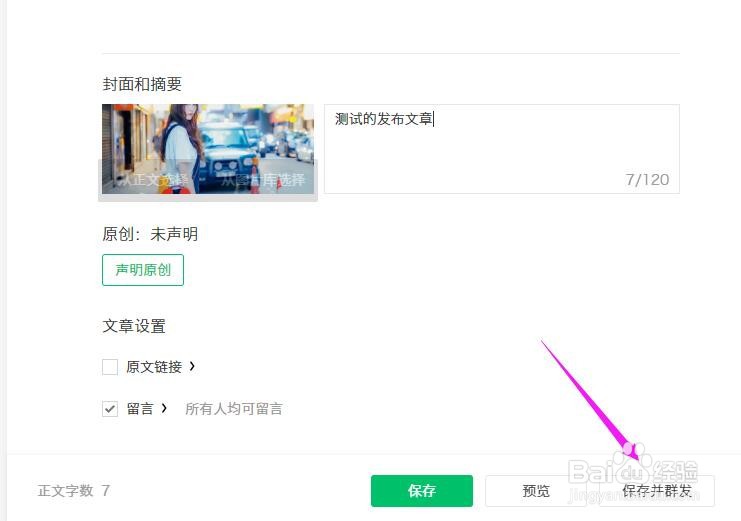
5、填写完标题和正文,在下面可以点击“选择封面”

新版微信公众号推送文章怎么制作怎么发布

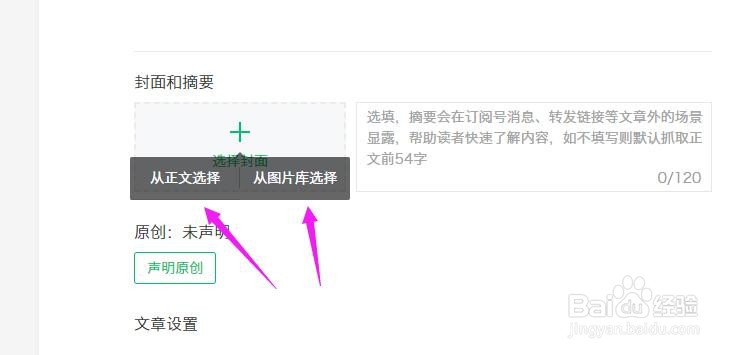
6、你可以“从正文选择”或者“从图片库选择”

新版微信公众号推送文章怎么制作怎么发布

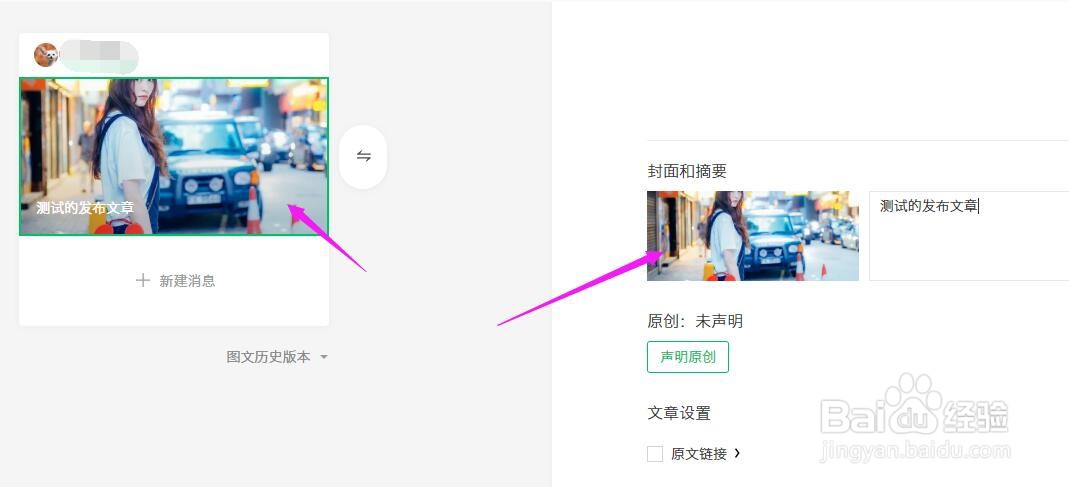
7、上传完的图片就会在左侧预览显示

新版微信公众号推送文章怎么制作怎么发布

8、制作完成后,点击下方的“保存并群发”

新版微信公众号推送文章怎么制作怎么发布

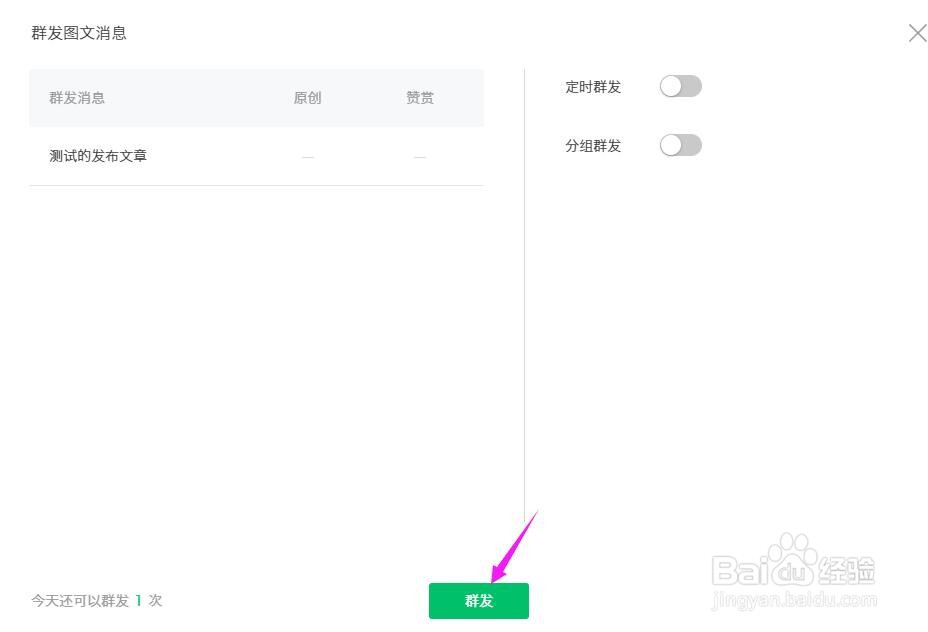
9、如果你想全部群发,就不用管右边的“定时群发和分组群发”的按钮,直接点击下方的“群发”
新版微信公众号推送文章怎么制作怎么发布

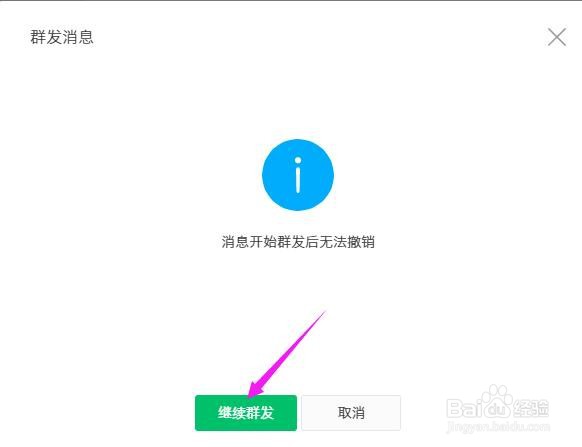
10、点击“继续群发”

新版微信公众号推送文章怎么制作怎么发布

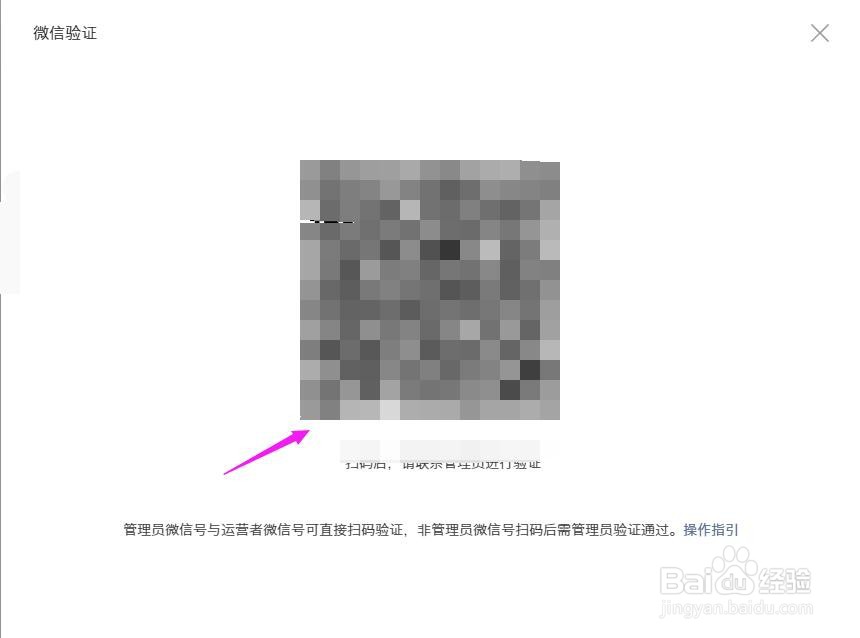
11、然后管理员用自己的微信扫码,在手机上点击确认,即可发布该条文章

新版微信公众号推送文章怎么制作怎么发布
© 2026 小知经验
信息来自网络 所有数据仅供参考
有疑问请联系站长 site.kefu@gmail.com