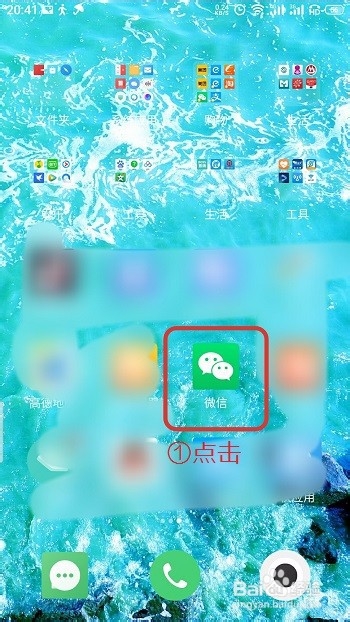
1、手机开机打开微信;
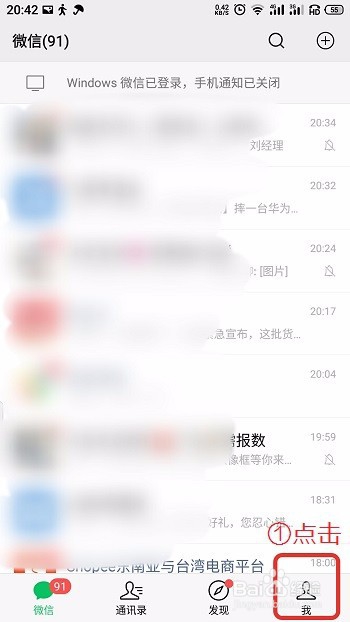
2、打开微信后,点击“我”;
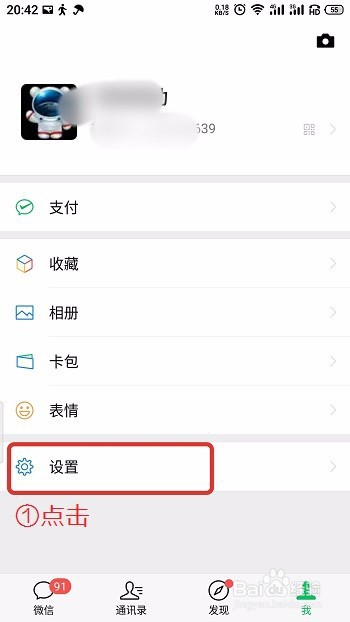
3、在我的页面点击“设置”;
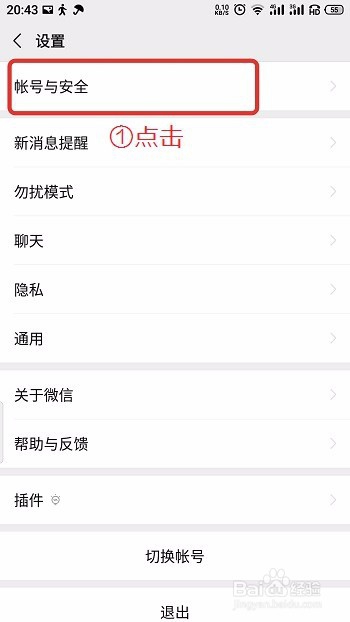
4、在设置中点击“账户与安全”;
5、在账户与安全中点击“手机号”;
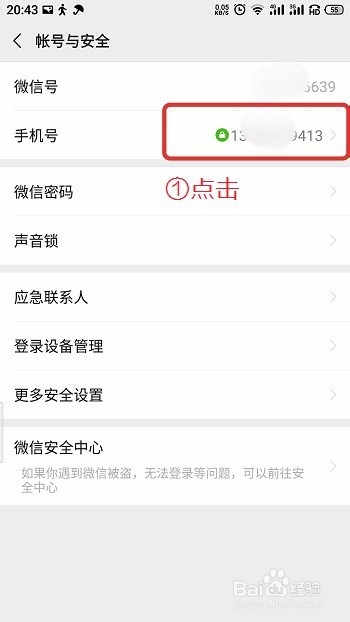
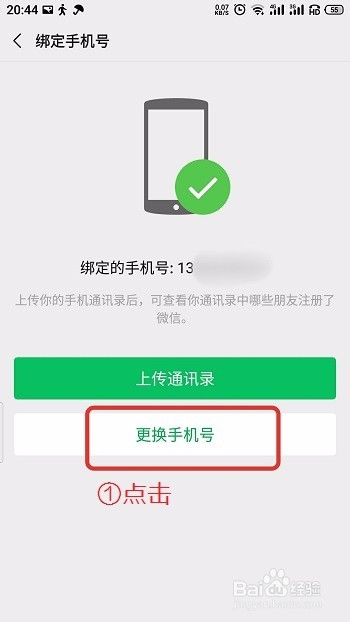
6、在手机号中点击“更换手机号”;
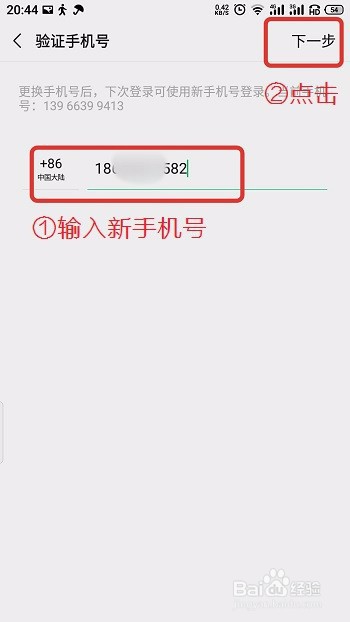
7、输入新手机号,点击“下一步”;
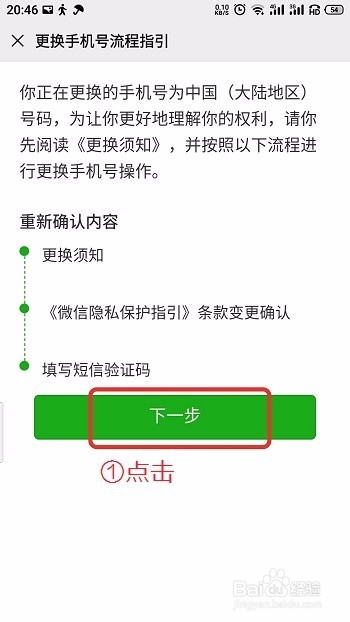
8、在更换手机号流程指引中点击“下一步”;
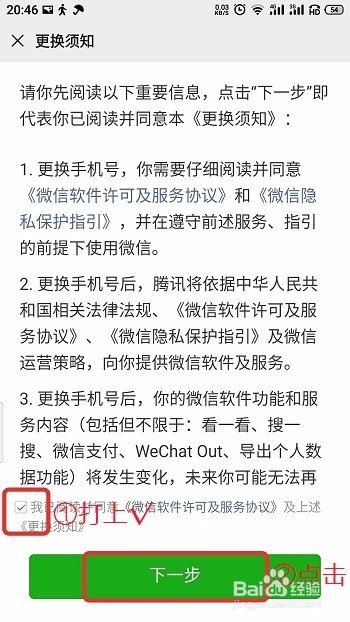
9、在更换许可左下方方框打上√,点击“下一步”;
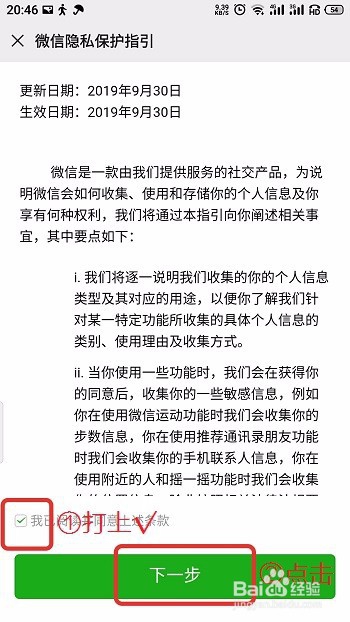
10、在微信隐私保护指引左下方方框打上√,点击“下一步”;
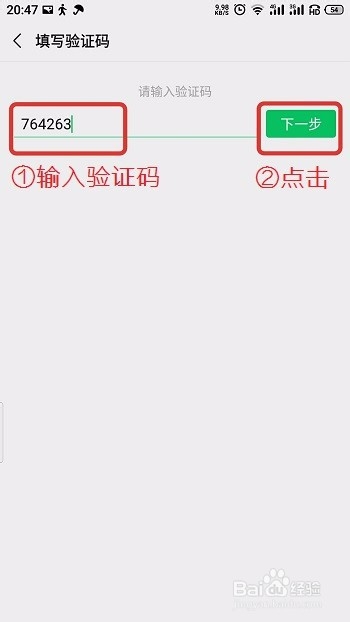
11、输入手机收到的短信验证码,点击“下一步”;
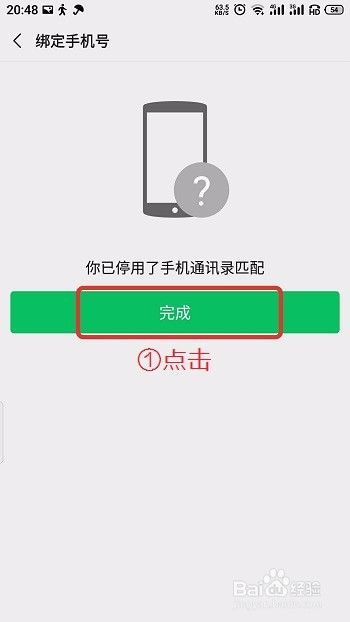
12、点击“完成”,更换手机号完成。
1、【1】手机开机打开微信;
【2】打开微信后,点击“我”->“设置”->“账户与安全”;
【3】在账户与安全中点击“手机号”->“更换手机号”;
【4】输入新手机号,点击“下一步”;
【5】更换手机号流程指引中点击“下一步”;
【6】在更换许可左下方方框打上√,点击“下一步”;
【7】在微信隐私保护指引左下方方框打上√,点击“下一步”;
【8】输入手机收到的短信验证码,点击“下一步”;
【9】点击“完成”。