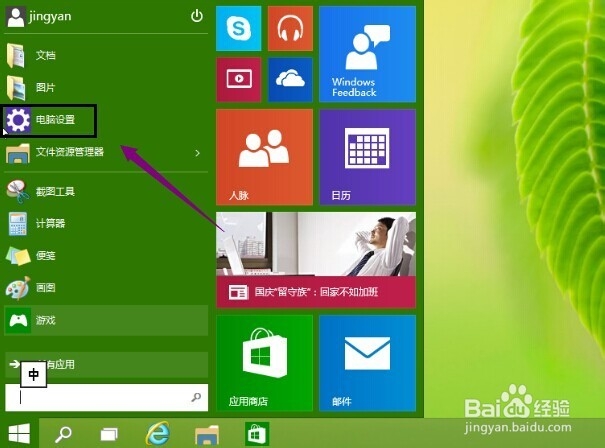
1、在WIN10系统中点击【开始】-------【电脑设置】
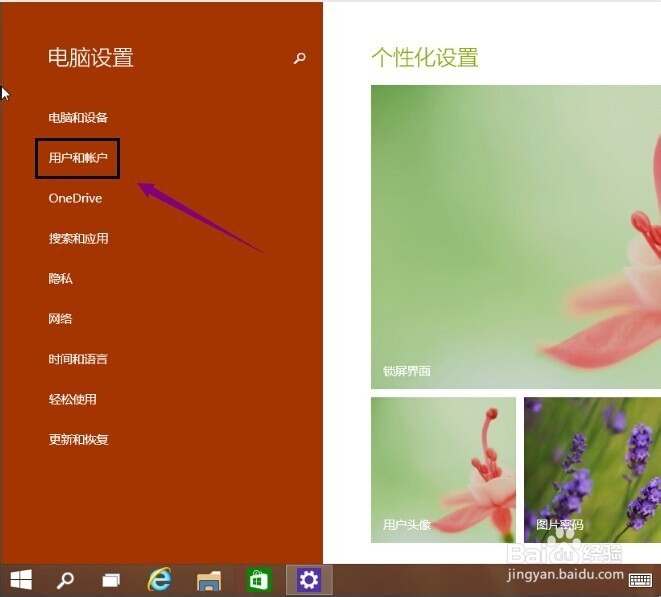
2、进入电脑设置界面,点击【用户和账户】
3、点击登陆选项,在这里可以到可以设置密码,图片密码等等。我这里要说的是设置和更新密码。就在密码下面的更改按钮。如果是空白则可以设置。

4、输入你当前用户的登陆密码。点击【下一步】

5、然后再输入两次新的密码。这样就把之前的登陆密码给修改了。下次登陆的时候注意使用新的密码。

6、点击一下【完成】你的电脑开机密码设置成功。

7、以上我使用的是更改密码的方法来演示的。没有密码设置密码也是一样的步骤。
1、本经验如果帮到你了请给本经验投上一票,或者是分享给你的好友如果有误差可能是本人的演示环境和你不一样请注意看经验的过程。对本经验有不同意见的请留言本人非常乐意与读者交流。