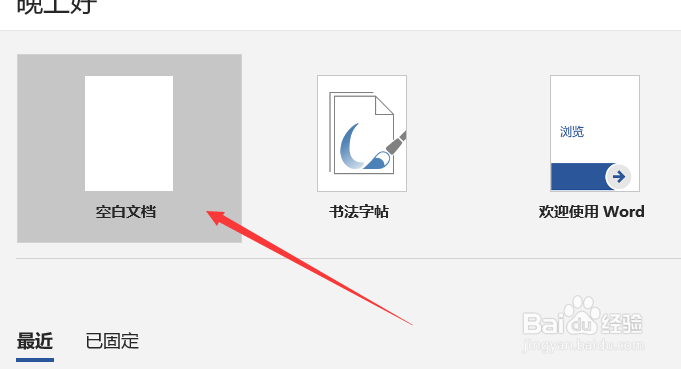
1、首先我们为了解决我们的问题,我们需要打开我们的电脑,进入电脑桌面,打开我们电脑桌面的word软件,建立一个空白文档。
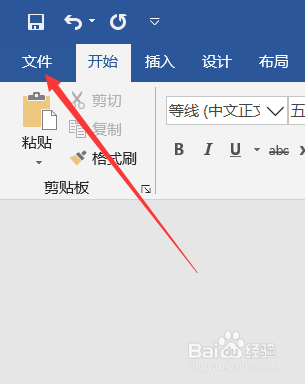
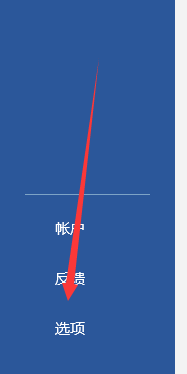
2、进入空白文档后,我们需要点击文档上方的“文件选项卡”,进入后在弹出的选项卡中点击下方的“选项”,如图所示。
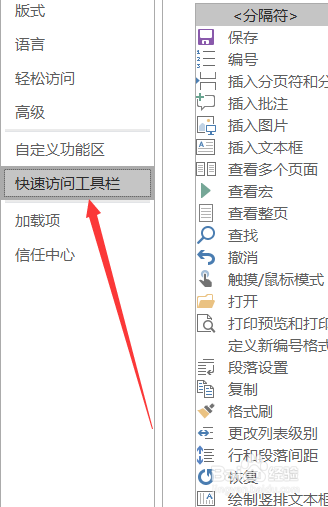
3、之后在弹出的对话框中我们需要做的是点击进入我们左侧边栏的“快速访问工具栏”菜单项,接着在右侧的“从下列位置选择命令”下拉菜单中选择“所有命令”菜单项。
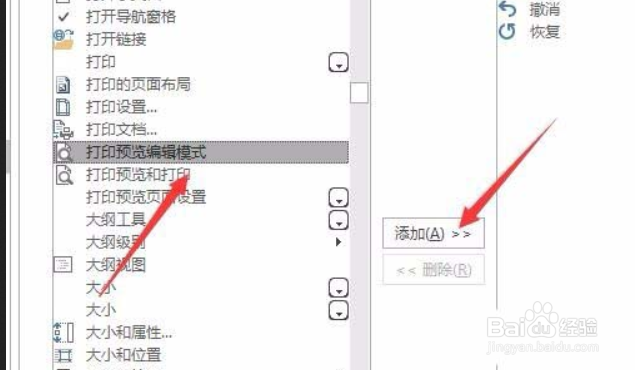
4、然后在下拉的菜单中找到“打印预览编辑模式”菜单项,选中该项后点击中间的“添加”按钮,把该项加入到快速访问工具栏。
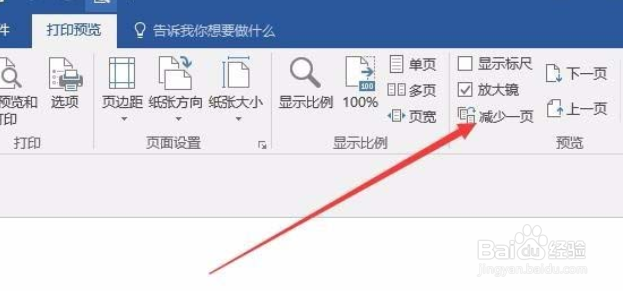
5、最后我们返回文档,我们点击上面的“打印预览编辑模式”按钮,这时我们点击工具栏上的“减少一页”按钮,这时就会自动把最后一页的内容添加到前面的页面中。
1、首先打开电脑桌面中的word,建立一个空白文档
之后我们点击上方的“文件选项卡”,然后点击下方的“选项”
然后在对话框中点击“快速访问工具栏”右边的“从下列位置选择命令”下拉菜单中选择“所有命令”菜单项
将“打印预览编辑模式”添加到快速访问工具栏
最后返回文档,点击打印预览编辑模式,点击上方的“减少一页“即可