网站首页 美食营养 游戏数码 手工爱好 生活家居 健康养生 运动户外 职场理财 情感交际 母婴教育 生活知识 知识问答

教你使用爱剪辑视频编辑软件为视频添加字幕效果

时间:2024-10-12 17:31:49

1、打开电脑安装好的爱剪辑软件,新建,输入片名和制作者名字,其他选项你可根据自己情况进行选择,确定,

教你使用爱剪辑视频编辑软件为视频添加字幕效果

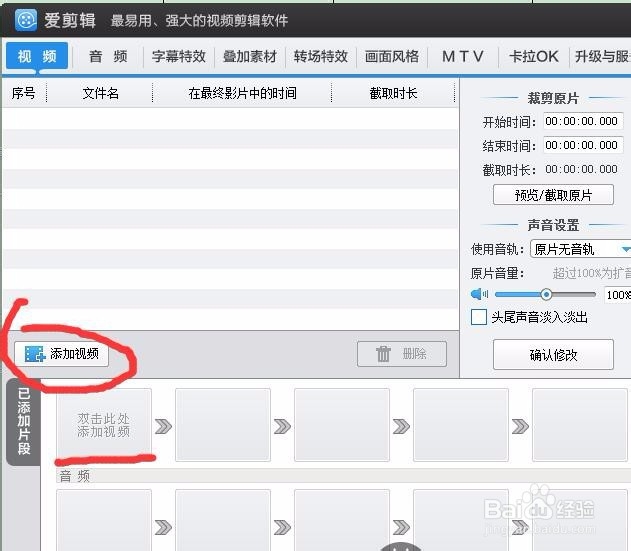
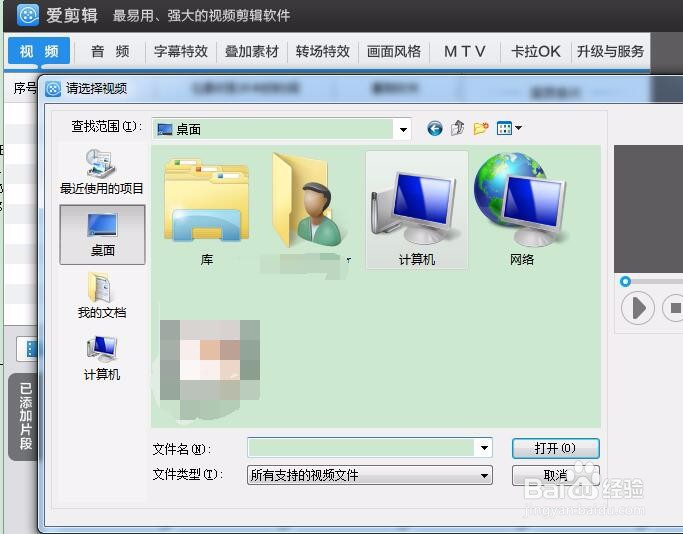
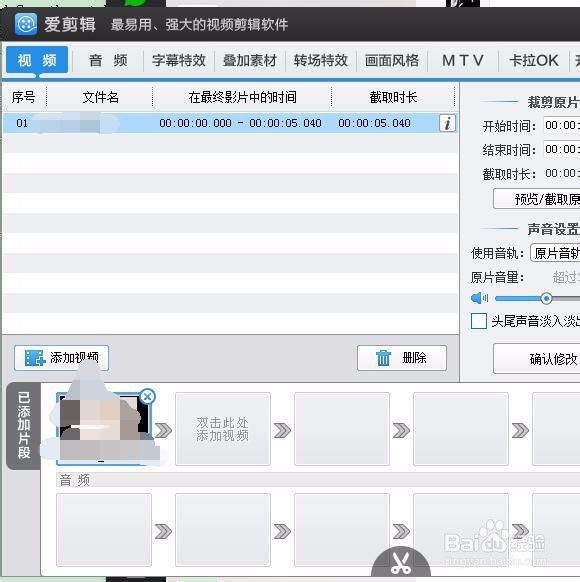
2、然后添加视频进来,

教你使用爱剪辑视频编辑软件为视频添加字幕效果教你使用爱剪辑视频编辑软件为视频添加字幕效果教你使用爱剪辑视频编辑软件为视频添加字幕效果教你使用爱剪辑视频编辑软件为视频添加字幕效果

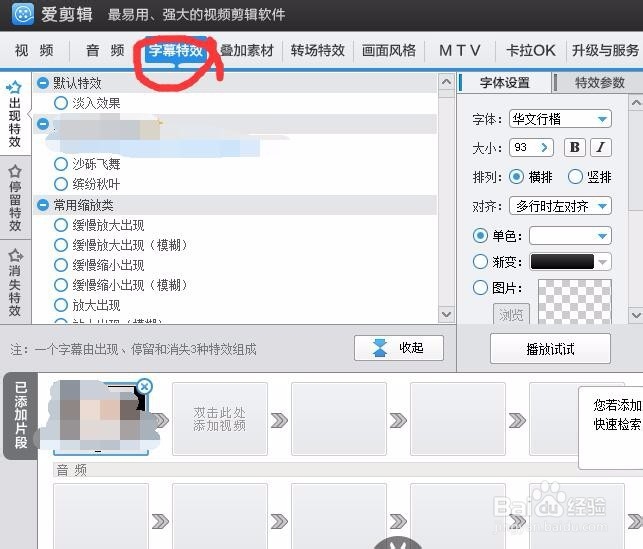
3、然后点击“字幕特效”,

教你使用爱剪辑视频编辑软件为视频添加字幕效果

4、选择一个效果模式,

教你使用爱剪辑视频编辑软件为视频添加字幕效果

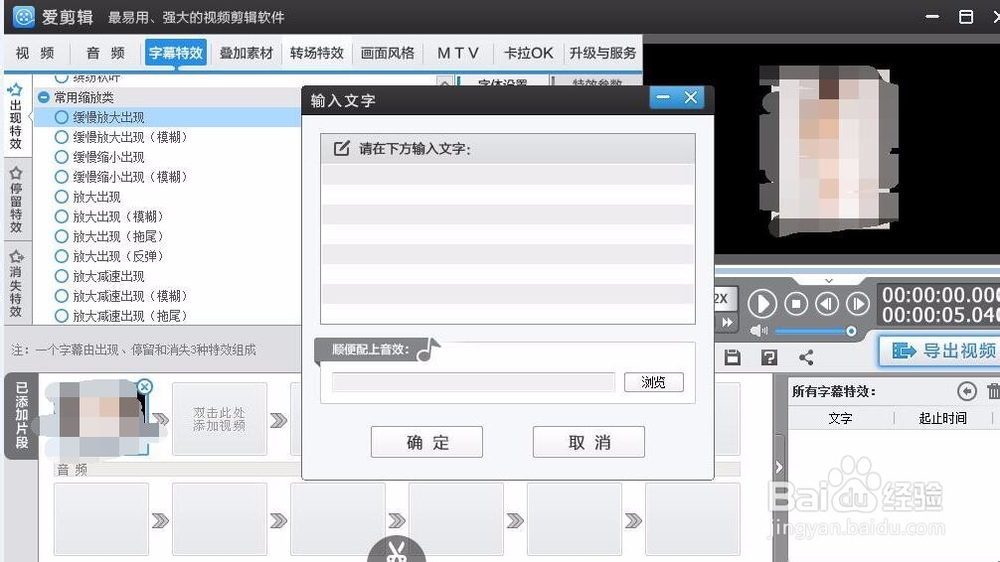
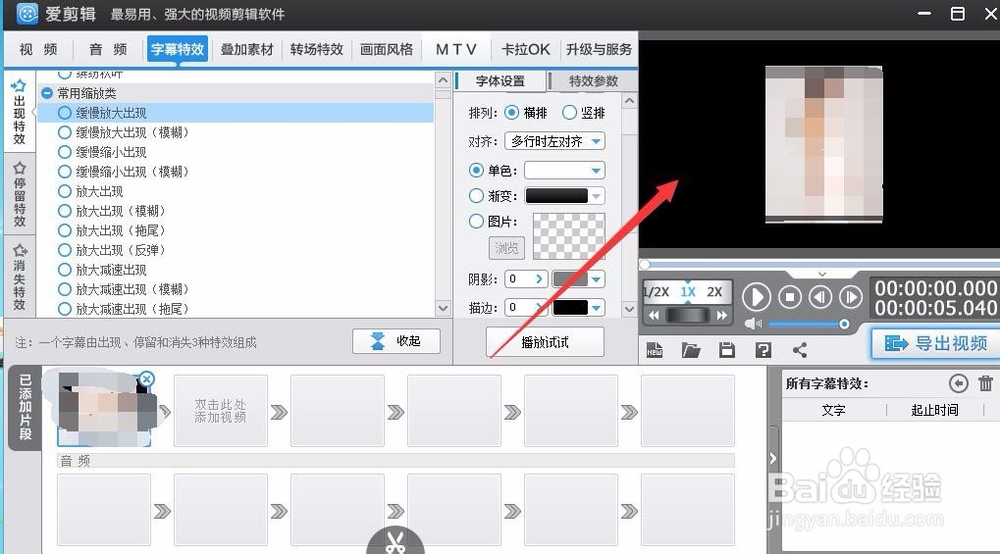
5、接着在右边的预览窗口这里随意双击一下,就会弹出一个框提示你输入字幕文字,
教你使用爱剪辑视频编辑软件为视频添加字幕效果教你使用爱剪辑视频编辑软件为视频添加字幕效果

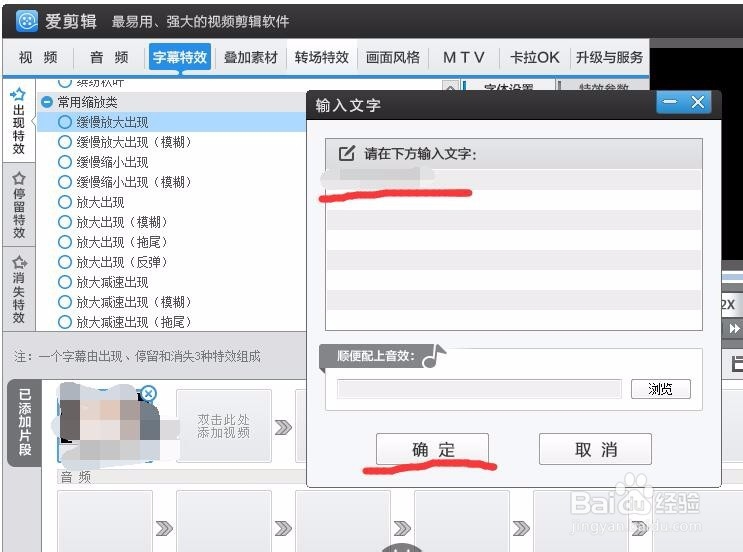
6、然后输入你想输的字幕文字,确定,

教你使用爱剪辑视频编辑软件为视频添加字幕效果

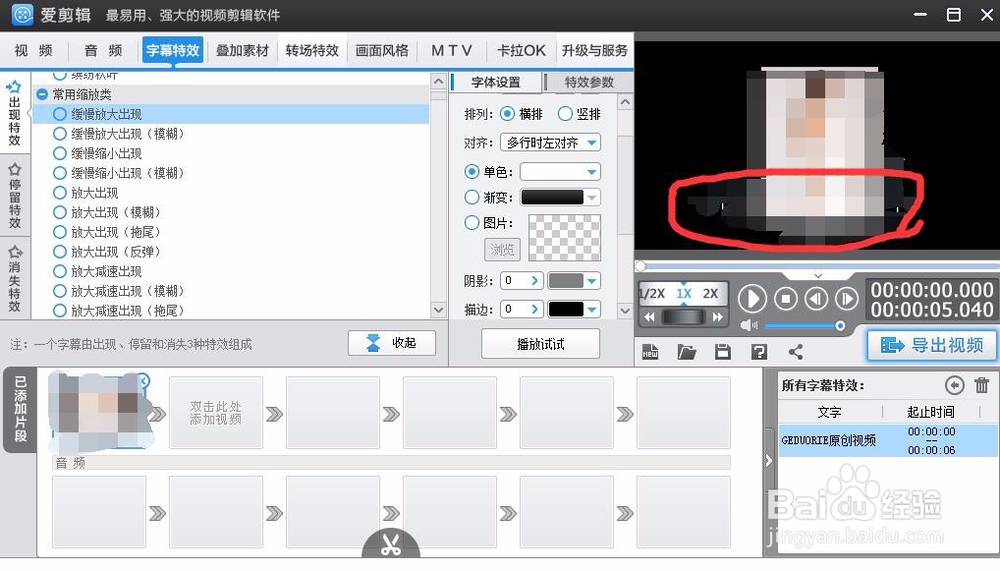
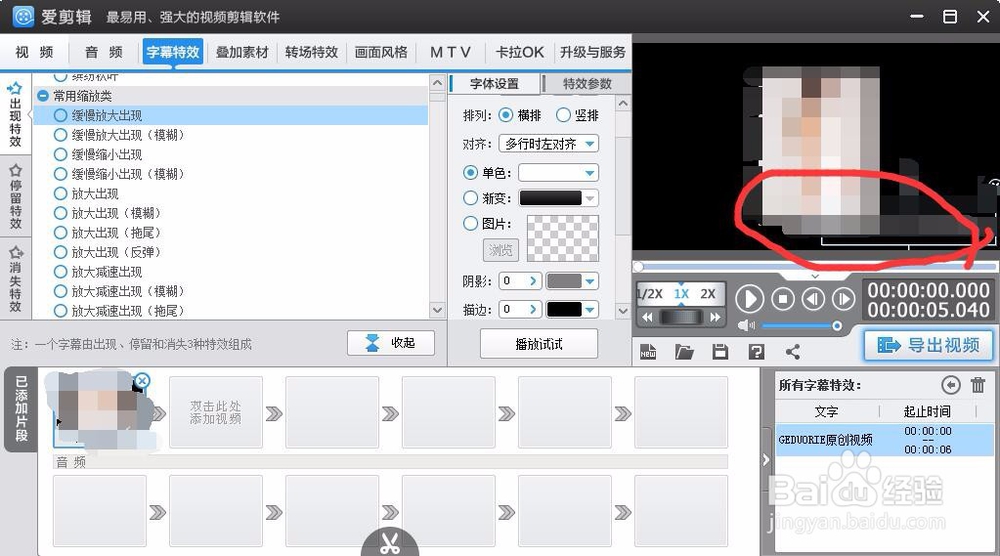
7、然后点击右边预览窗口上的字幕,即刚刚输的那文字,点击它可以随意移动位置,你可以劐聂赞陶根据自己的情况移动到某个位置,然后点击播放一下看看,

教你使用爱剪辑视频编辑软件为视频添加字幕效果教你使用爱剪辑视频编辑软件为视频添加字幕效果

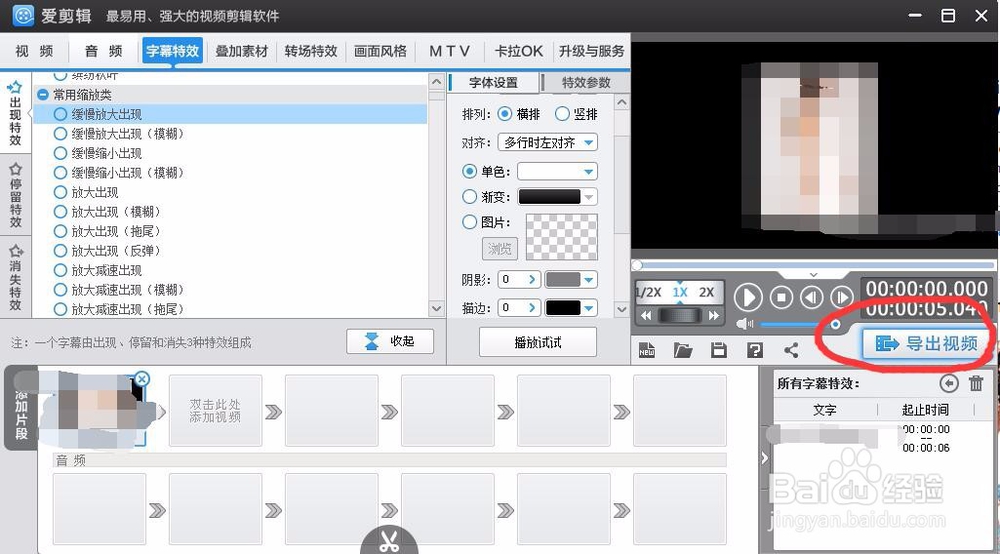
8、然后点击导出视频,

教你使用爱剪辑视频编辑软件为视频添加字幕效果

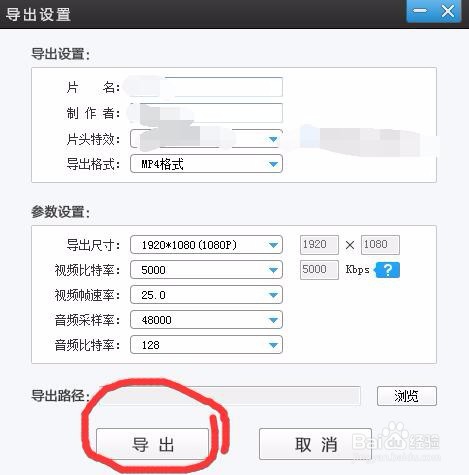
9、默认参数设置,等待导出

教你使用爱剪辑视频编辑软件为视频添加字幕效果教你使用爱剪辑视频编辑软件为视频添加字幕效果

10、导出成功。然后播放查看即可。

教你使用爱剪辑视频编辑软件为视频添加字幕效果
© 2026 小知经验
信息来自网络 所有数据仅供参考
有疑问请联系站长 site.kefu@gmail.com