网站首页 美食营养 游戏数码 手工爱好 生活家居 健康养生 运动户外 职场理财 情感交际 母婴教育 生活知识 知识问答

利用Photoshop更换背景,“穿越”到不同地点

时间:2026-02-24 14:31:22

1、制作之前,我们要准备好素材,一张风景照和一张生活照。风景照可以从网上搜索下载使用,像素尽可能高一些,这样能保证我们制作图片的效果。

利用Photoshop更换背景,“穿越”到不同地点

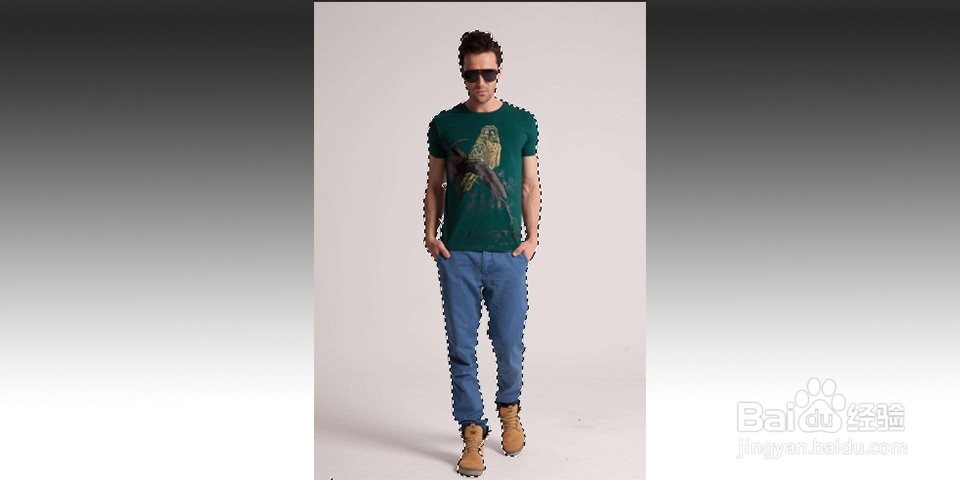
2、准备好素材后我们要对素材进行处理,首先我们用套索工具,快速选择工具等配合使用框选出人像,框选时要细致不要多选或者少选。框选完成后,我们用移动工具将框选的人像移动到风景照上。
利用Photoshop更换背景,“穿越”到不同地点

利用Photoshop更换背景,“穿越”到不同地点

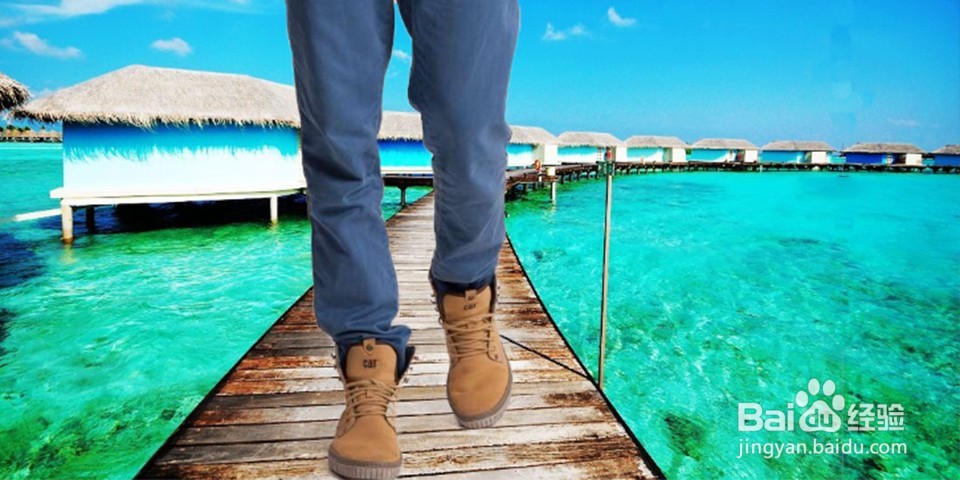
3、直接移动到风景照片上的图案,大小和色彩会和风景照片不搭,这时我们要对照片进行调整,首先调整到合适的大小,并将人像放到合适的位置。
利用Photoshop更换背景,“穿越”到不同地点

利用Photoshop更换背景,“穿越”到不同地点

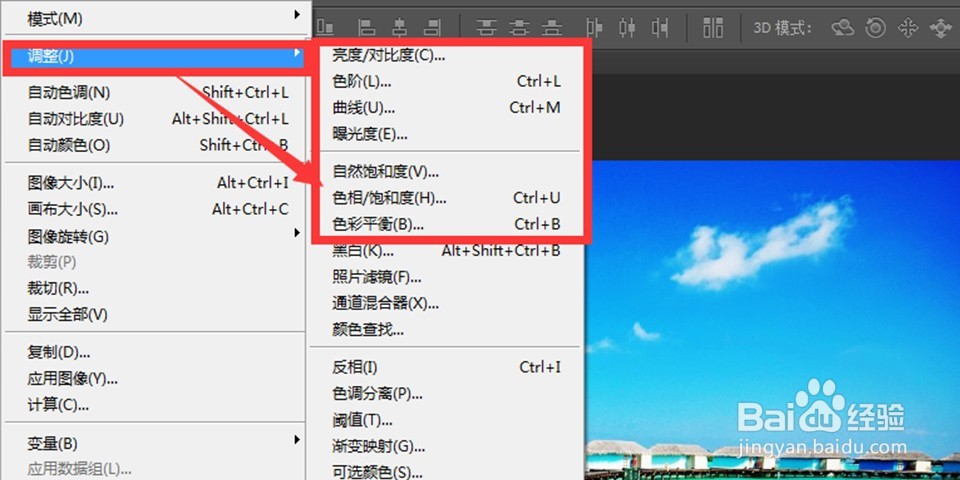
4、大致的摆放调整好之后,我们要对图像进行一些简单的调整,让图片看起来更加真实。我们可以利用【图像】中的一些功能进行色彩的调整。具体操作方法如图:
利用Photoshop更换背景,“穿越”到不同地点

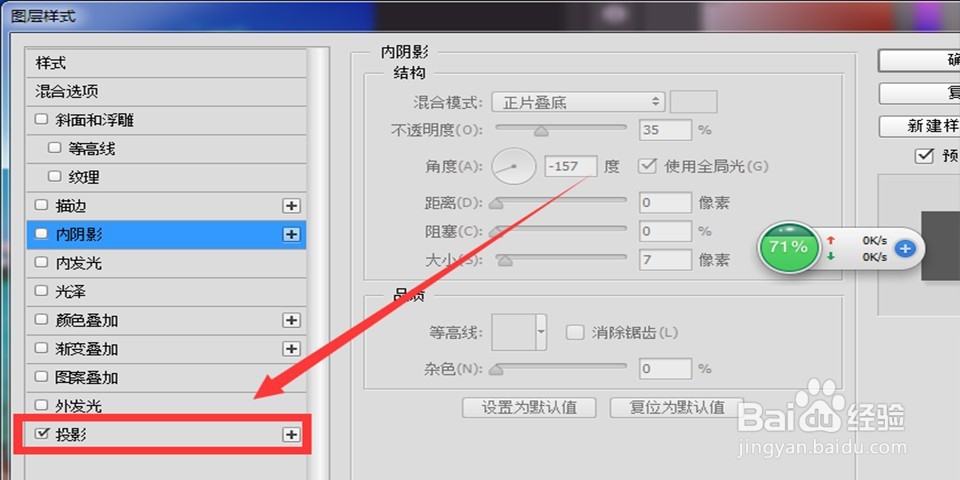
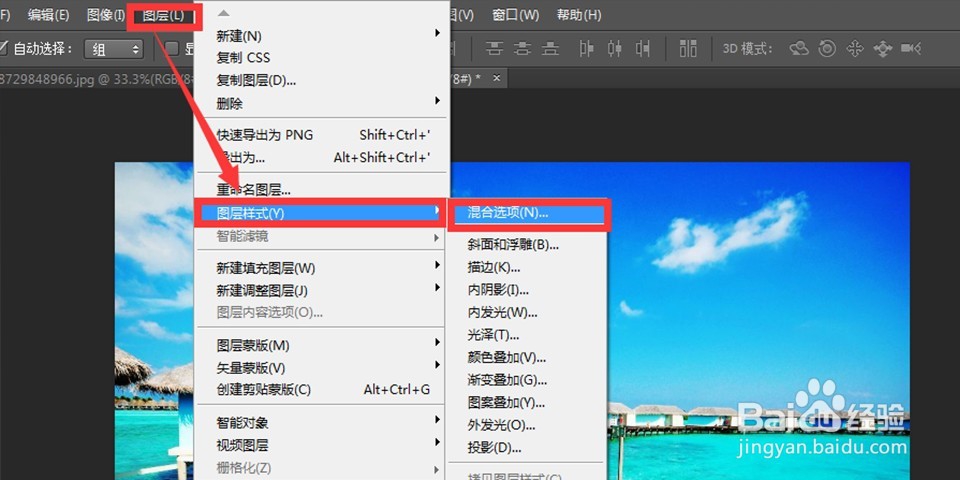
5、然后我们可以用【图层】中的混合选项对图像进行调整,给图片添加阴影等,让图像看起来更加真实。
利用Photoshop更换背景,“穿越”到不同地点

利用Photoshop更换背景,“穿越”到不同地点

6、调整好之后,我们的P图就制作完成了。学会了这种方法,我们就可以“穿越”道世界各地的美景中了。

利用Photoshop更换背景,“穿越”到不同地点

© 2026 小知经验
信息来自网络 所有数据仅供参考
有疑问请联系站长 site.kefu@gmail.com