网站首页 美食营养 游戏数码 手工爱好 生活家居 健康养生 运动户外 职场理财 情感交际 母婴教育 生活知识 知识问答

Excel分析图表的制作、技巧、步骤、实例

时间:2024-10-21 15:00:09

1、打开 Excel 在选项页里选择:“插入”—“图表”,如图:

Excel分析图表的制作、技巧、步骤、实例

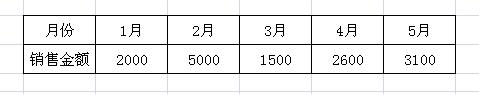
2、位置我们找到了,以“饼状图”为例分步骤逐一操作,例题数据如下:

Excel分析图表的制作、技巧、步骤、实例

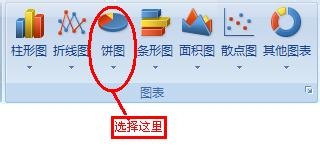
3、选择 “图表” — “饼图”,如下:

Excel分析图表的制作、技巧、步骤、实例

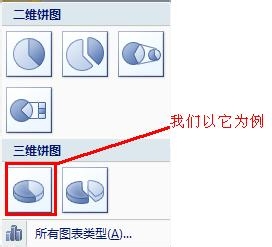
4、在弹出菜单中选择一个图表类型,我们以三维饼图为例,如图:

Excel分析图表的制作、技巧、步骤、实例

5、点击添加,表中会添加一个空白的图表框,如图:

Excel分析图表的制作、技巧、步骤、实例

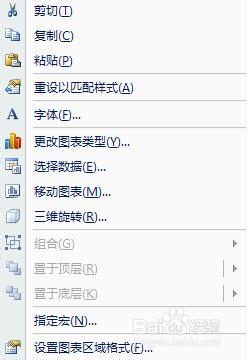
6、在图表框中右击鼠标,弹出如下菜单:

Excel分析图表的制作、技巧、步骤、实例

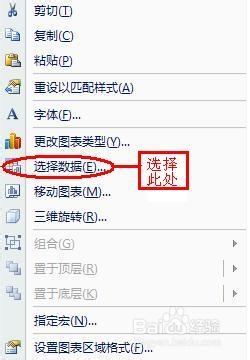
7、选择“选择数据”项,如下:

Excel分析图表的制作、技巧、步骤、实例

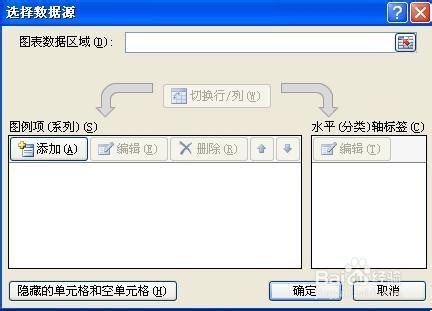
8、弹出如下对话框,如下:

Excel分析图表的制作、技巧、步骤、实例

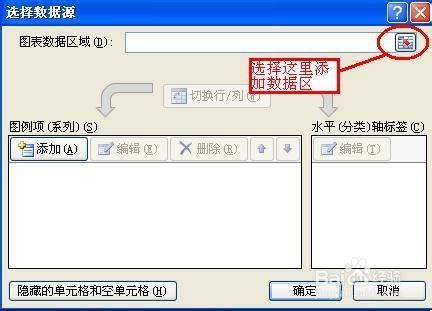
9、选择:图表数据区域的增加按钮,如图:

Excel分析图表的制作、技巧、步骤、实例

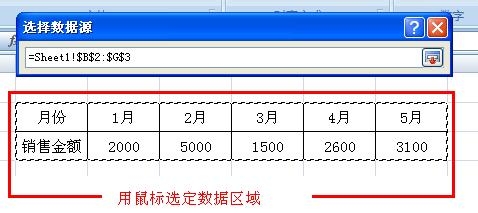
10、用鼠标添加数据范围,如下:

Excel分析图表的制作、技巧、步骤、实例

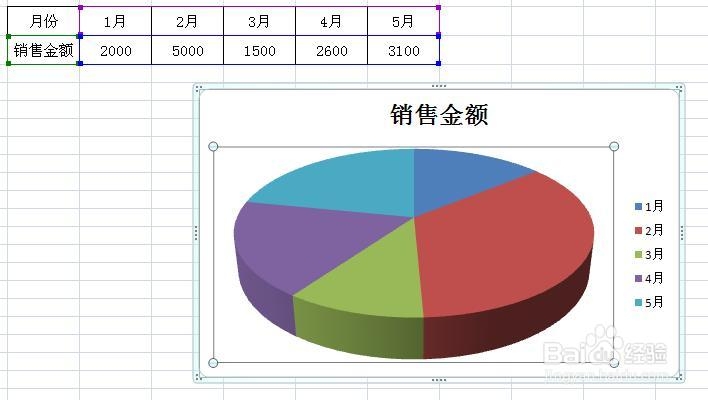
11、确定数据范围后,图表框里就出现了饼图表,如下:

Excel分析图表的制作、技巧、步骤、实例

12、怎么样,还不错吧! 如果你觉着不好看,还可以调整修改图表,双击图表,会发现编辑图表的工具,你可以自己修改一下,这里不再阐述,如图:

Excel分析图表的制作、技巧、步骤、实例
© 2026 小知经验
信息来自网络 所有数据仅供参考
有疑问请联系站长 site.kefu@gmail.com