1、运行CAD软件,执行【CIRCLE】命令,鼠标左键指定圆点,画出一个圆。

2、执行【DIVIDE】命令,选定要定数等分的圆,输入等分的数目6,点击空格键,圆就等分完毕了。

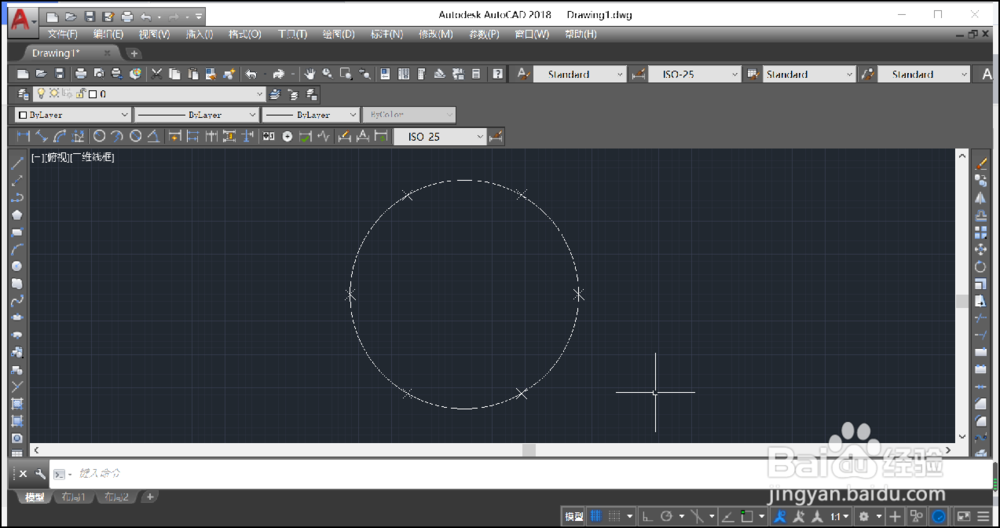
3、通过等分命令,圆被6等分,但是显示等分点。

4、点击菜单栏的【格式】,在下拉菜单中点击【点样式】按钮。

5、在【点样式】菜单页面,选择点的样式,本例选择叉号作为点样式。

6、选好点样式,点击【确定】按钮,等分点就显示出来了。
7、总结:
1.运行CAD软件,执行【CIRCLE】命令,鼠标左键指定圆点,画出一个圆。
2.执行【DIVIDE】命令,选定要定数等分的圆,输入等分的数目6,点击空格键,圆就等分完毕了。
3.通过等分命令,圆被6等分,但是显示等分点。
4.点击菜单栏的【格式】,在下拉菜单中点击【点样式】按钮。
5.在【点样式】菜单页面,选择点的样式,本例选择叉号作为点样式。
6.选好点样式,点击【确定】按钮,等分点就显示出来了。