网站首页 美食营养 游戏数码 手工爱好 生活家居 健康养生 运动户外 职场理财 情感交际 母婴教育 生活知识 知识问答

Win7台式机如何连接网络打印机进行打印

时间:2024-10-21 22:29:19

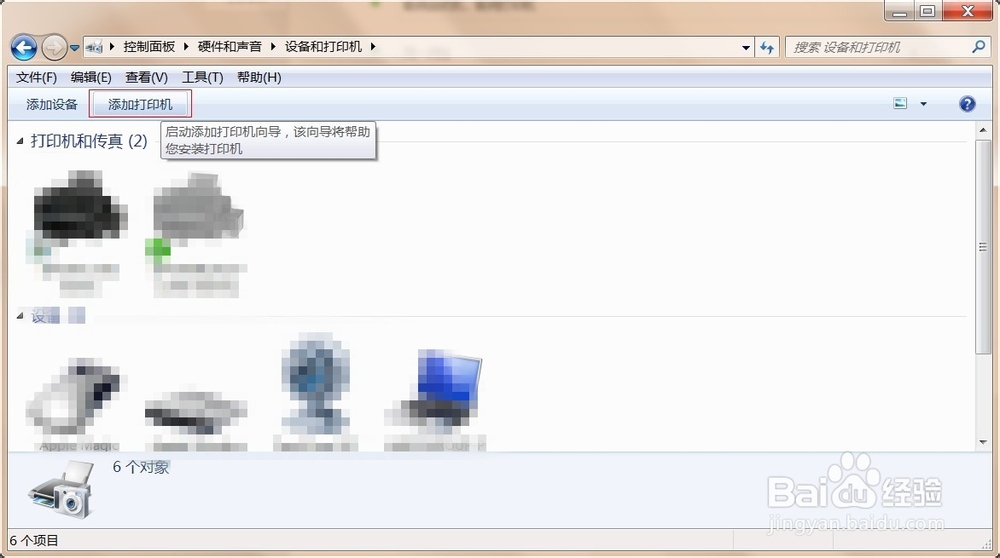
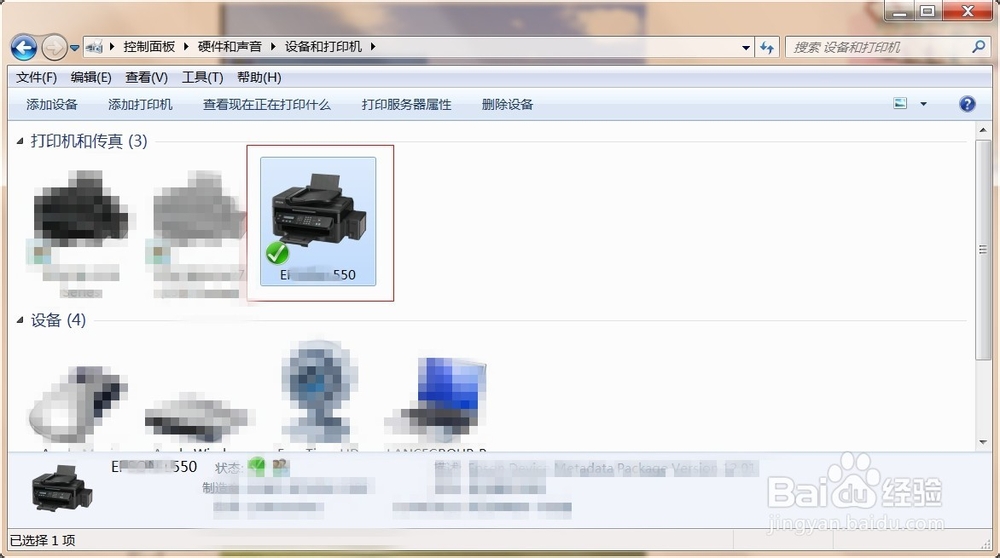
1、点击“开始”,选择“设备和打印机”打开

Win7台式机如何连接网络打印机进行打印

2、点击“添加打印机”

Win7台式机如何连接网络打印机进行打印

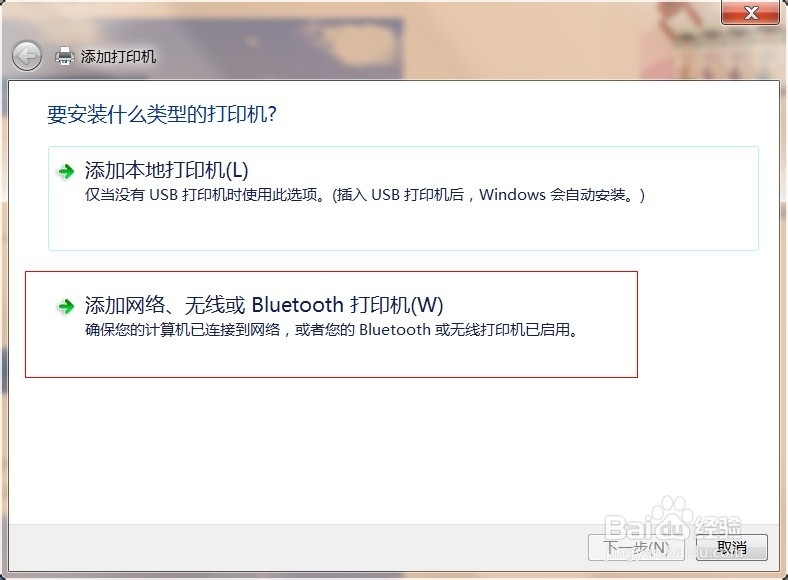
3、选择添加网络、无线或Bluetooth打印机(W)

Win7台式机如何连接网络打印机进行打印

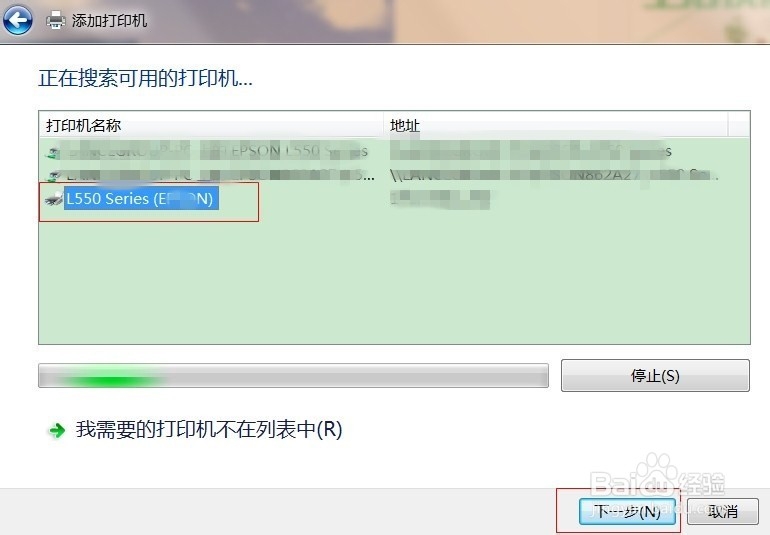
4、电脑会自动搜索可用打印机,选择已设置好的网络打印机,点击“下一步”

Win7台式机如何连接网络打印机进行打印

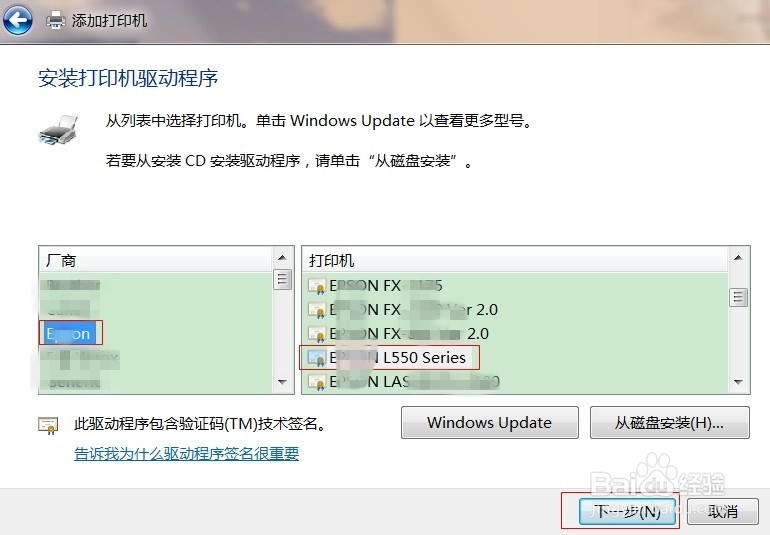
5、在“厂商”栏选择对于打印机,在“打印机”栏选择对应型号,然后点击“下一步”
Win7台式机如何连接网络打印机进行打印

6、选择“使用当前已安装的驱动程序”,点击下一步

Win7台式机如何连接网络打印机进行打印

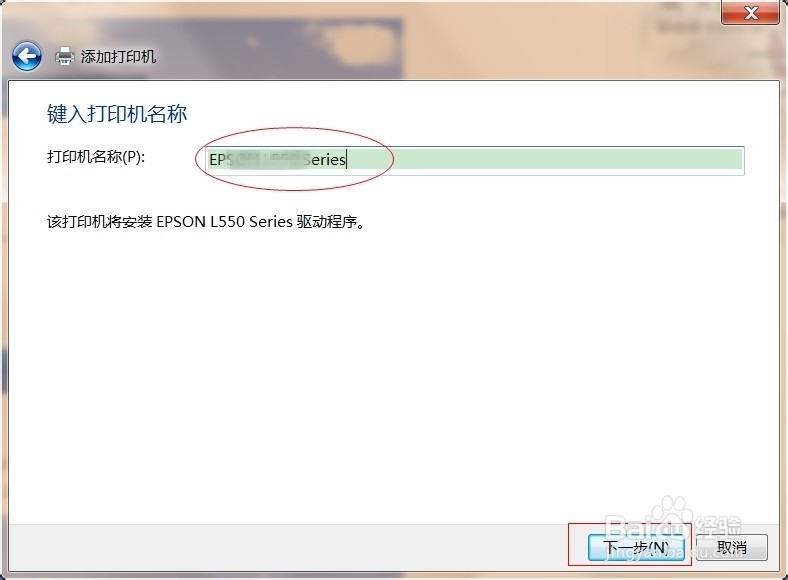
7、自定义打印机名称,点击“下一步”

Win7台式机如何连接网络打印机进行打印

8、打印机共享可根据自己的需要选择,如选择共享,共享名称可自定义,然后点击“下一步”

Win7台式机如何连接网络打印机进行打印

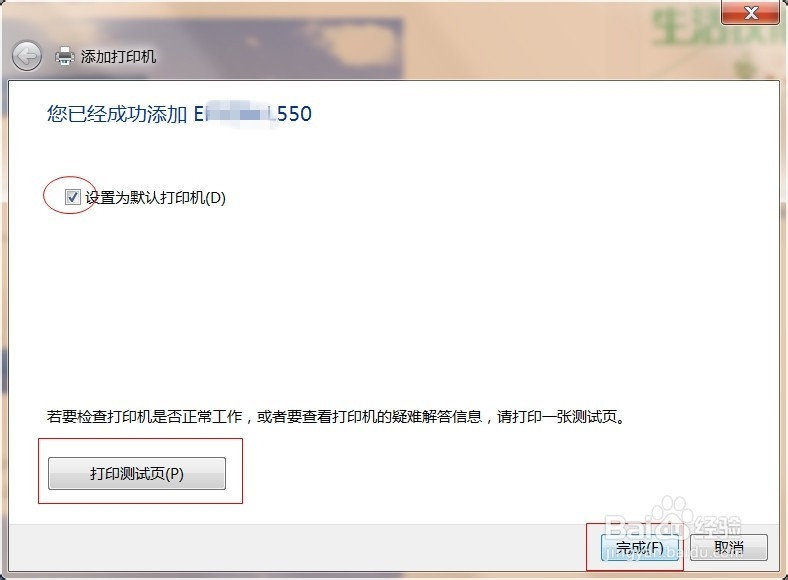
9、此刻已经成功添加网络打印机,建议设置该打印机为默认打印机,点击打印测试页,如测试打印成功,即可点击完成
Win7台式机如何连接网络打印机进行打印

10、如此,网络打印机变添加成功了

Win7台式机如何连接网络打印机进行打印
© 2026 小知经验
信息来自网络 所有数据仅供参考
有疑问请联系站长 site.kefu@gmail.com