网站首页 美食营养 游戏数码 手工爱好 生活家居 健康养生 运动户外 职场理财 情感交际 母婴教育 生活知识 知识问答

IOS模拟器的几种启动方式 快速启动IOS模拟器

时间:2024-10-29 23:38:20

IOS 开发中常常会使用模拟器来进行调试如果快速的开启模拟器 往下看

IOS模拟器的几种启动方式 快速启动IOS模拟器

工具/原料

MAC

xcode

Xcode中启动

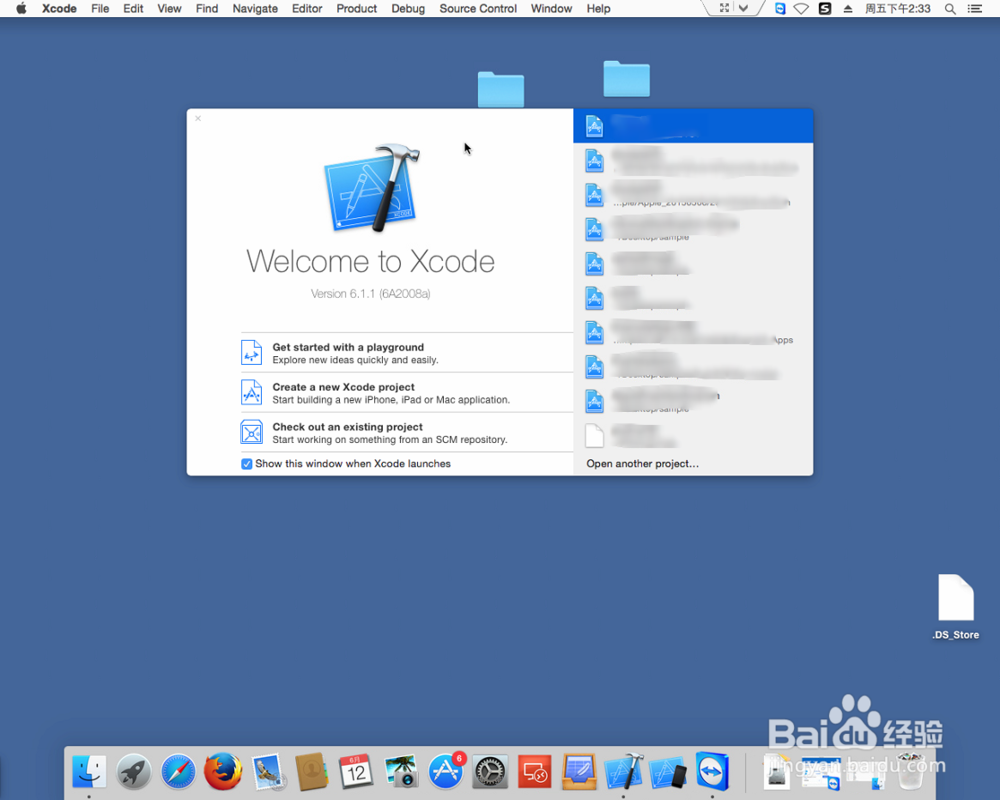
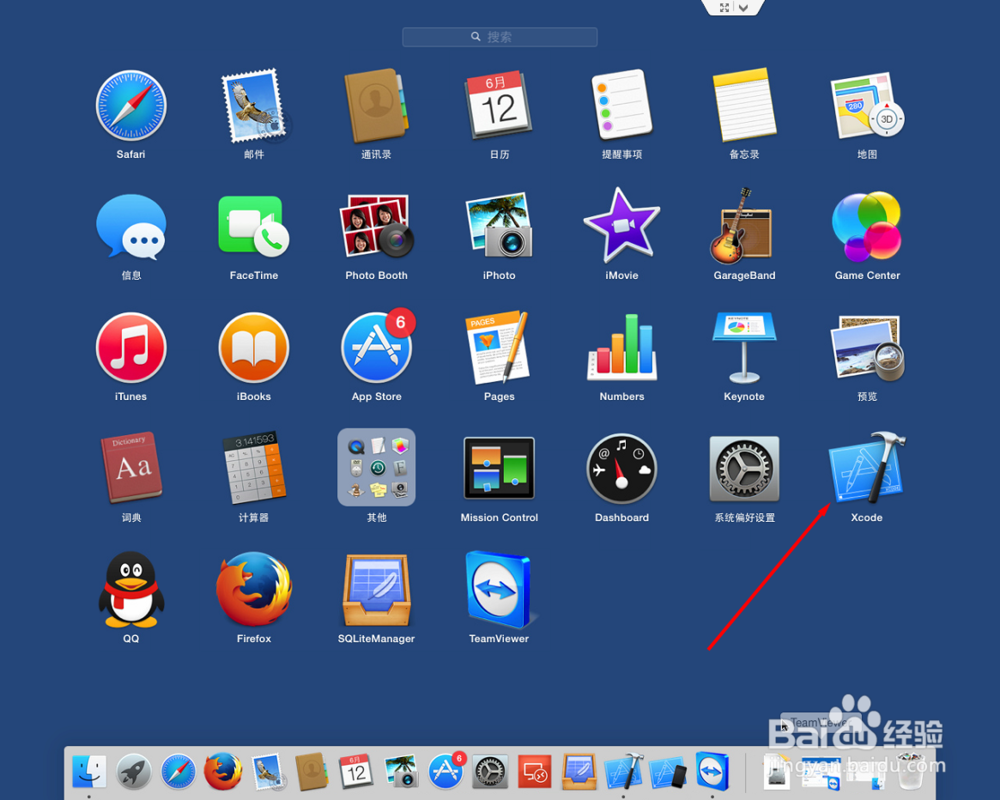
1、在所有程序中找到Xcode工具 并启动
IOS模拟器的几种启动方式 快速启动IOS模拟器

2、随便选择一个工程或是新建一个工程都可以

IOS模拟器的几种启动方式 快速启动IOS模拟器

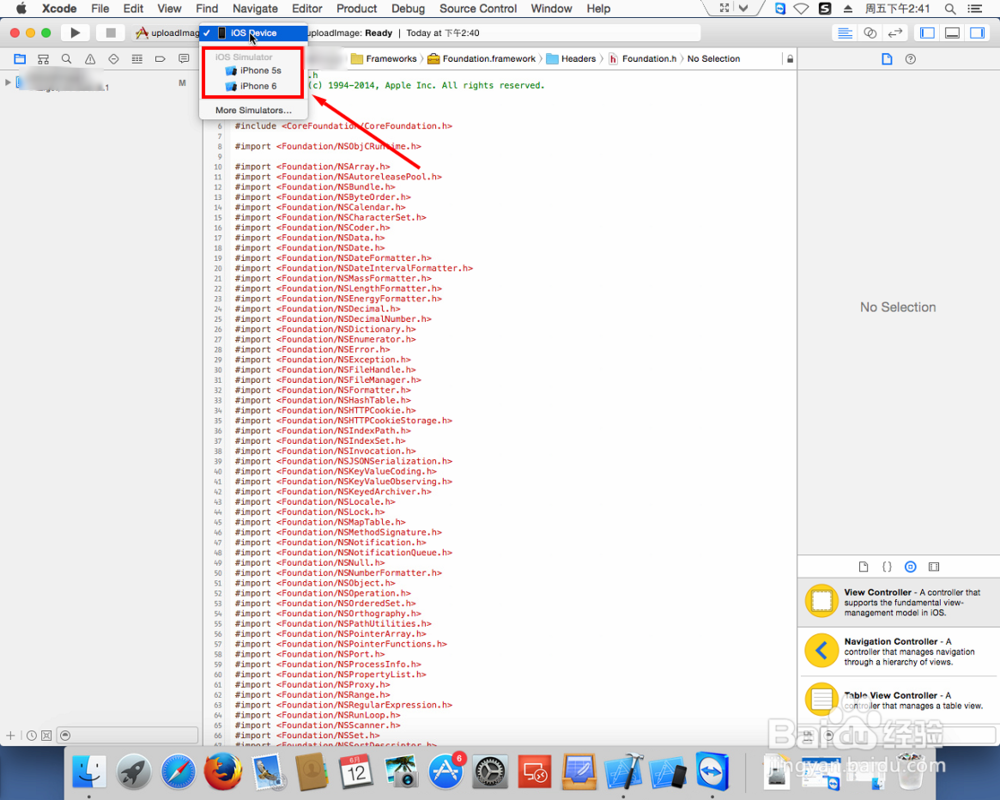
3、在左上角的调试中找到IOS 模拟器选择iphone5s 或是6都可以根据你当前xcode的版本来选择就好

IOS模拟器的几种启动方式 快速启动IOS模拟器

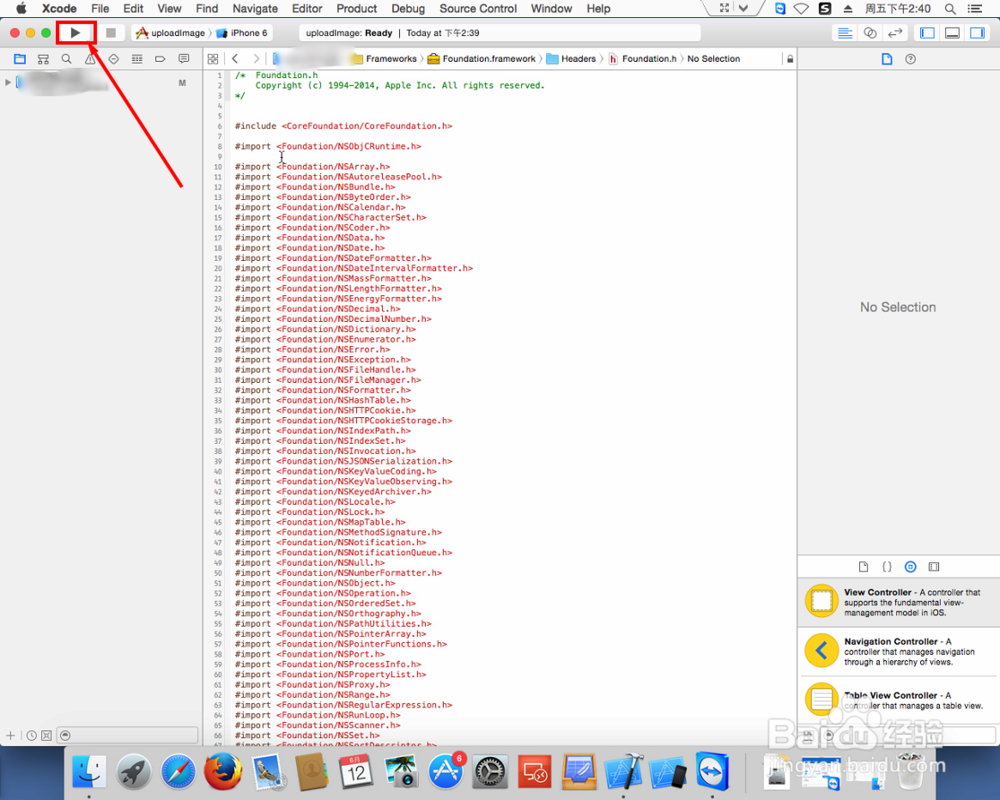
4、选择好之后选择 启动调试

IOS模拟器的几种启动方式 快速启动IOS模拟器

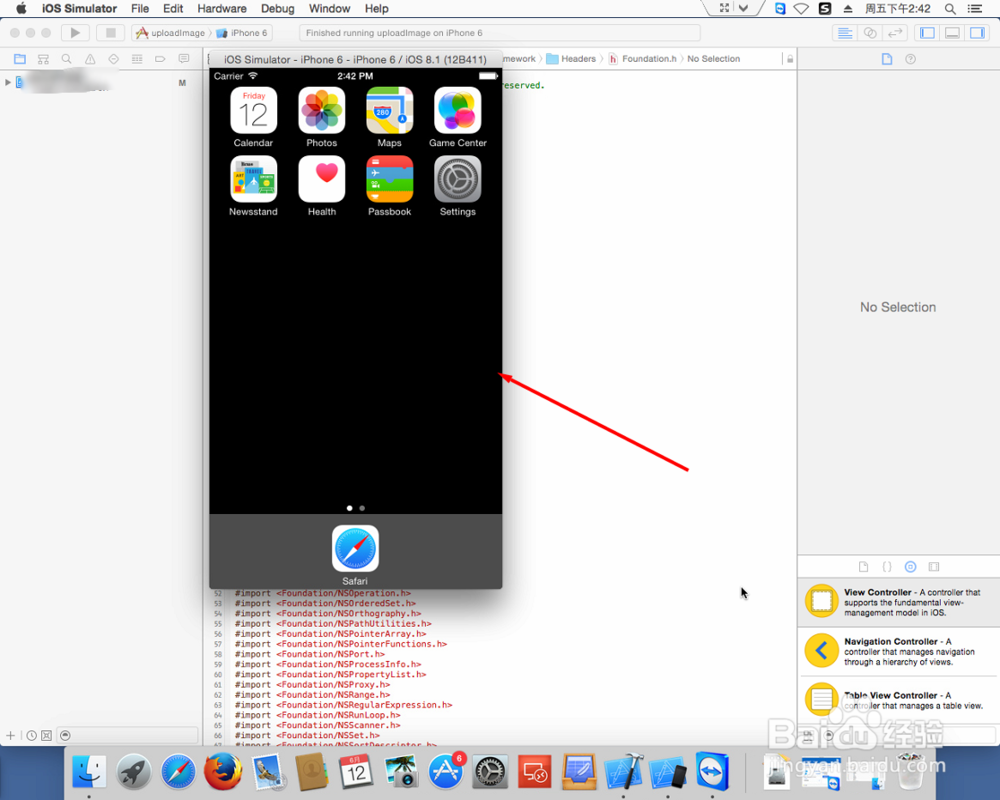
5、模拟器就可以打开了

IOS模拟器的几种启动方式 快速启动IOS模拟器

设置快捷方式启动

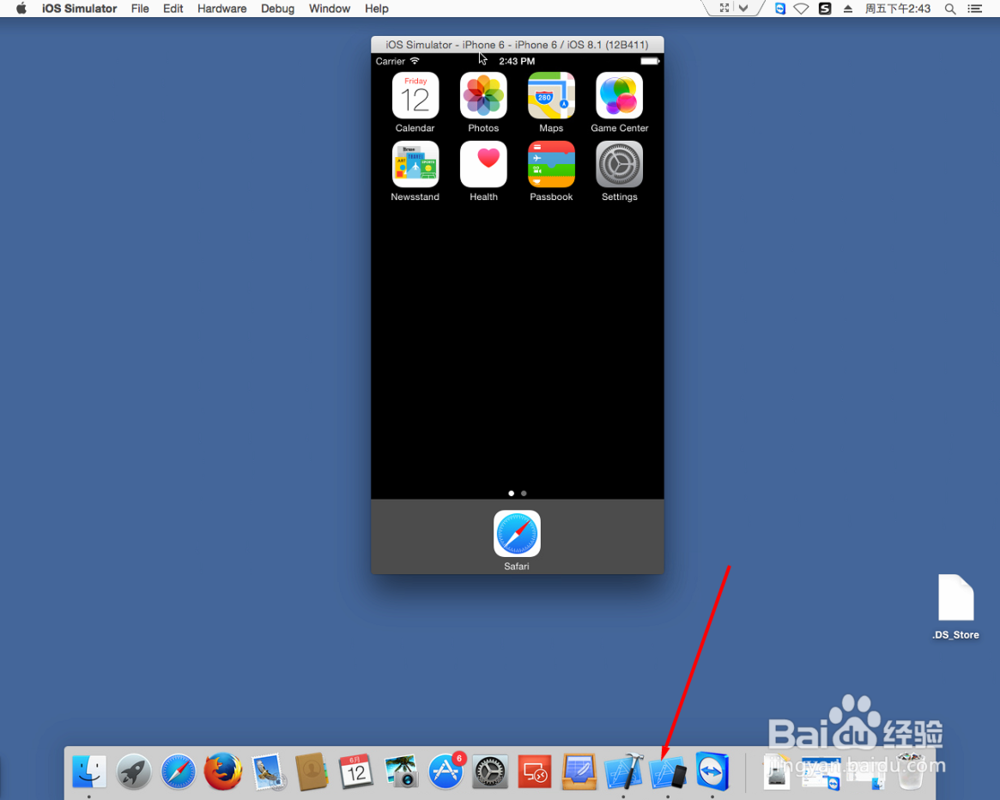
1、启动IOS模拟器后 在dock中就可以看到模拟器的图标了

IOS模拟器的几种启动方式 快速启动IOS模拟器

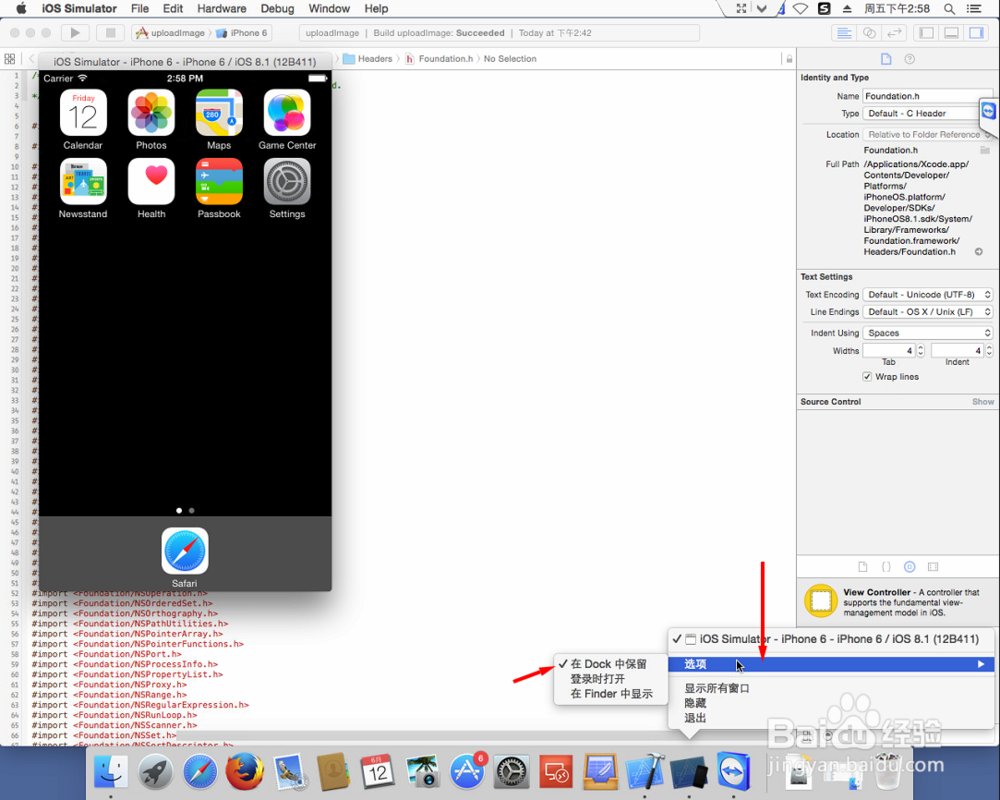
2、这时我们右键选择模拟器在弹出的菜单中找到 选项在选项中找到 在dock中保留这样模拟器就一直常驻才dock中了 以后直接选择就可以启动了

IOS模拟器的几种启动方式 快速启动IOS模拟器

添加到所有程序

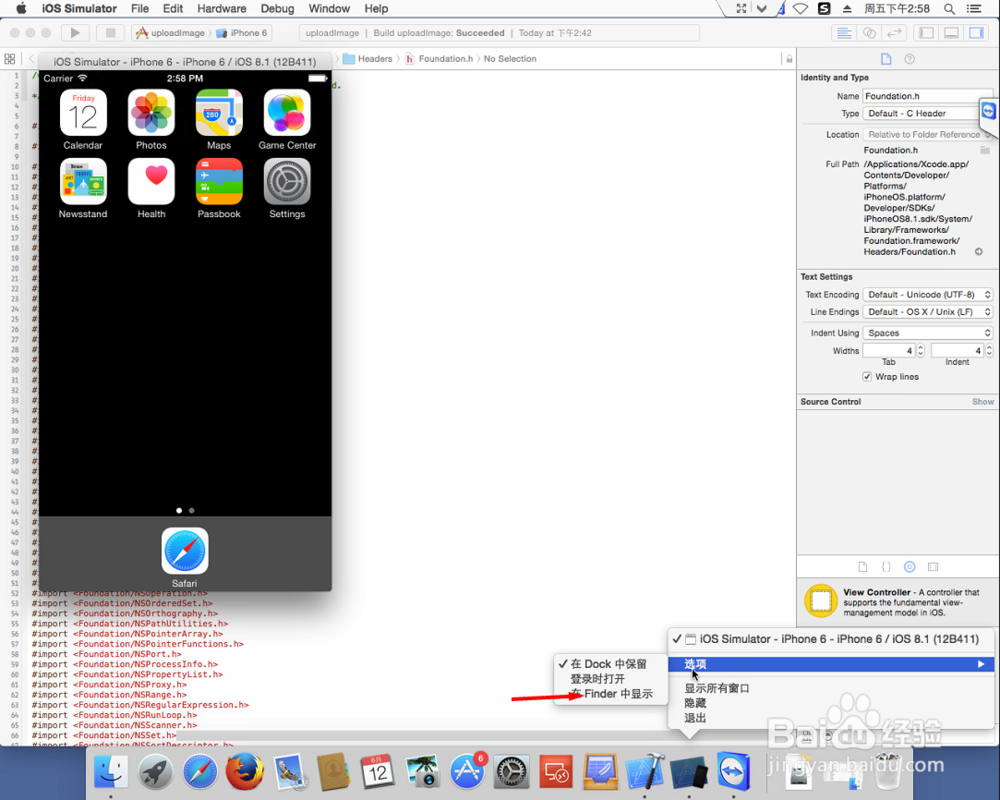
1、还是要右键模拟器才弹出的菜单中找到 选项在选项中找到 在finder中显示

IOS模拟器的几种启动方式 快速启动IOS模拟器

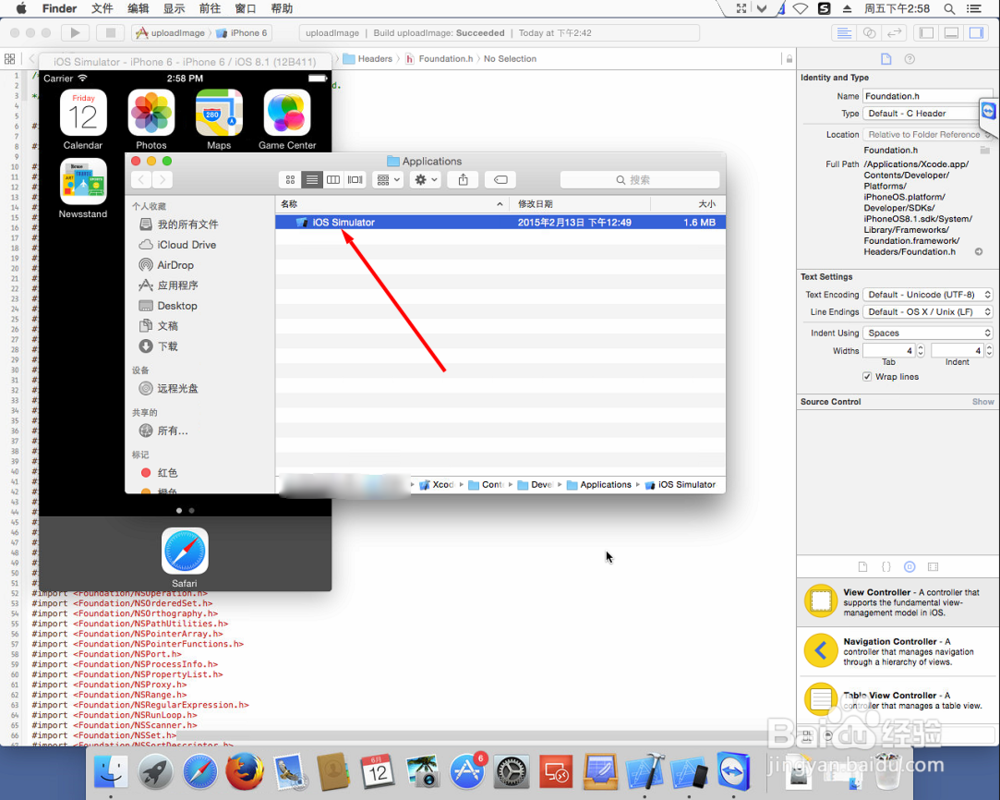
2、这时会打开模拟器所在的目录这个目录实际上是在xcode applications文件夹中

IOS模拟器的几种启动方式 快速启动IOS模拟器

3、复制这个模拟器到 应用程序 中

IOS模拟器的几种启动方式 快速启动IOS模拟器

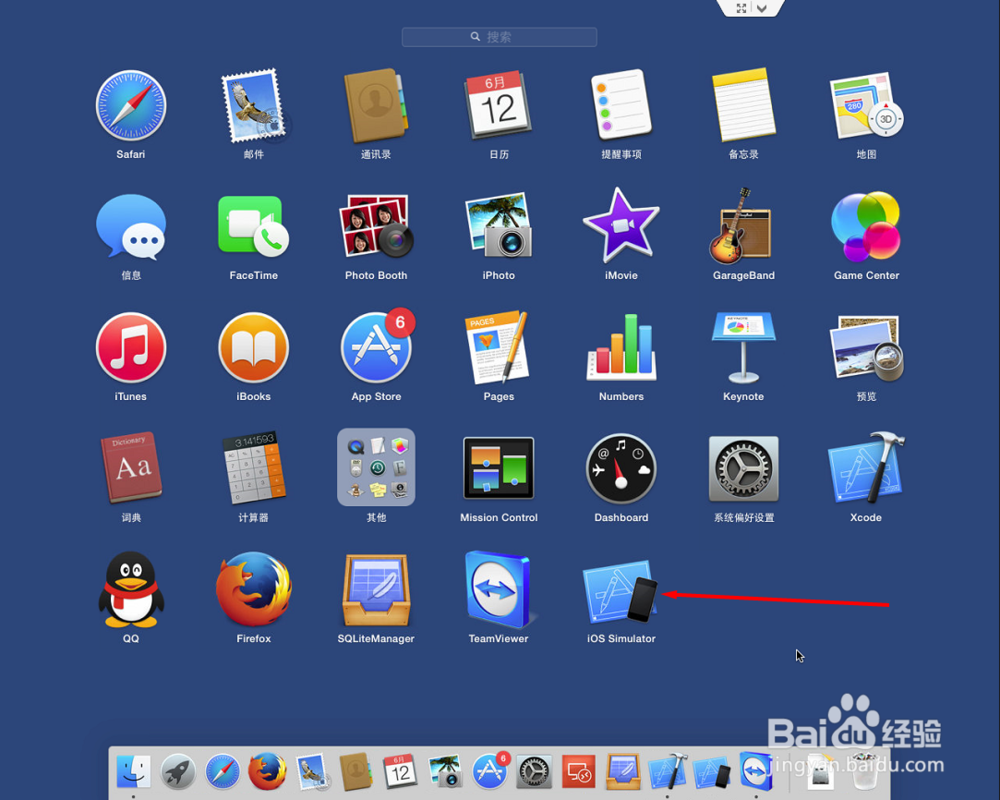
4、下次在所有程序中就可以看到模拟器的图标了

IOS模拟器的几种启动方式 快速启动IOS模拟器
© 2026 小知经验
信息来自网络 所有数据仅供参考
有疑问请联系站长 site.kefu@gmail.com