网站首页 美食营养 游戏数码 手工爱好 生活家居 健康养生 运动户外 职场理财 情感交际 母婴教育 生活知识 知识问答

安卓手机不打开USB模式连接电脑

时间:2024-11-01 06:28:04

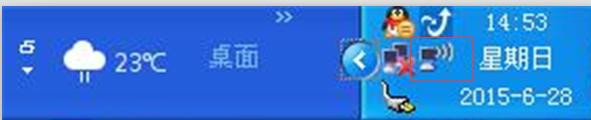
1、确保手机和电脑都能连接上同一个无线网

安卓手机不打开USB模式连接电脑安卓手机不打开USB模式连接电脑

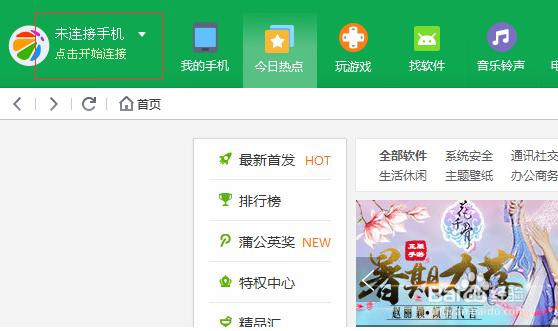
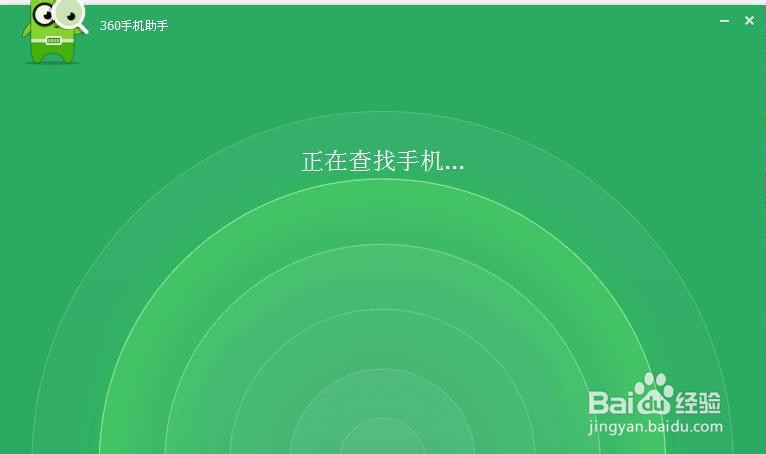
2、打开电脑上的手机助手,点击【点击开始连接手机】,出现手机查找界面
安卓手机不打开USB模式连接电脑安卓手机不打开USB模式连接电脑安卓手机不打开USB模式连接电脑安卓手机不打开USB模式连接电脑

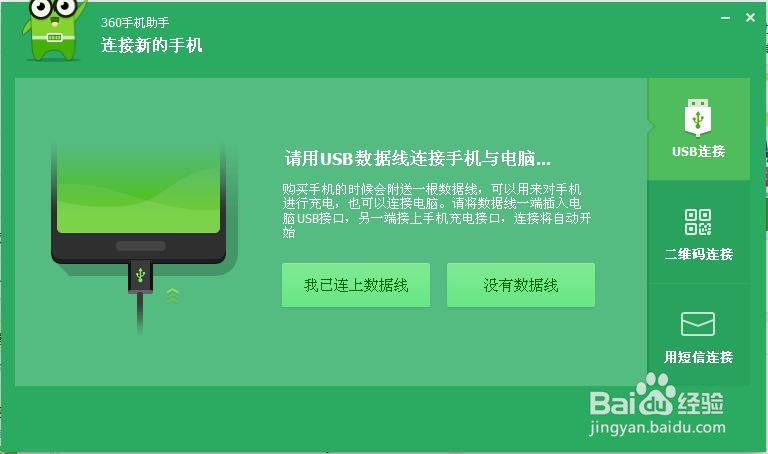
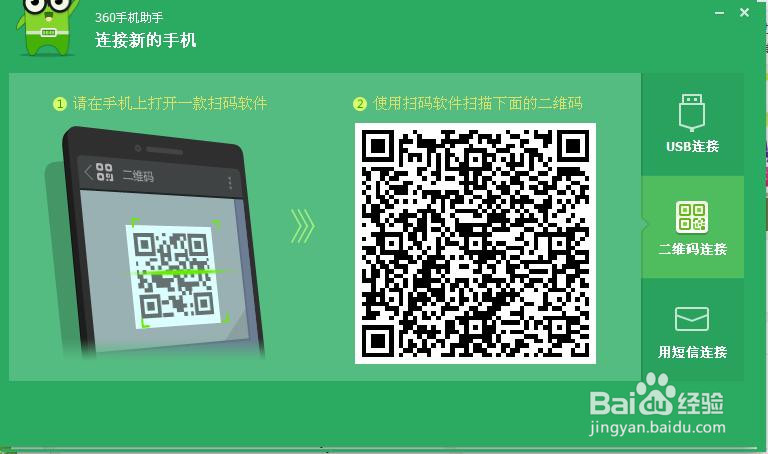
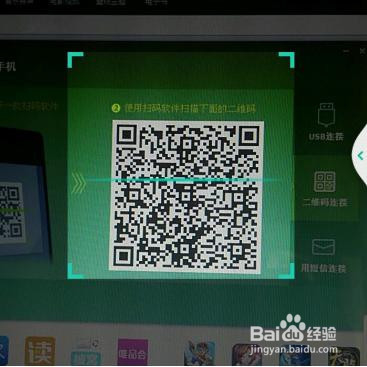
3、在出现的界面中选择【没有数据线】, 出现二维码界面

安卓手机不打开USB模式连接电脑

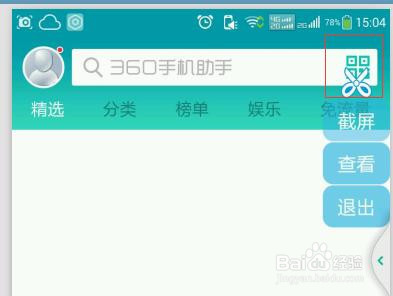
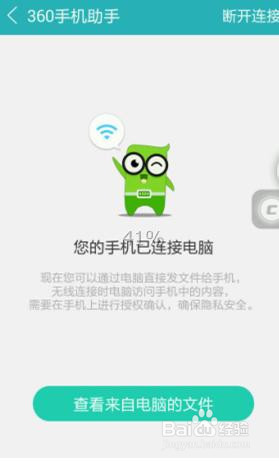
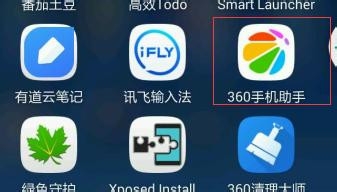
4、打开手机,找到手机版的 手机助手,点击打开,点击右上角的 二维码扫描,对准电脑上的二维码扫描,稍后提示 已连接上 电脑
安卓手机不打开USB模式连接电脑安卓手机不打开USB模式连接电脑安卓手机不打开USB模式连接电脑安卓手机不打开USB模式连接电脑安卓手机不打开USB模式连接电脑

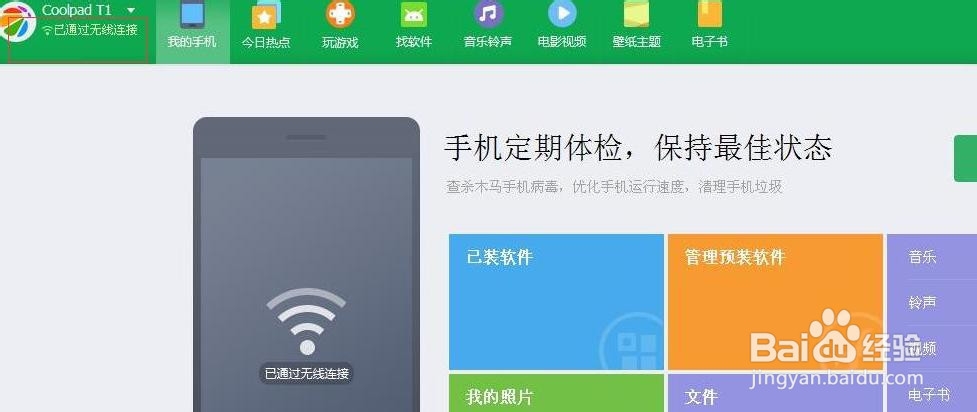
5、电脑端,当手机扫描二维码之后,电脑端显示连接手机进度,连接成功后,显示
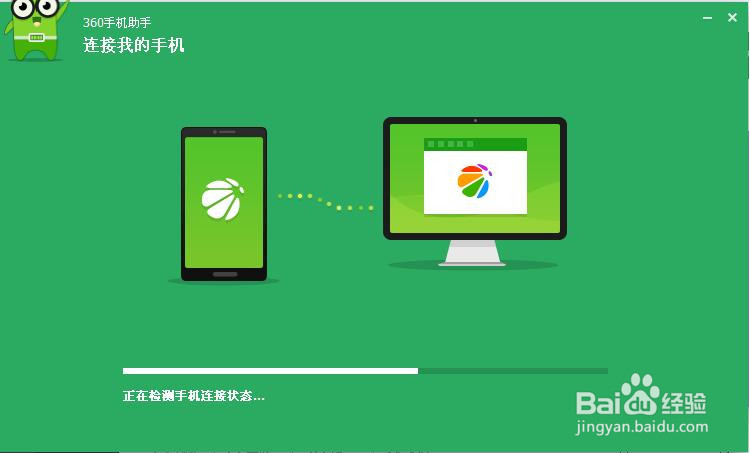
安卓手机不打开USB模式连接电脑安卓手机不打开USB模式连接电脑

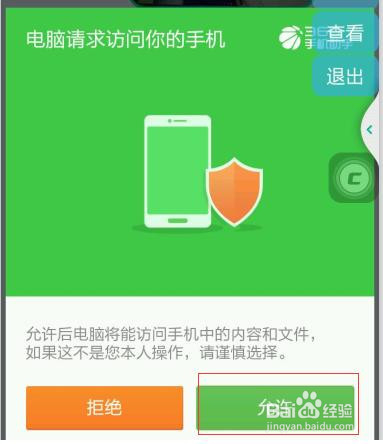
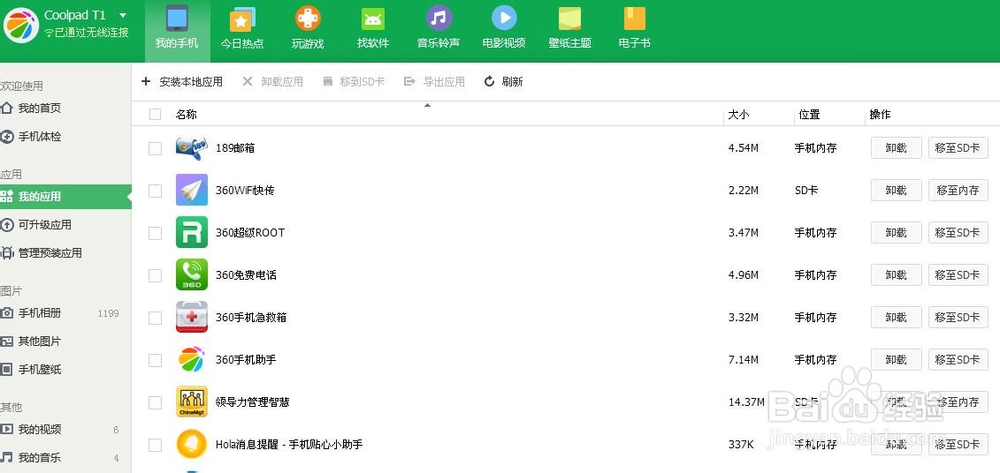
6、点击【已安装软件】,提示如图,手机上出现提醒,点击【允许】即可,可以看到手机已经安装的程序,至此,手机已经成功连接上电脑,并可以用电脑操作手机了。
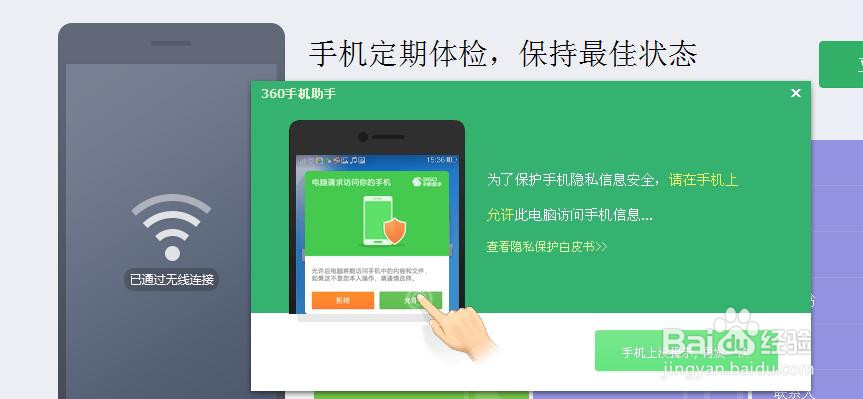
安卓手机不打开USB模式连接电脑安卓手机不打开USB模式连接电脑安卓手机不打开USB模式连接电脑
© 2026 小知经验
信息来自网络 所有数据仅供参考
有疑问请联系站长 site.kefu@gmail.com