网站首页 美食营养 游戏数码 手工爱好 生活家居 健康养生 运动户外 职场理财 情感交际 母婴教育 生活知识 知识问答

word wps表格中文字段落格式如何设置

时间:2024-11-13 05:14:44

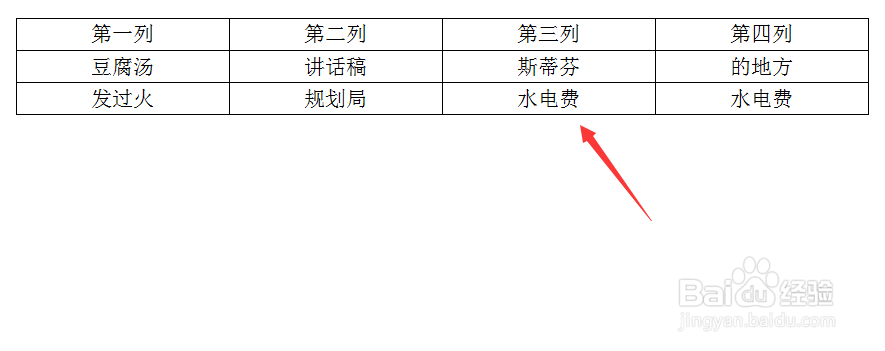
1、首先,打开软件后,创建一个表格,在其中输入内容,如图所示为三行四列表格,以此为例。
word wps表格中文字段落格式如何设置

2、接着,对于正常段落,即非表格中的内容,如图选中右击后,会打开菜单,其中可以找到段落这项。

word wps表格中文字段落格式如何设置

3、同理,选中表格中内容,右击后,但是找不到段落这项,无法进行行间距、缩进等内容设置。

word wps表格中文字段落格式如何设置

4、此时,解决办法是,同步骤3,先选中要设置的表格内容后,如下图,找到开始选项卡,点击其中的直角图标。

word wps表格中文字段落格式如何设置

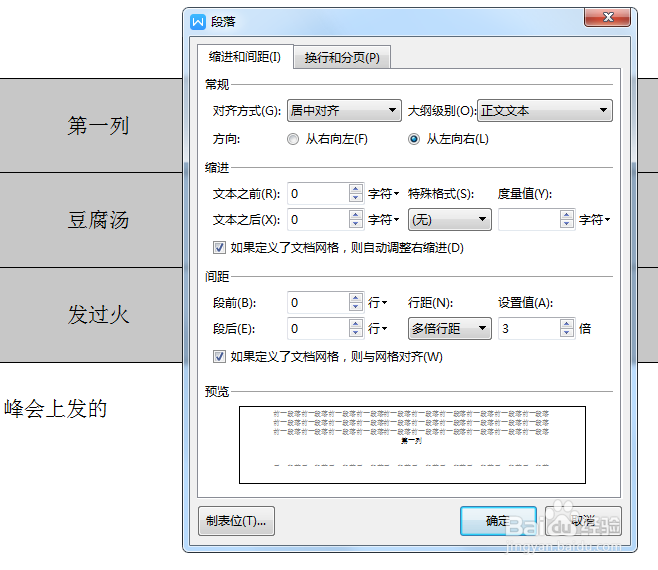
5、然后,即可如下图,打开段落设置对话框,其中包括常规、间距等选项,这里设置行间距为3倍后,点击确定。
word wps表格中文字段落格式如何设置

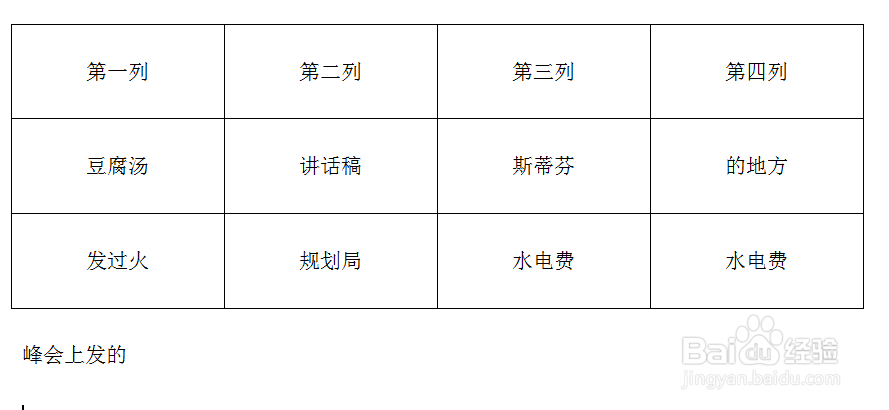
6、最后,便可看到效果应用成功,同理可进行其他设置。这样通过开始选项卡中的按钮,即可打开段落设置界面。
word wps表格中文字段落格式如何设置
© 2026 小知经验
信息来自网络 所有数据仅供参考
有疑问请联系站长 site.kefu@gmail.com