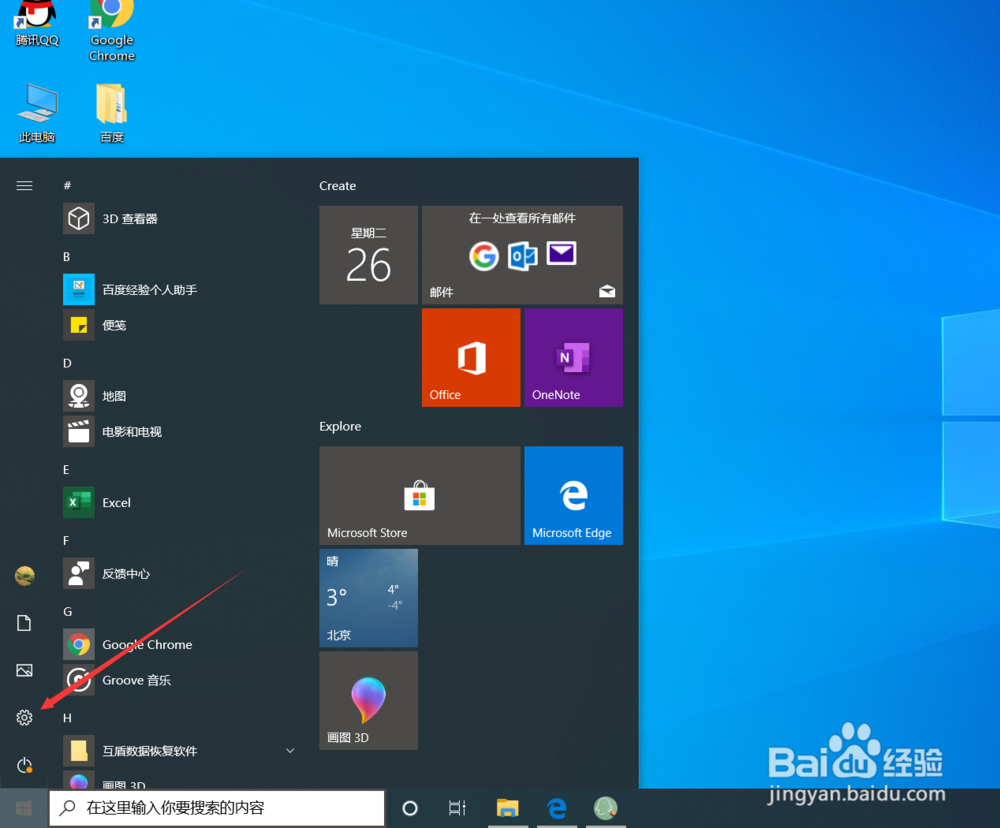
1、电脑开机后,点击左下角的“开始—设置”。
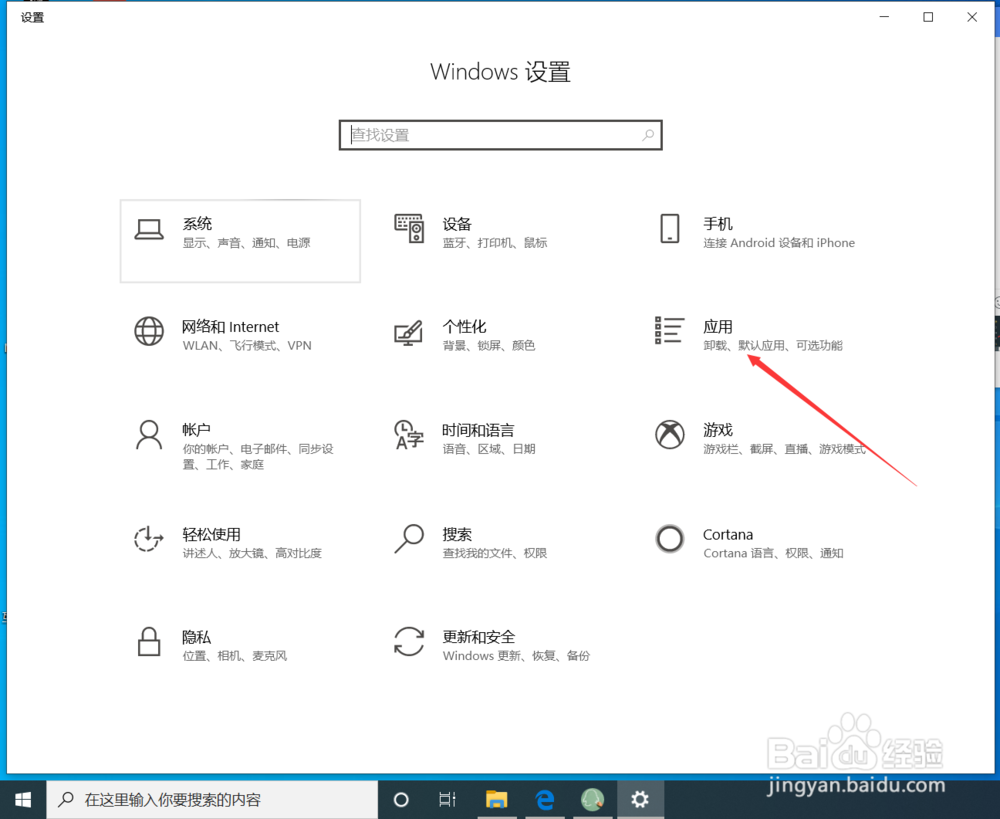
2、进入Windows设置界面后,点击“应用”。
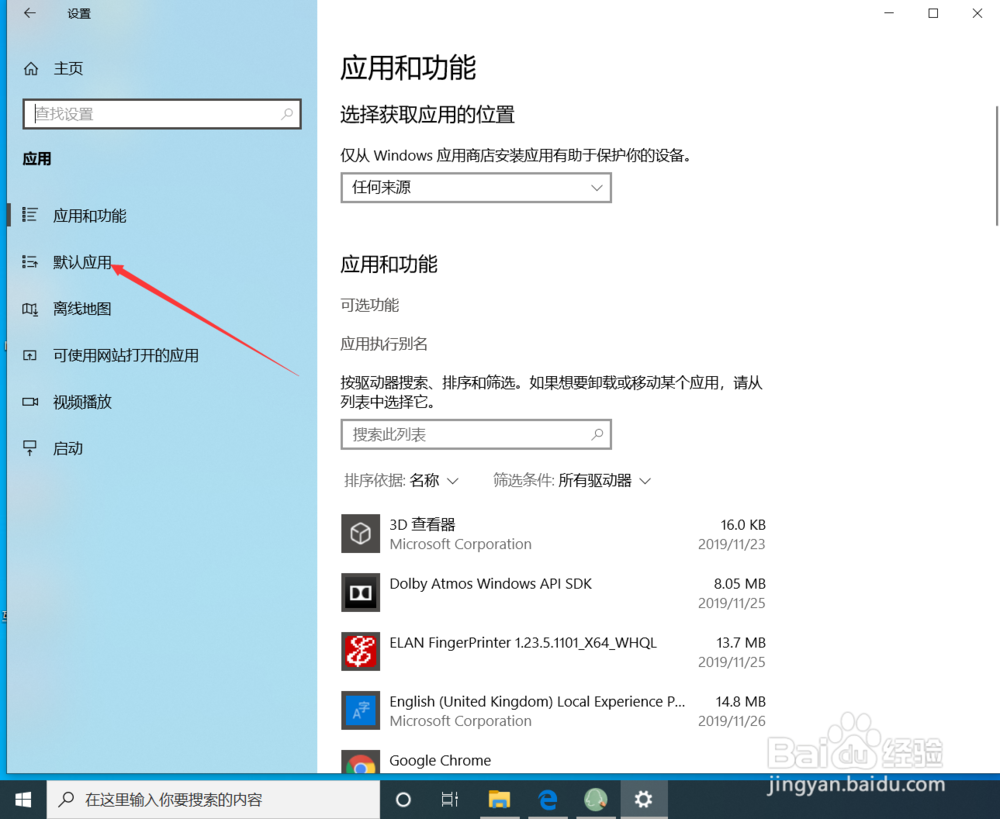
3、进入应用界面后,点击“默认应用”。
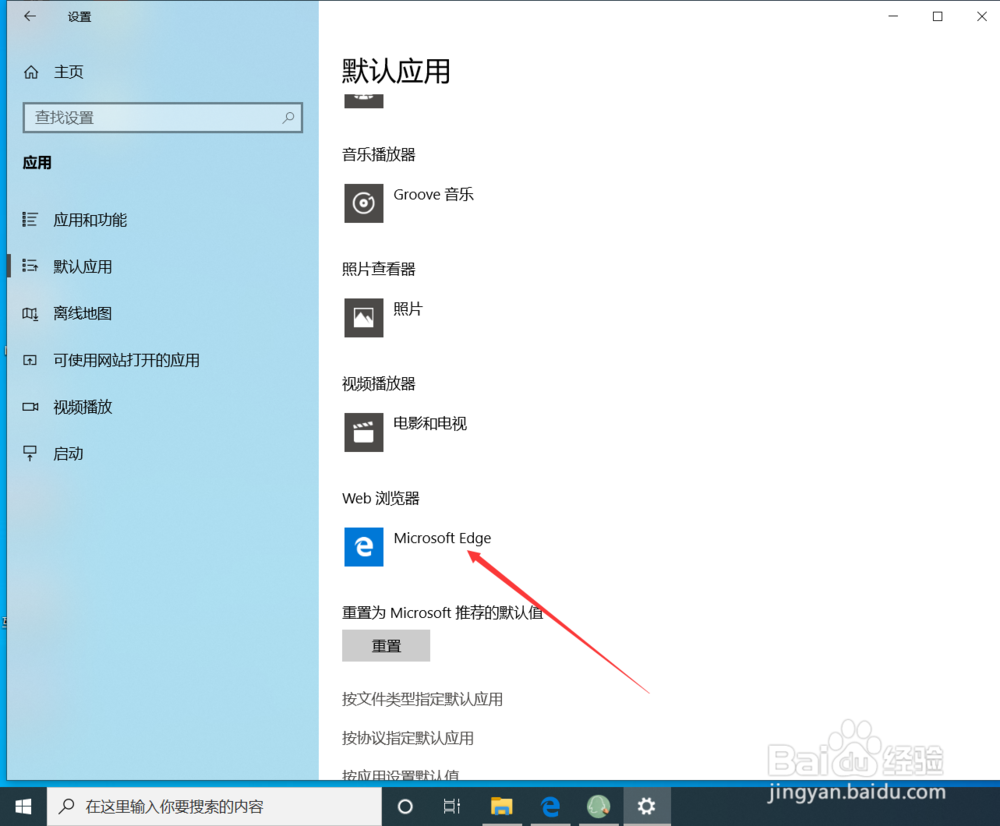
4、进入默认应用界面后,点击需要设置的默认应用。
5、点击后,在弹出的界面选择需要设置的程序。
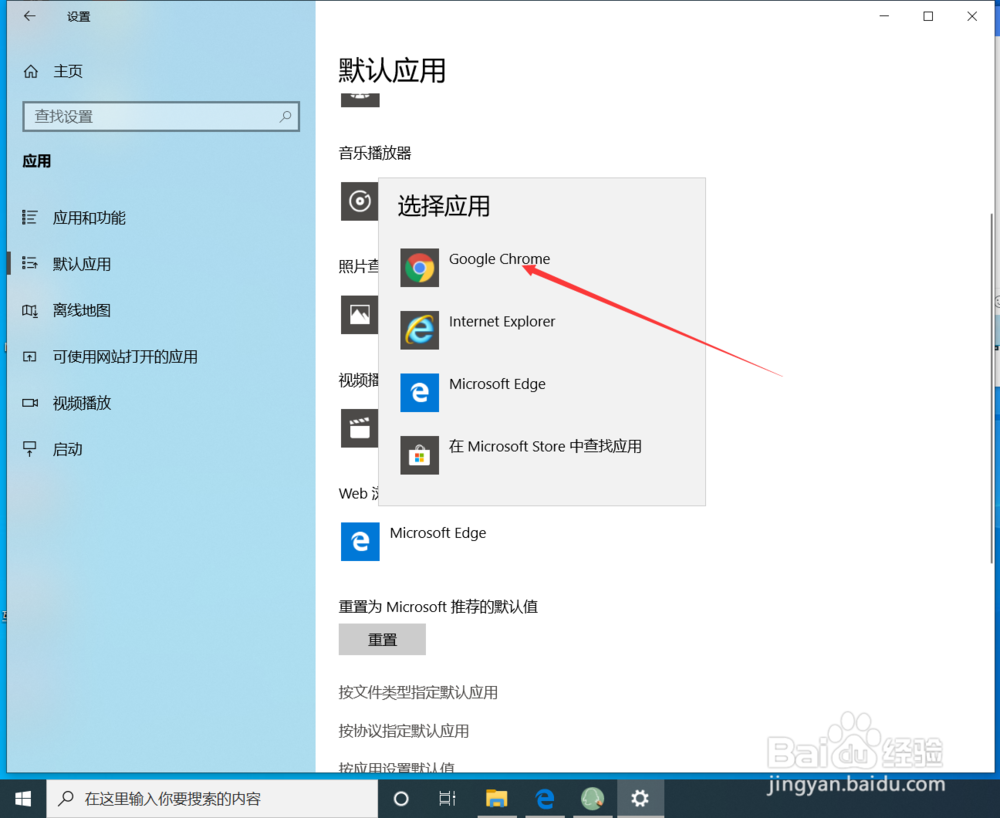
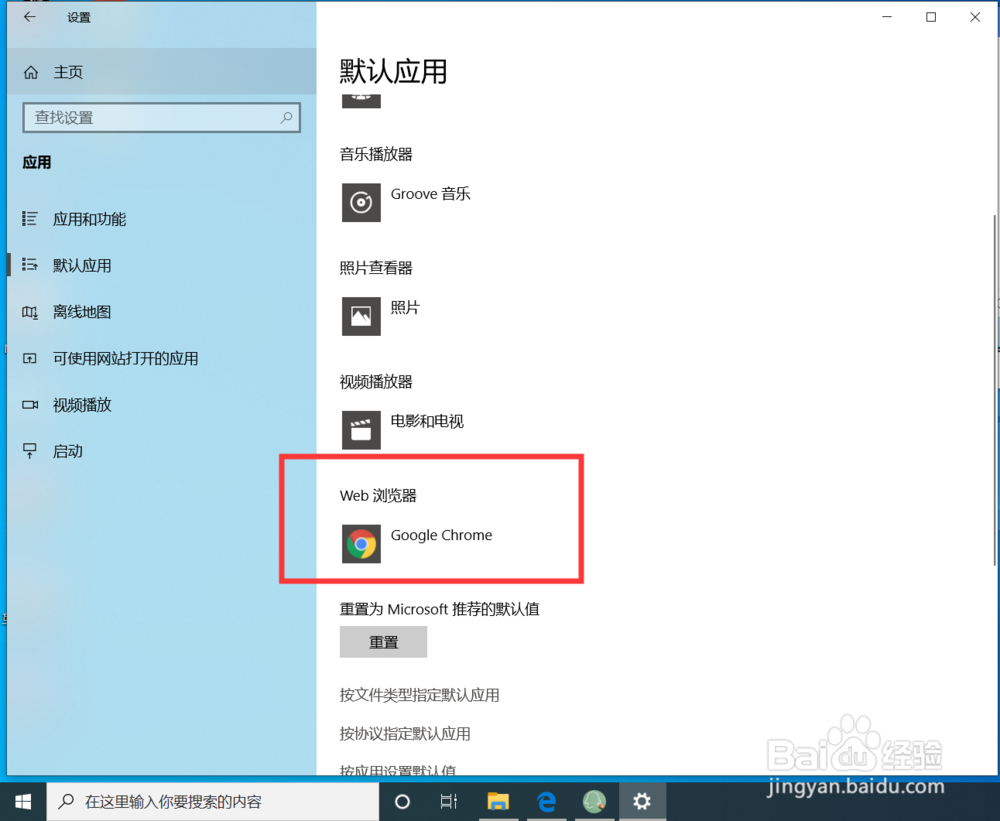
6、选择完成后,就可以看到浏览器默认应用就设置成功了。
1、win10系统设置默认应用操作步骤:
1、在桌面点击开始—设置
2、进入Windows设置后点击应用
3、进入应用界面后点击默认应用
4、选择需要设置的默认应用
5、完成默认应用设置

1、电脑开机后,点击左下角的“开始—设置”。
2、进入Windows设置界面后,点击“应用”。
3、进入应用界面后,点击“默认应用”。
4、进入默认应用界面后,点击需要设置的默认应用。
5、点击后,在弹出的界面选择需要设置的程序。
6、选择完成后,就可以看到浏览器默认应用就设置成功了。
1、win10系统设置默认应用操作步骤:
1、在桌面点击开始—设置
2、进入Windows设置后点击应用
3、进入应用界面后点击默认应用
4、选择需要设置的默认应用
5、完成默认应用设置