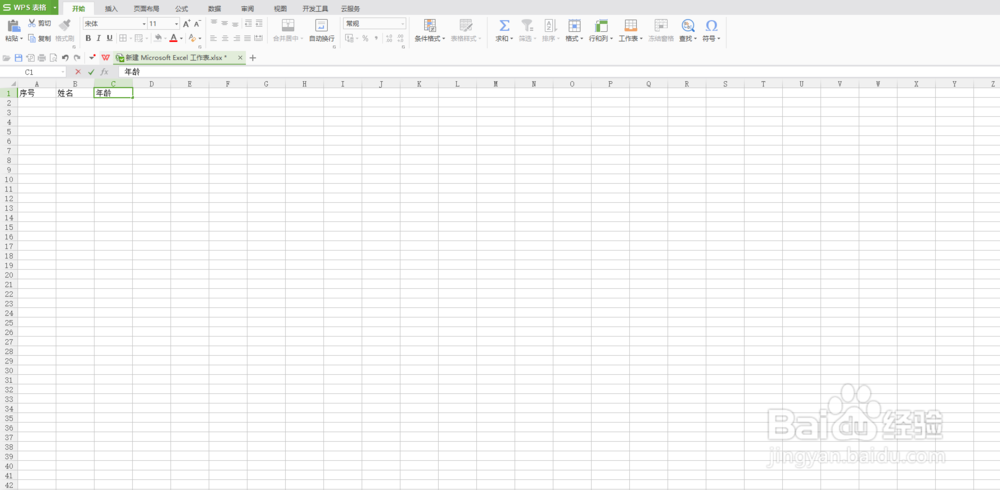
1、打开Microsoft Excel ,编辑文字:如下图:
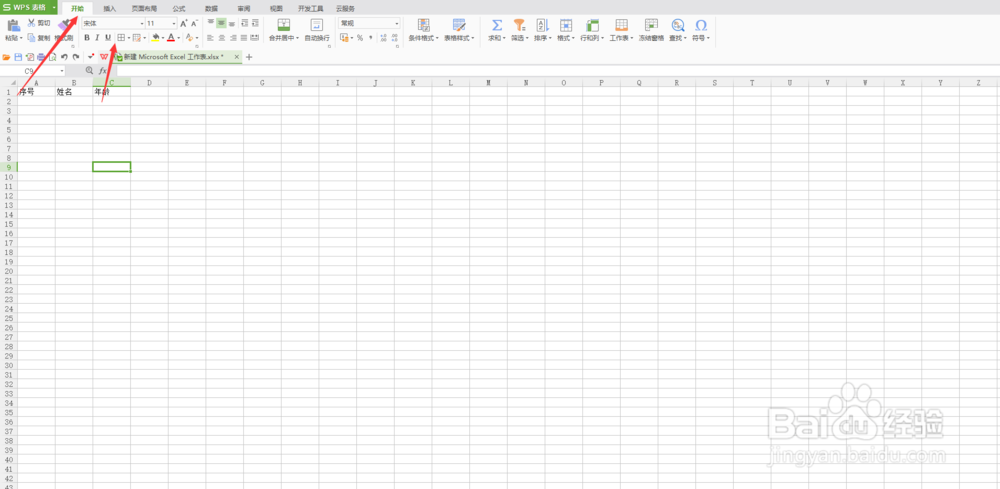
2、找到菜单栏中的开始选项,找到边框,如下图:
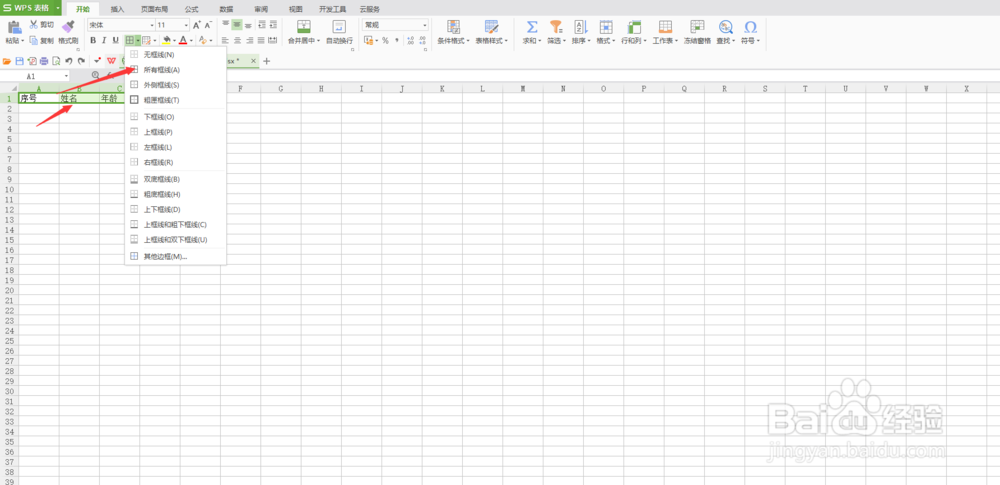
3、选中想要添加边框的文字,点击所有边框,那么选中的表格都会被添加上边框,如下图:
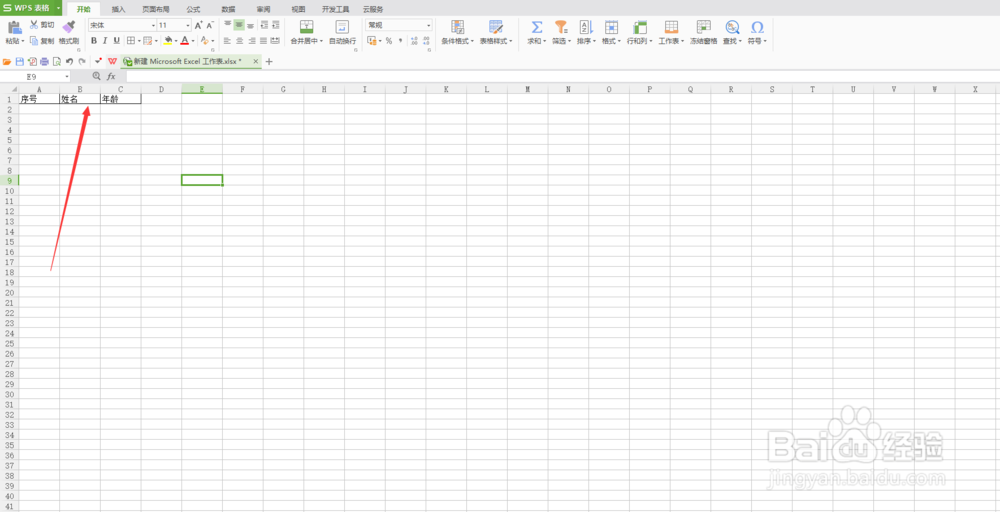
4、选中一个表格,点击上边框,就可以看到给这个表格添加了上边框,如下图:
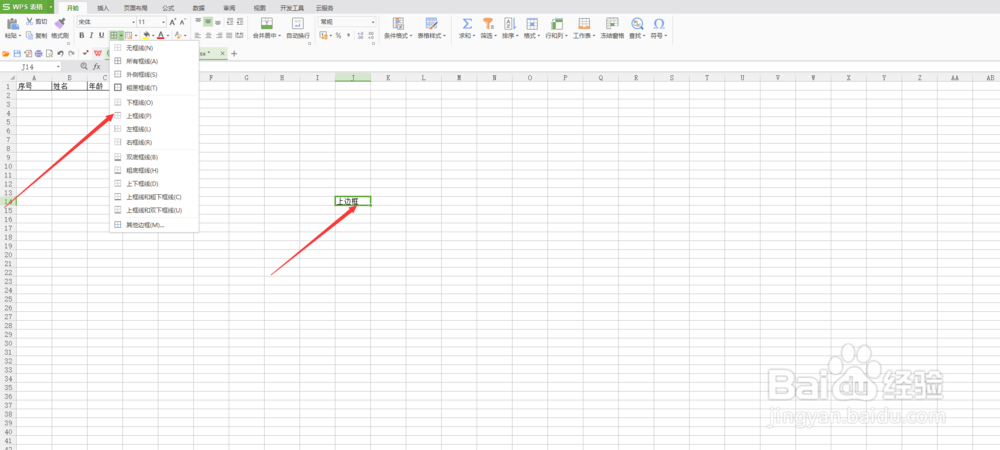
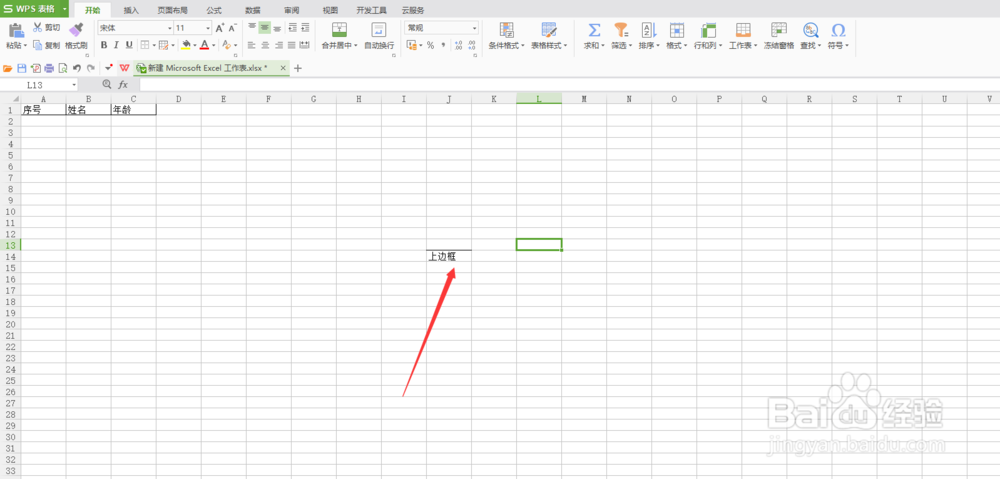
5、点击其他边框,就会弹出设置边框的弹框,如下图:
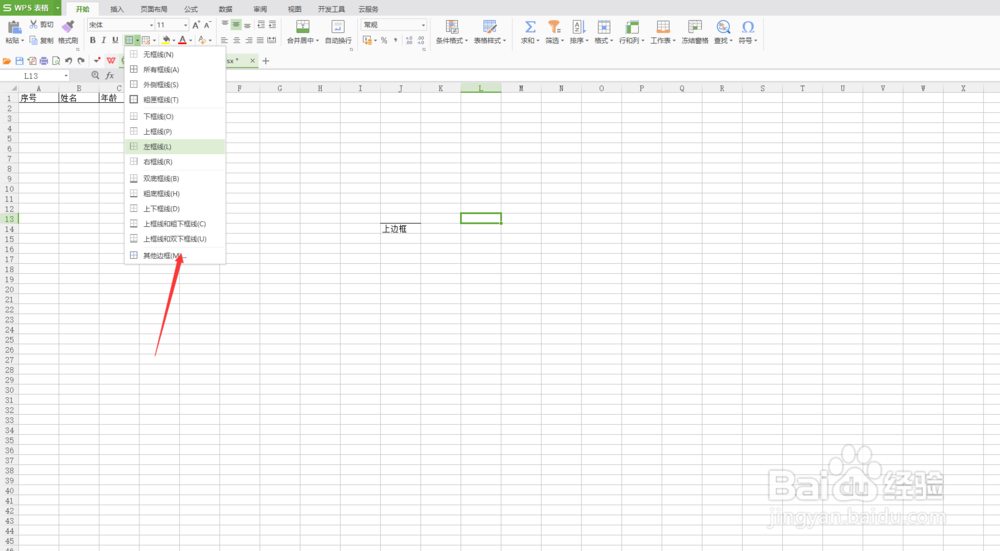
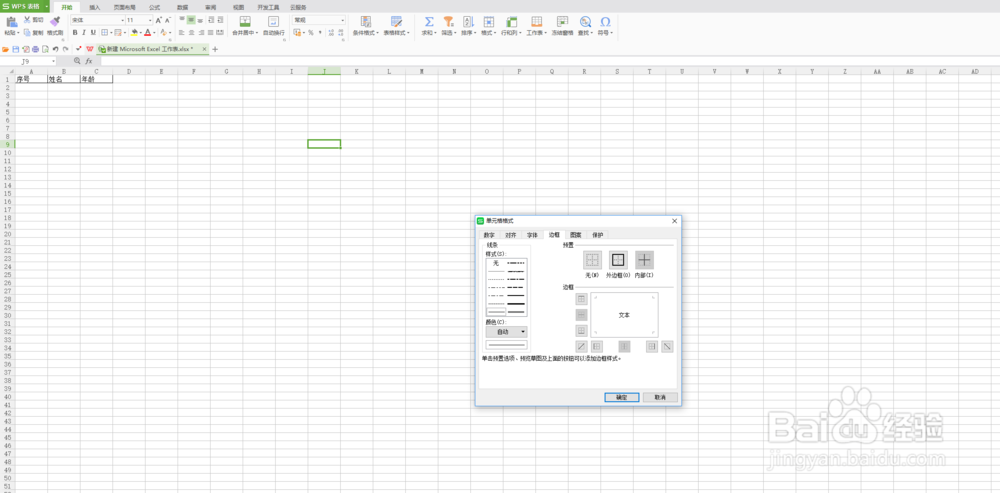
6、在这里可以给表格设置边框,比如线条,内边框斜边等,如下图:
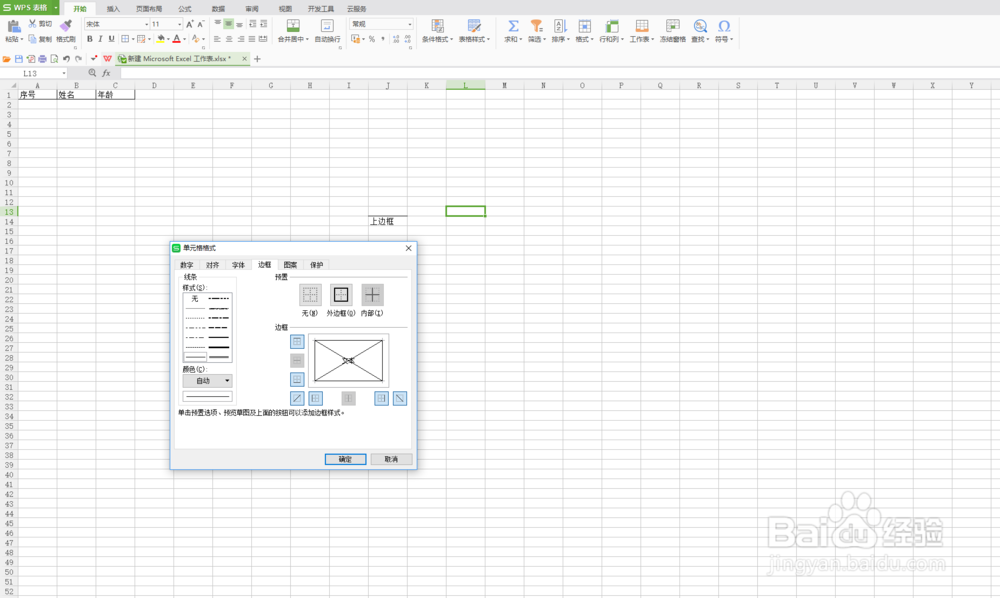
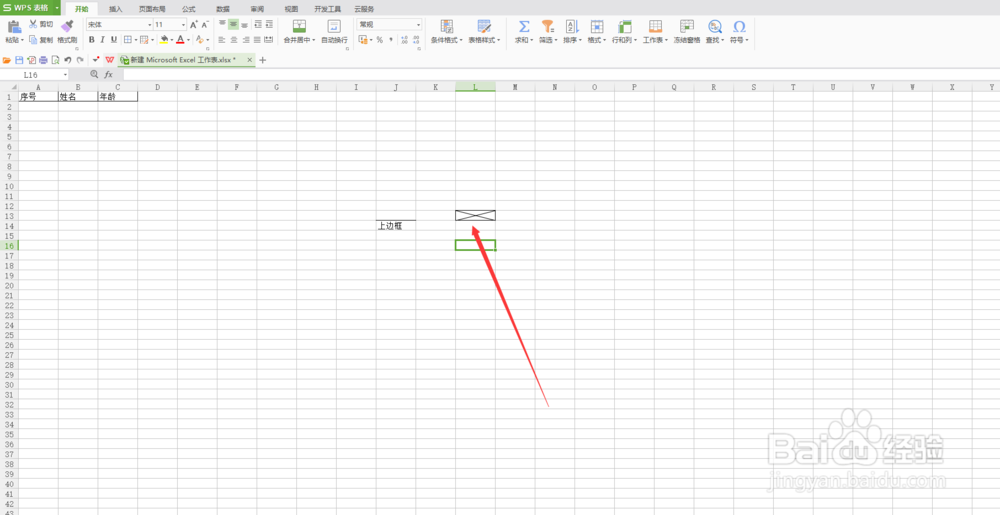
7、下面是我设置的边框,如下图:
1、打开Microsoft Excel ,编辑文字:如下图:
2、找到菜单栏中的开始选项,找到边框,如下图:
3、选中想要添加边框的文字,点击所有边框,那么选中的表格都会被添加上边框,如下图:
4、选中一个表格,点击上边框,就可以看到给这个表格添加了上边框,如下图:
5、点击其他边框,就会弹出设置边框的弹框,如下图:
6、在这里可以给表格设置边框,比如线条,内边框斜边等,如下图:
7、下面是我设置的边框,如下图: