网站首页 美食营养 游戏数码 手工爱好 生活家居 健康养生 运动户外 职场理财 情感交际 母婴教育 生活知识 知识问答

VMWare 虚拟机怎么安装 VMWare Tools

时间:2024-11-04 09:56:38

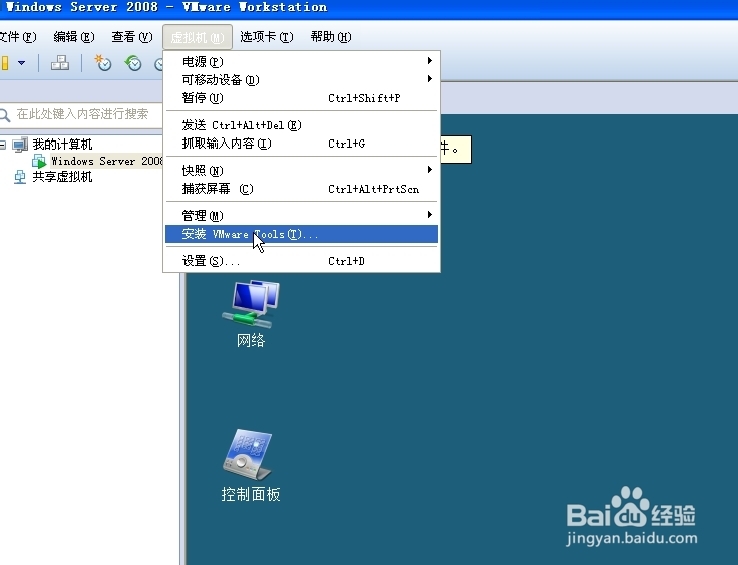
1、打开在VMWare 虚拟机中装好的系统。点击虚拟机菜单下的“安装 VMWare tools”

VMWare 虚拟机怎么安装 VMWare Tools

2、砸弹出的界面中双击“运行 setup.exe”

VMWare 虚拟机怎么安装 VMWare Tools

3、在出现的 欢迎使用VMWare Tools的安装向导中点击“下一步”

VMWare 虚拟机怎么安装 VMWare Tools

4、在出现的“选择安装类型”界面中,选择“典型安装(T)”然后点击“下一步”

VMWare 虚拟机怎么安装 VMWare Tools

5、在“已准备好安装 VMWare tools”界面中,点击“安装”按钮

VMWare 虚拟机怎么安装 VMWare Tools

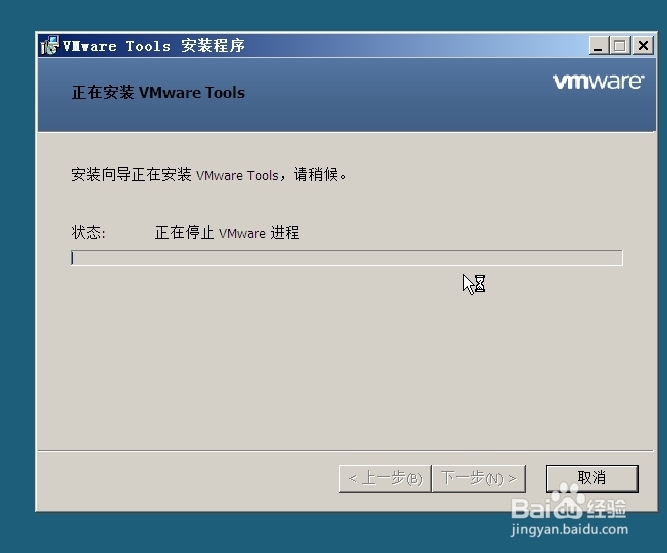
6、VMWare tools 就会自动进行安装。

VMWare 虚拟机怎么安装 VMWare Tools

7、等VMWare tools安装完成后。点击完成按钮。

VMWare 虚拟机怎么安装 VMWare Tools

8、等出现了提示重启系统的提示框时,选择“是”,重启后就可以跟本地电脑互相复制了。

VMWare 虚拟机怎么安装 VMWare Tools
© 2026 小知经验
信息来自网络 所有数据仅供参考
有疑问请联系站长 site.kefu@gmail.com