网站首页 美食营养 游戏数码 手工爱好 生活家居 健康养生 运动户外 职场理财 情感交际 母婴教育 生活知识 知识问答

windows10系统,如何关闭系统更新?

时间:2026-02-15 20:01:31

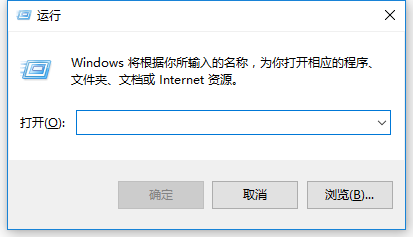
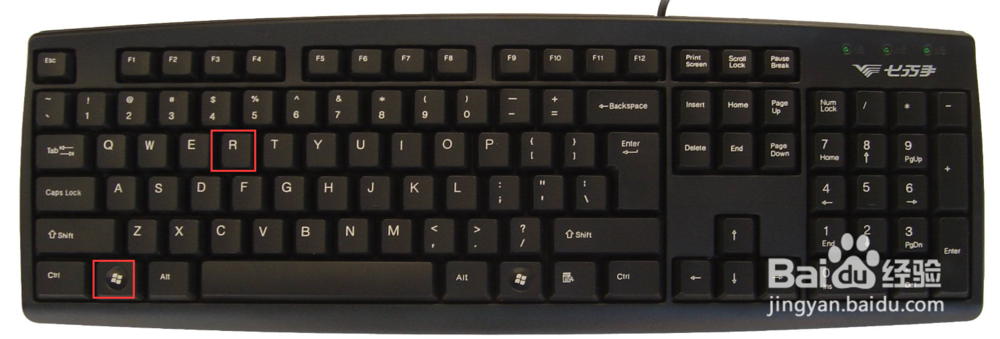
1、同时按下键盘上的WIN键+R键,进入运行对话窗口,
windows10系统,如何关闭系统更新?

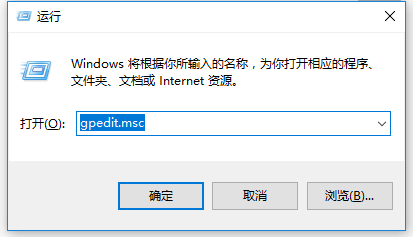
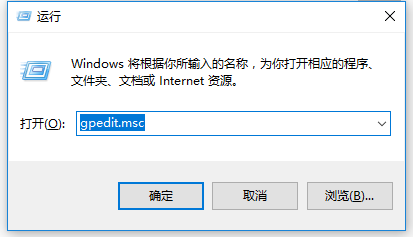
2、这个时候,弹出运行对话框,在打开(O)输入命令:gpedit.msc
windows10系统,如何关闭系统更新?

windows10系统,如何关闭系统更新?

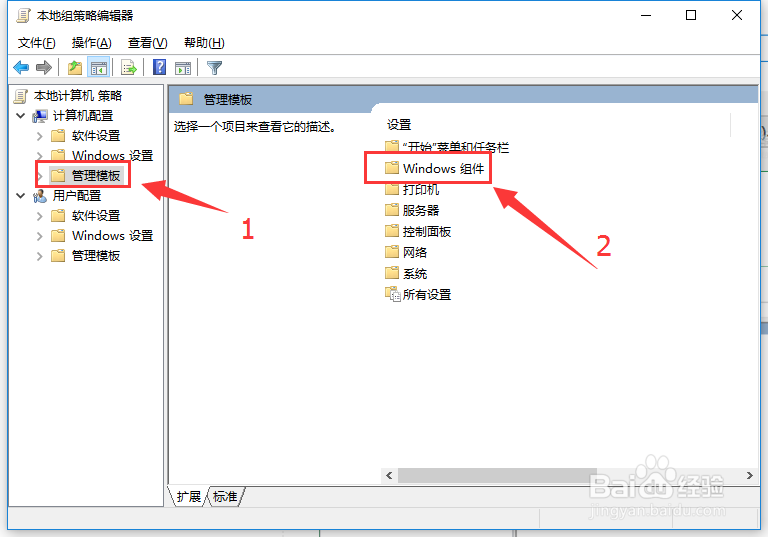
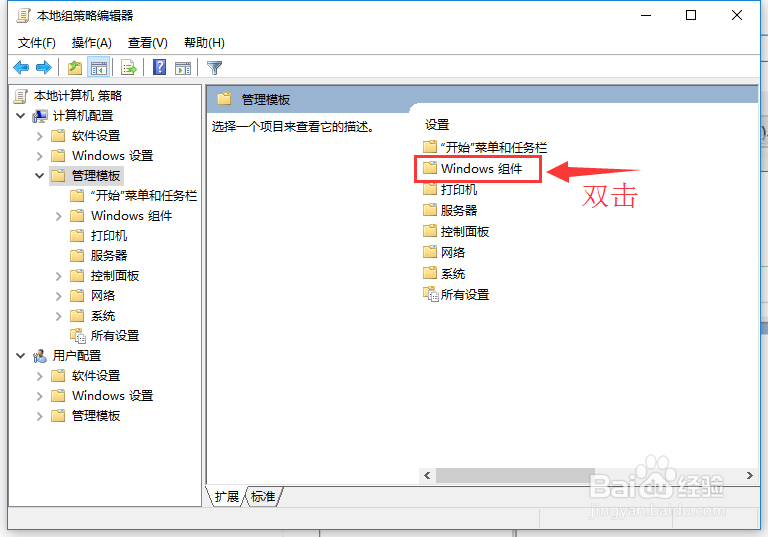
3、点击:确定按钮,进入:本地组策略编辑器,

并且找到项目:管理模板,并且点击进入,

这个时候,看到右侧对话框的项目:windows组件

windows10系统,如何关闭系统更新?

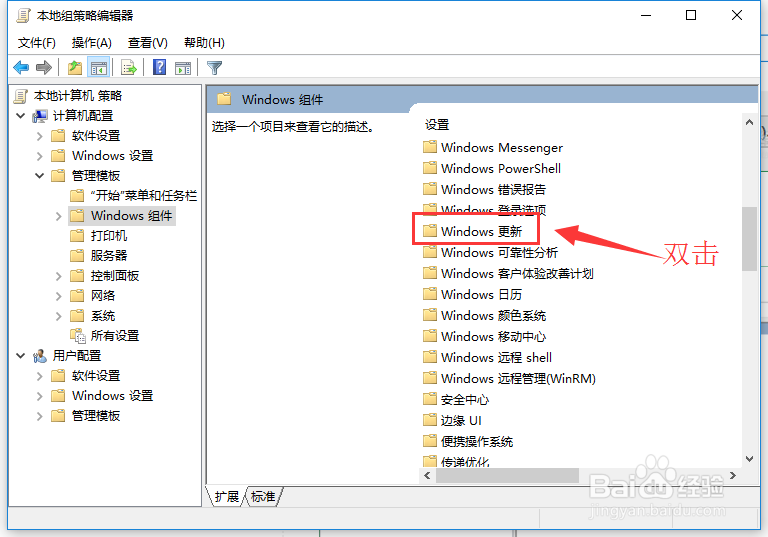
4、双击项目:windows组件,进入下一层对话框,找到项目:windows更新,并且双击它,
windows10系统,如何关闭系统更新?

windows10系统,如何关闭系统更新?

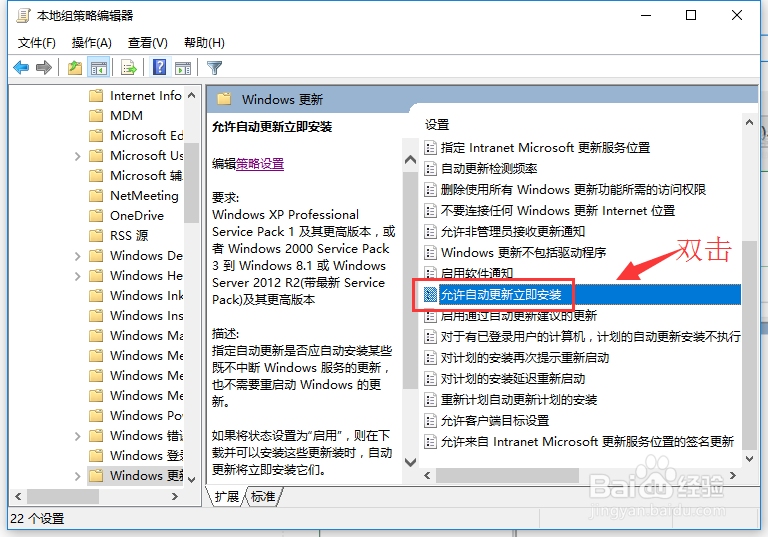
5、进入:windows更新 ,界面,找到项目:允许自动更新立即安装

windows10系统,如何关闭系统更新?

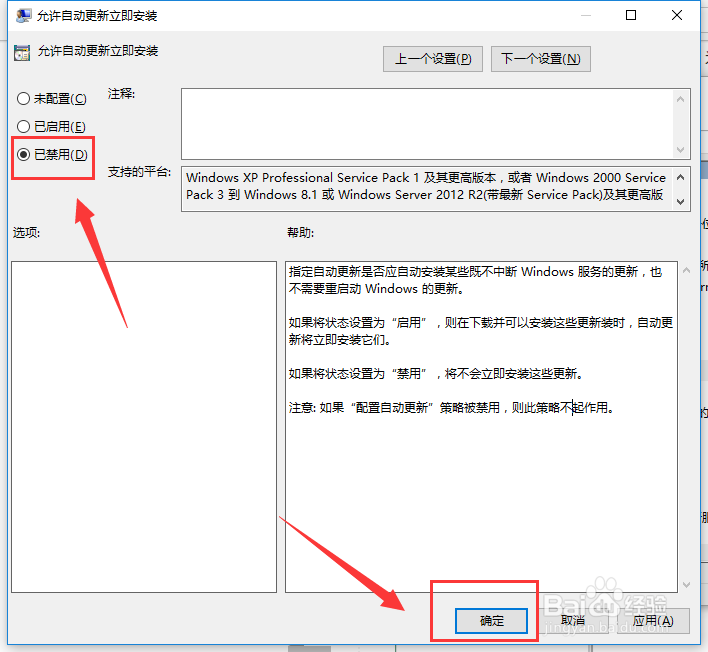
6、双击:允许自动更新立即安装,进入对话框界面:允许自动更新立即安装

选择:已禁用(D),并且按下:确定

操作完成,

windows10系统,如何关闭系统更新?

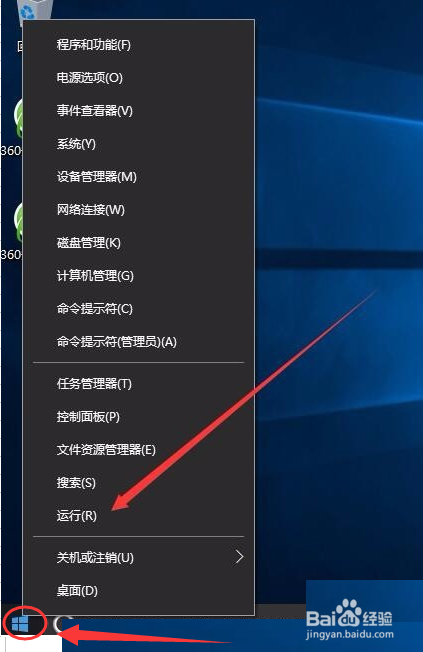
1、鼠标右键点击开始按钮,进入运行界面,

windows10系统,如何关闭系统更新?

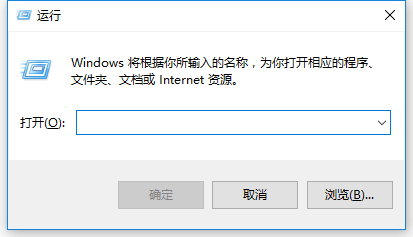
2、点击项目:运行,打开对话框,

弹出运行对话框,在打开(O)输入命令:gpedit.msc,
windows10系统,如何关闭系统更新?

windows10系统,如何关闭系统更新?

3、第三步开始和方法一,的第三步一样,以后都一致。

© 2026 小知经验
信息来自网络 所有数据仅供参考
有疑问请联系站长 site.kefu@gmail.com