网站首页 美食营养 游戏数码 手工爱好 生活家居 健康养生 运动户外 职场理财 情感交际 母婴教育 生活知识 知识问答

怎么用dreamweaver新建一个站点

时间:2024-11-14 04:39:43

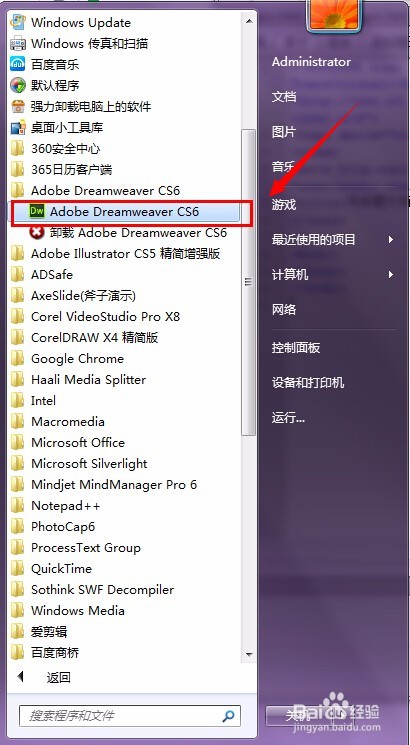
1、打开dreamweaver 软件,程序的龅歧仲半打开一般都有两种,一种桌面程序图标,另一种是开始—所有程序—Adobedreamweaver.

怎么用dreamweaver新建一个站点

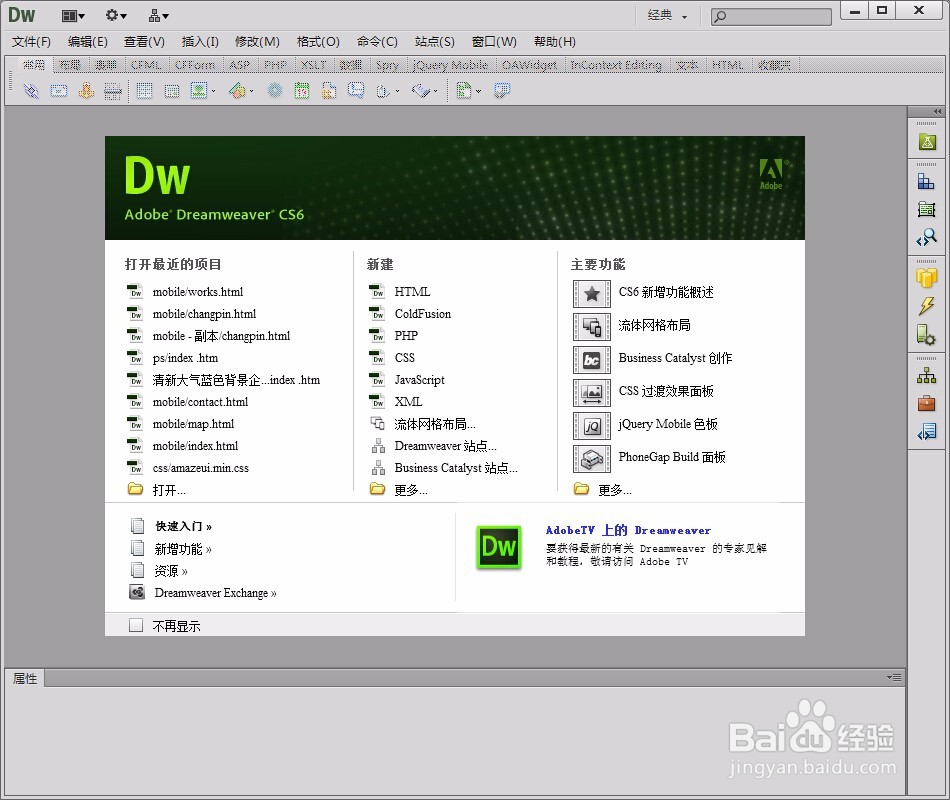
2、打开自己对应版本的dreamweaver软件,界面如下图所示:

怎么用dreamweaver新建一个站点

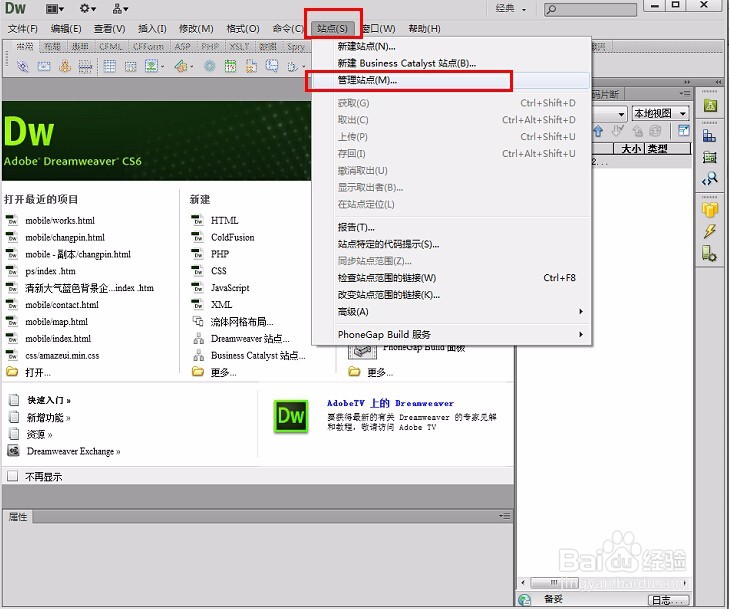
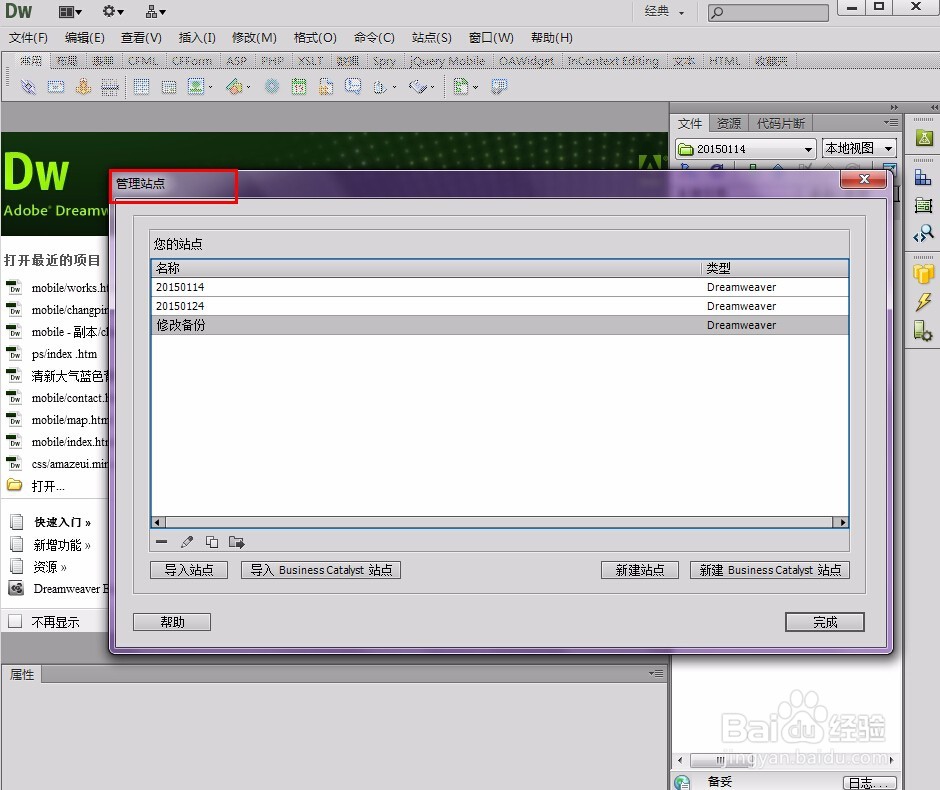
3、选择上面菜单栏上的”站点“→”管理站点“,打开相应对话框如下图所示。
怎么用dreamweaver新建一个站点怎么用dreamweaver新建一个站点

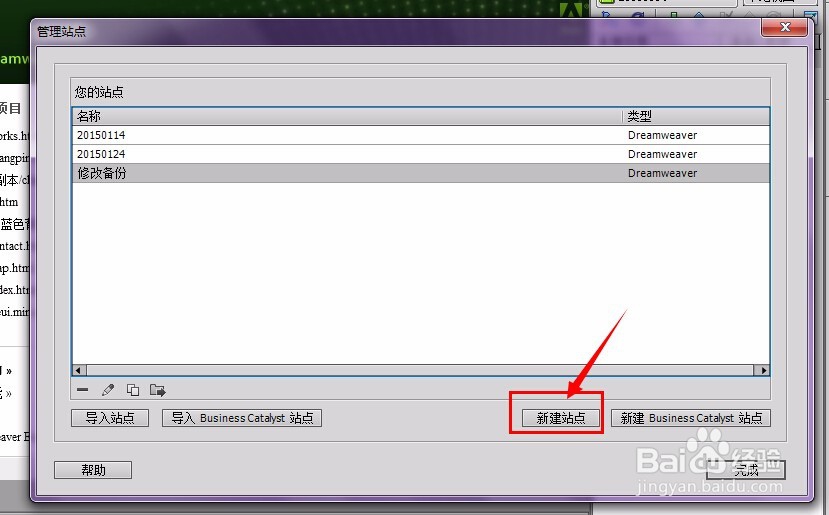
4、单击”管理站点”对话框中的”新建站点“,如下图红线框选所示:

怎么用dreamweaver新建一个站点

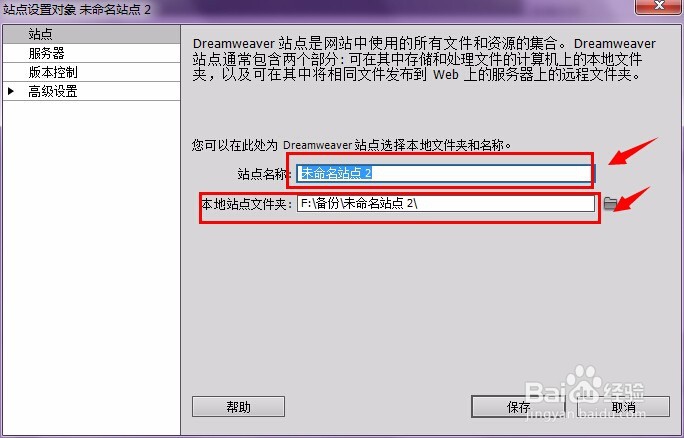
5、在站点名称处命名自己的站点名称,在下面的本地站点文件夹处选择站点保存的位置,然后保存。
怎么用dreamweaver新建一个站点怎么用dreamweaver新建一个站点

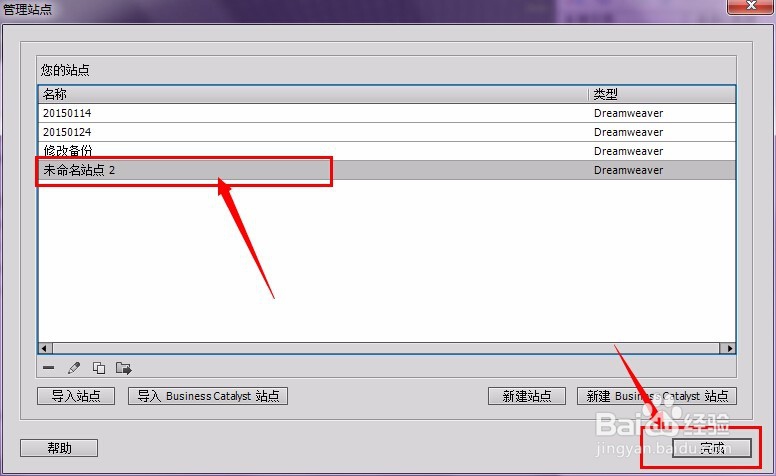
6、保存后界面返回可以看到自己命名的站点名称【我这里没有修改是”未命名站点2“】,最后点击”完成“。
怎么用dreamweaver新建一个站点

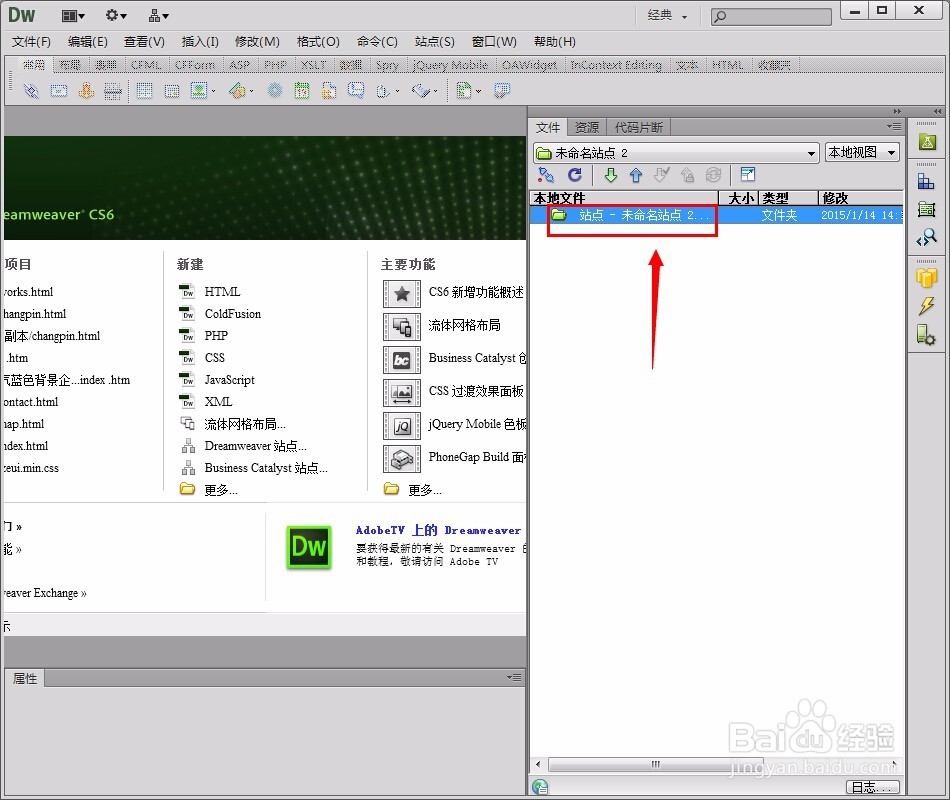
7、在”文件“标签里可以看到新建的站点,如果有内容点开可以看到整体架构。

怎么用dreamweaver新建一个站点
© 2026 小知经验
信息来自网络 所有数据仅供参考
有疑问请联系站长 site.kefu@gmail.com