网站首页 美食营养 游戏数码 手工爱好 生活家居 健康养生 运动户外 职场理财 情感交际 母婴教育 生活知识 知识问答

win10系统账户如何设置多种锁定及登陆方法?

时间:2026-02-12 10:44:47

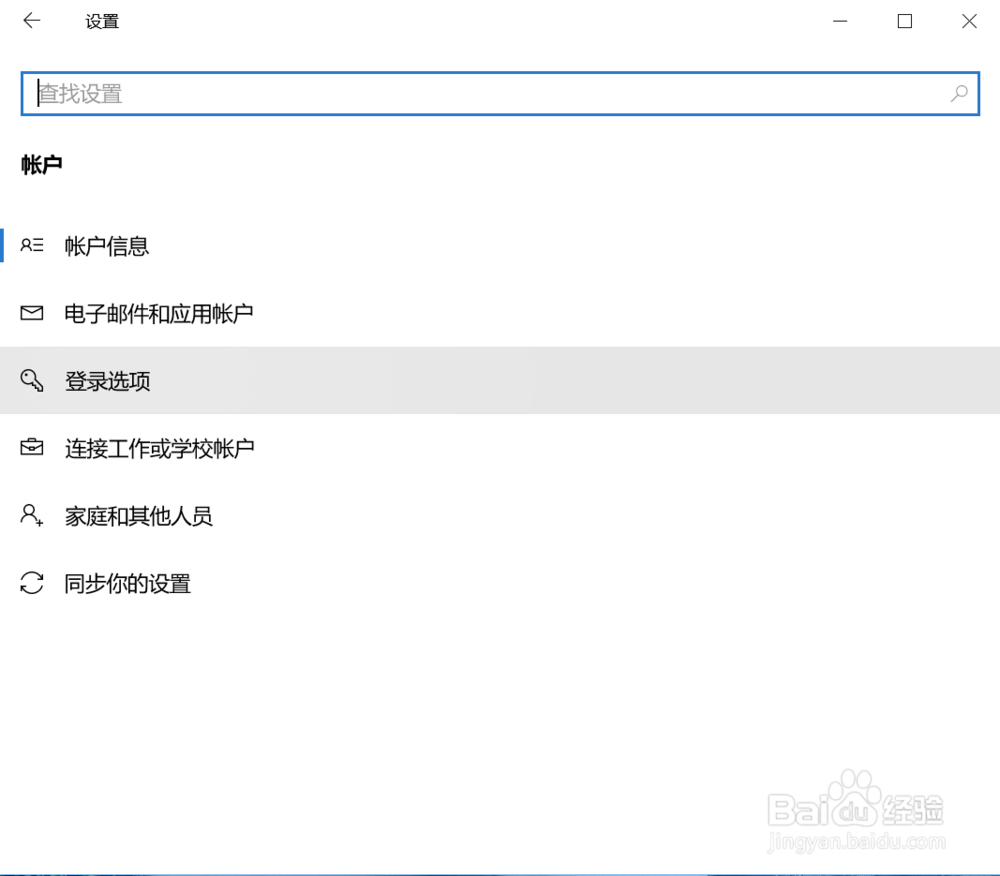
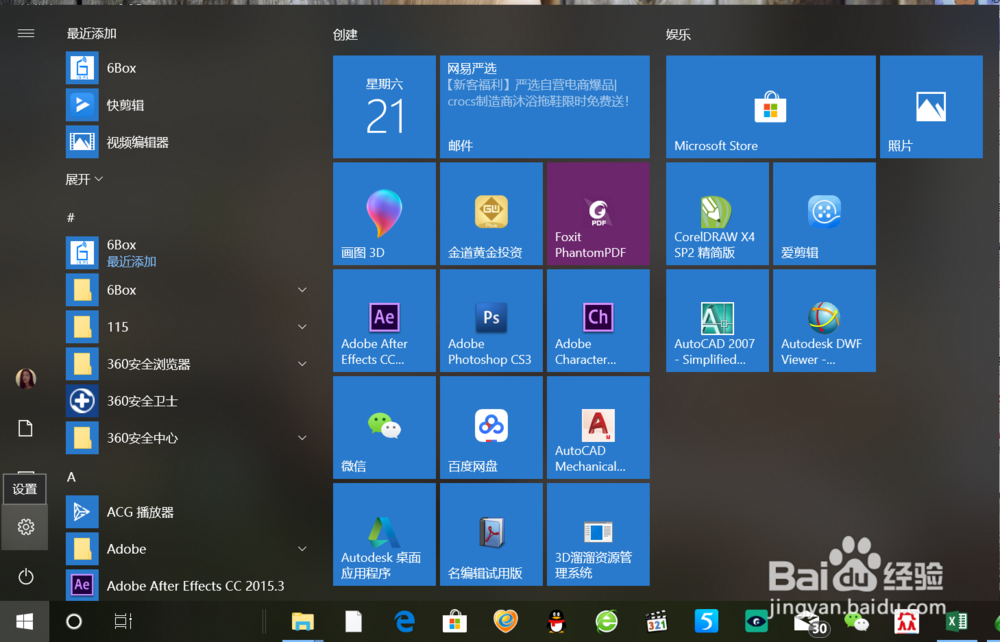
1、点击左下角“开始”,进入win10系统“设置”。
win10系统账户如何设置多种锁定及登陆方法?

2、点击设置中“账户”,进入“登陆选项”

win10系统账户如何设置多种锁定及登陆方法?

win10系统账户如何设置多种锁定及登陆方法?

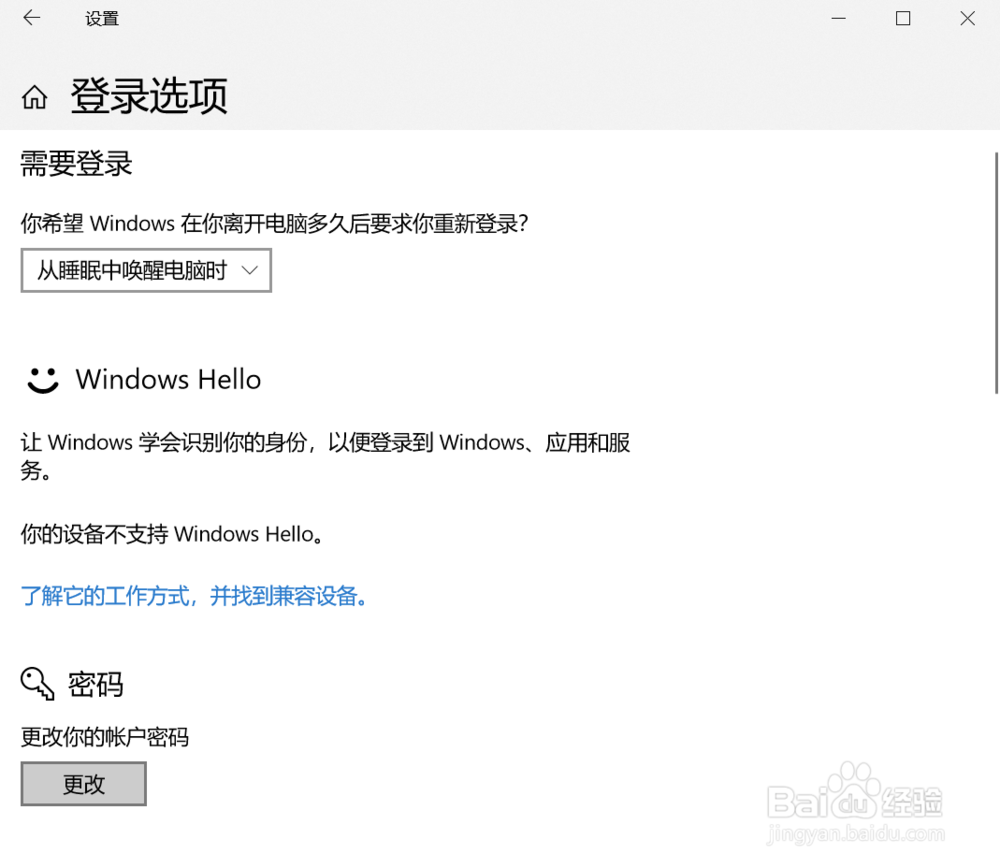
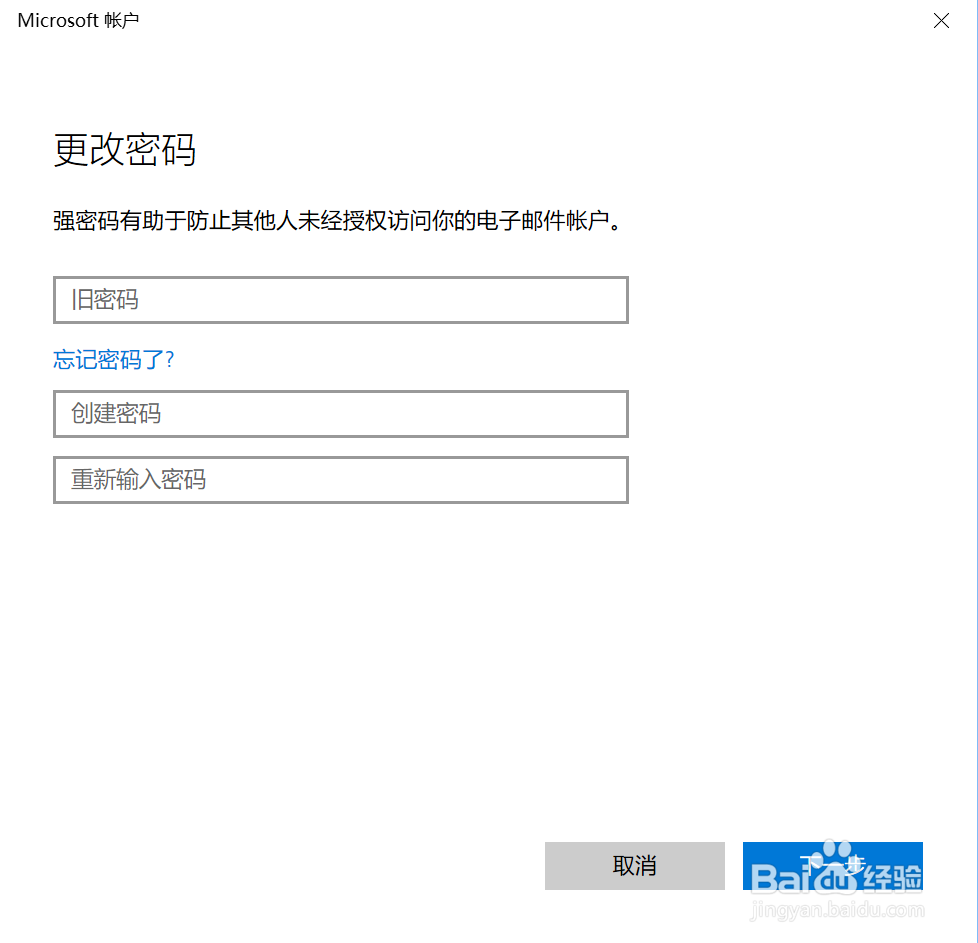
1、登陆选项中第一种是“账户密码”,可以添加或修改“账户密码”。

win10系统账户如何设置多种锁定及登陆方法?

win10系统账户如何设置多种锁定及登陆方法?

2、按住“win+l”键锁定屏幕可以查看账户锁定情况。

win10系统账户如何设置多种锁定及登陆方法?

3、点击屏幕,输入“账户密码”即可登陆。

win10系统账户如何设置多种锁定及登陆方法?

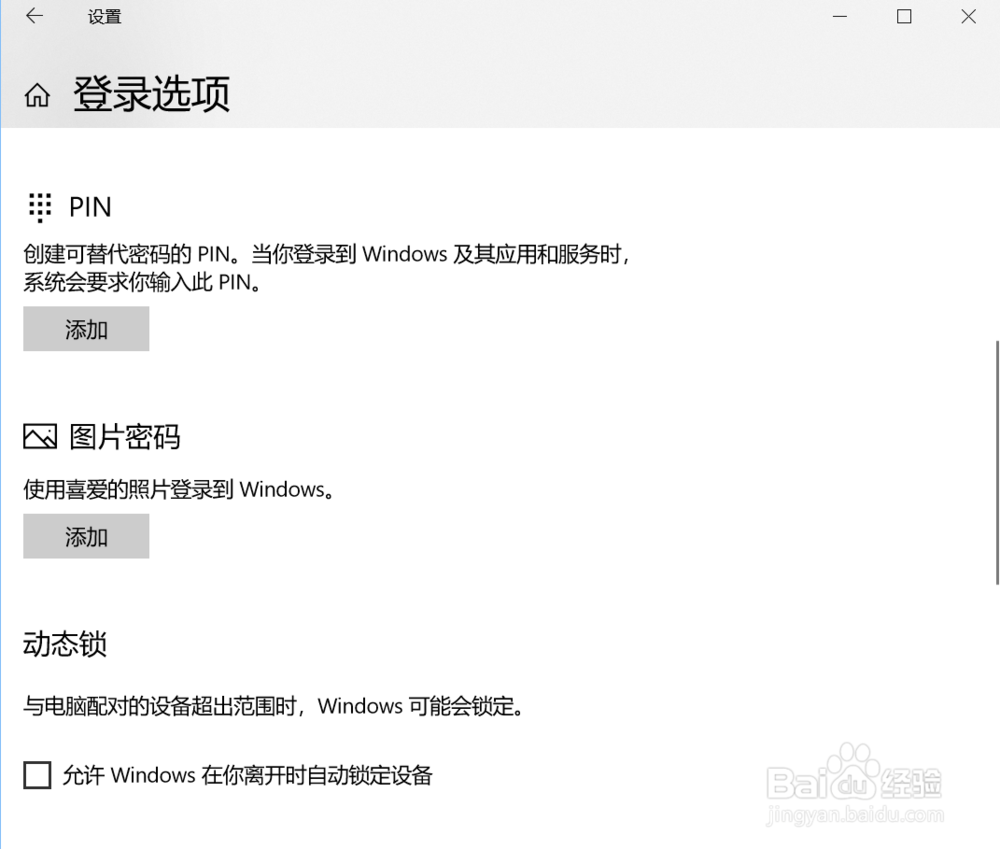
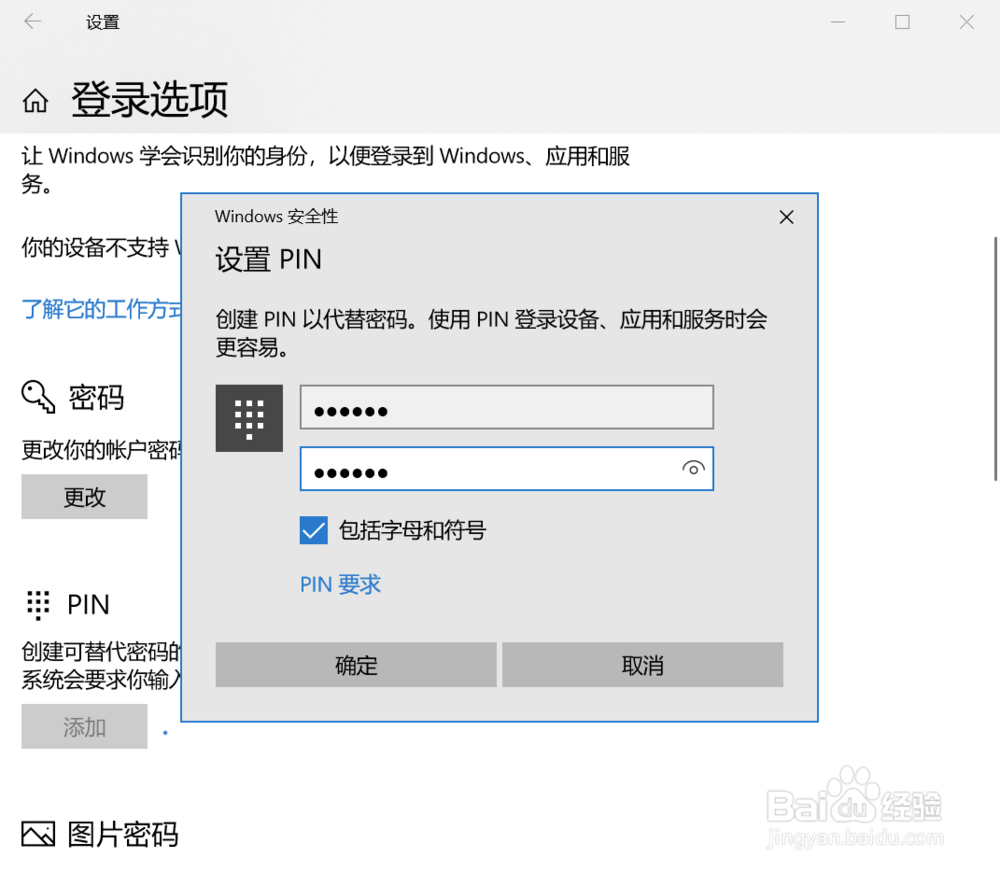
1、登陆选项中第二种是“PIN码”,可以添加或修改“PIN码”。

win10系统账户如何设置多种锁定及登陆方法?

win10系统账户如何设置多种锁定及登陆方法?

2、按住“win+l”键锁定屏幕可以查看账户锁定情况。

win10系统账户如何设置多种锁定及登陆方法?

3、点击屏幕,输入“PIN码”即可登陆。

win10系统账户如何设置多种锁定及登陆方法?

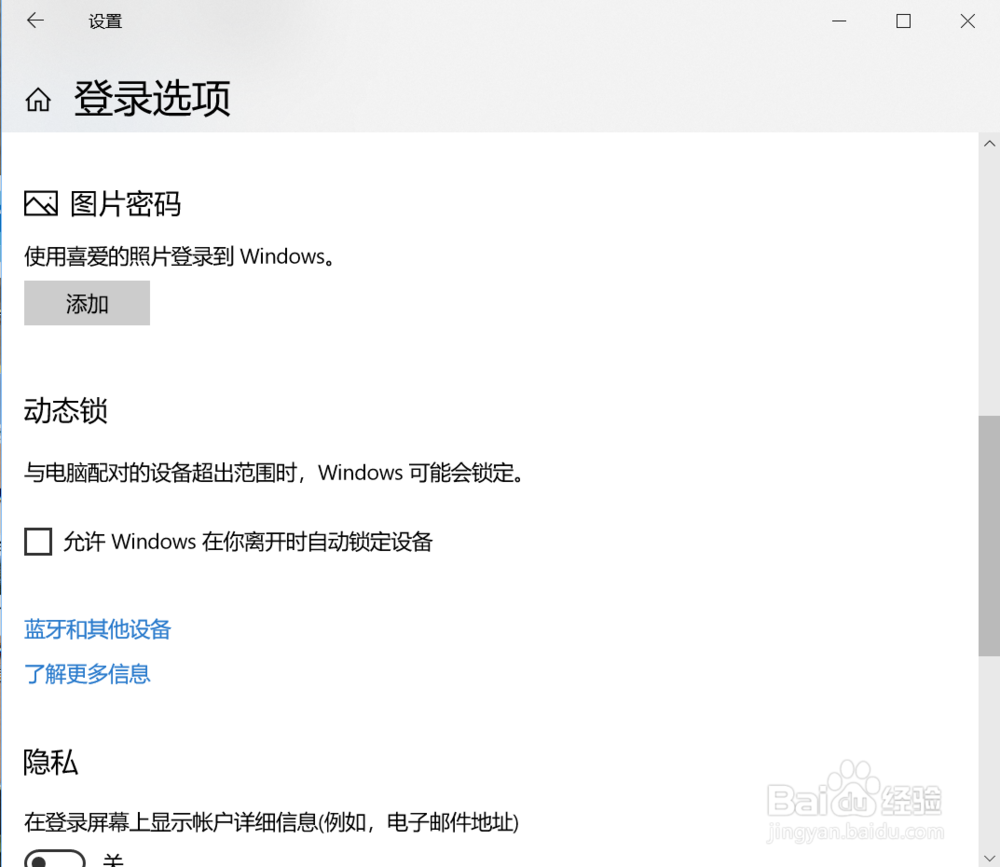
1、登陆选项中第二种是“图片密码”,可以添加或修改“图片密码”。

win10系统账户如何设置多种锁定及登陆方法?

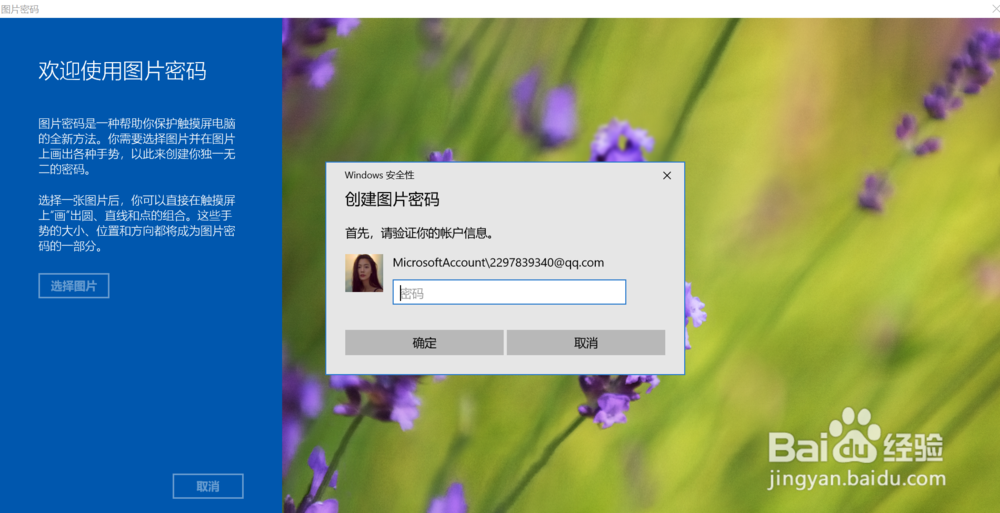
2、输入账户密码,验证账户信息。

win10系统账户如何设置多种锁定及登陆方法?

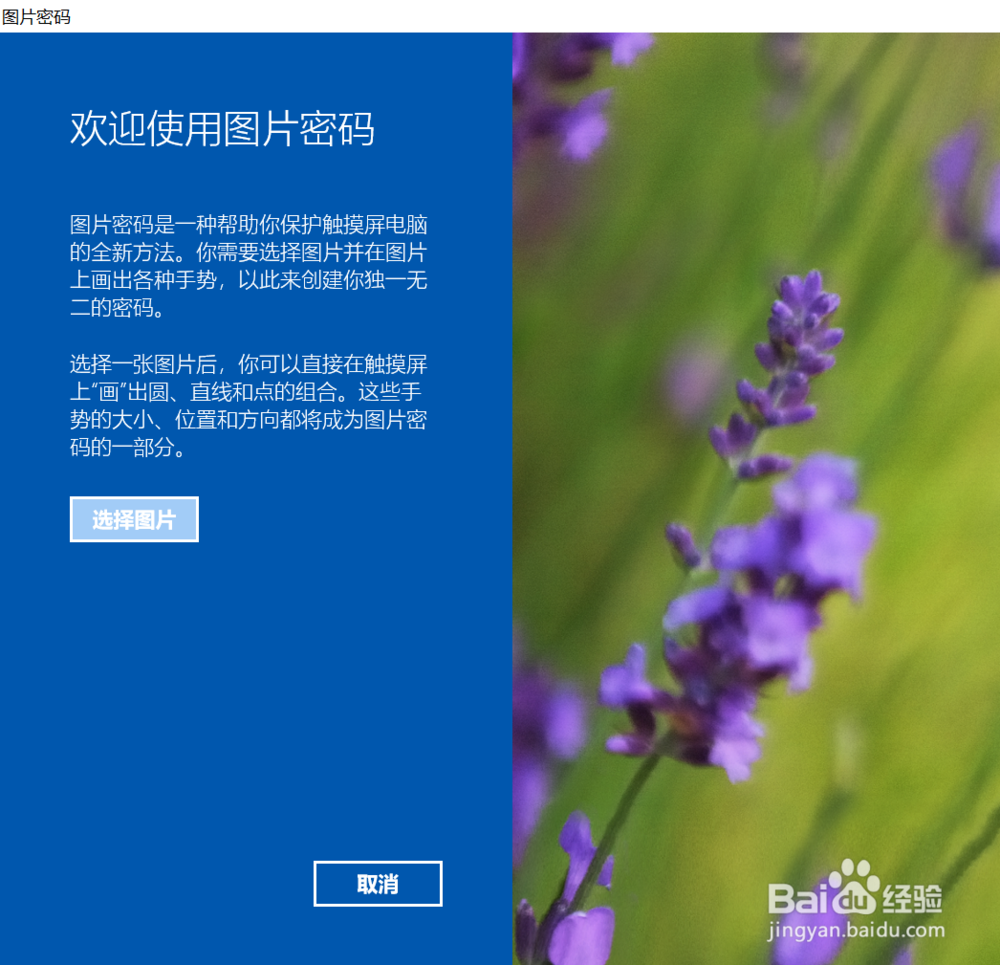
3、选择自己需要的图片并点击确认。

win10系统账户如何设置多种锁定及登陆方法?

win10系统账户如何设置多种锁定及登陆方法?

4、在图片上设置3个手势密码,点击保存,即完成“图片密码”设置。

win10系统账户如何设置多种锁定及登陆方法?

win10系统账户如何设置多种锁定及登陆方法?

win10系统账户如何设置多种锁定及登陆方法?

5、按住“win+l”键锁定屏幕可以查看账户锁定情况。

win10系统账户如何设置多种锁定及登陆方法?

6、点击屏幕,登陆选项选择“图片”,输入自己设置的图片上3个手势即可登陆。

win10系统账户如何设置多种锁定及登陆方法?

© 2026 小知经验
信息来自网络 所有数据仅供参考
有疑问请联系站长 site.kefu@gmail.com