网站首页 美食营养 游戏数码 手工爱好 生活家居 健康养生 运动户外 职场理财 情感交际 母婴教育 生活知识 知识问答

怎样把图片的颜色调为像棉花一样的温暖色

时间:2024-11-22 09:21:03

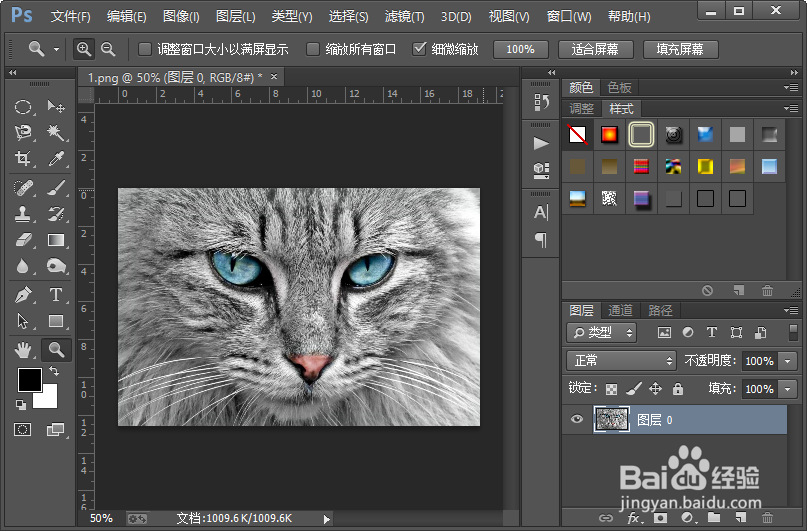
1、我打开我们电脑里面的ps这款设计软件,之后打开一张想要进行调色的图片。
怎样把图片的颜色调为像棉花一样的温暖色

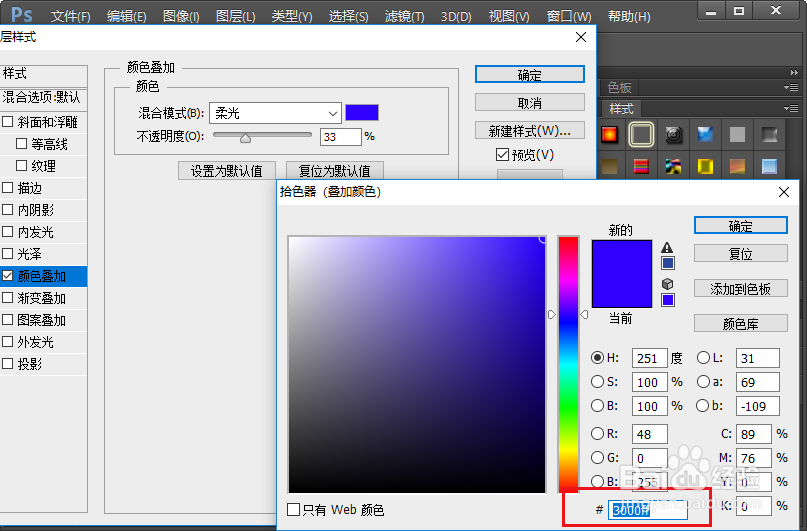
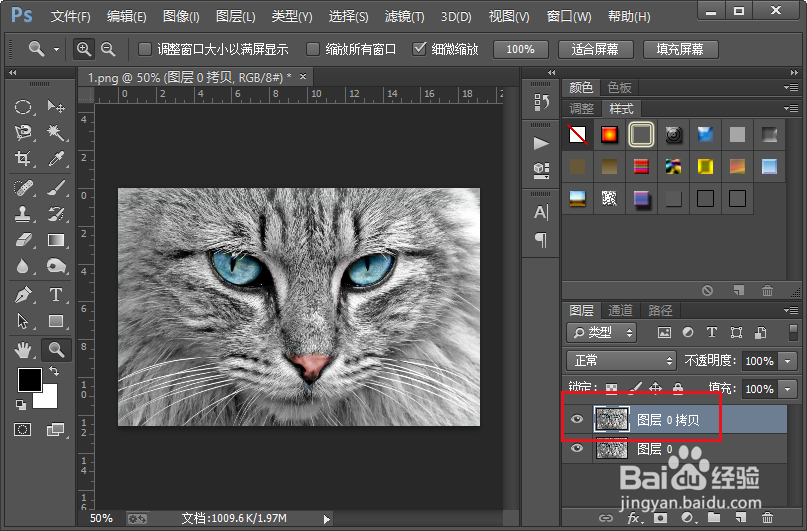
2、复制图片图层;接下来我们给当前图层添加一个颜色叠加的图层样式,参数的具体设置可以参照下图进行设置。
怎样把图片的颜色调为像棉花一样的温暖色怎样把图片的颜色调为像棉花一样的温暖色

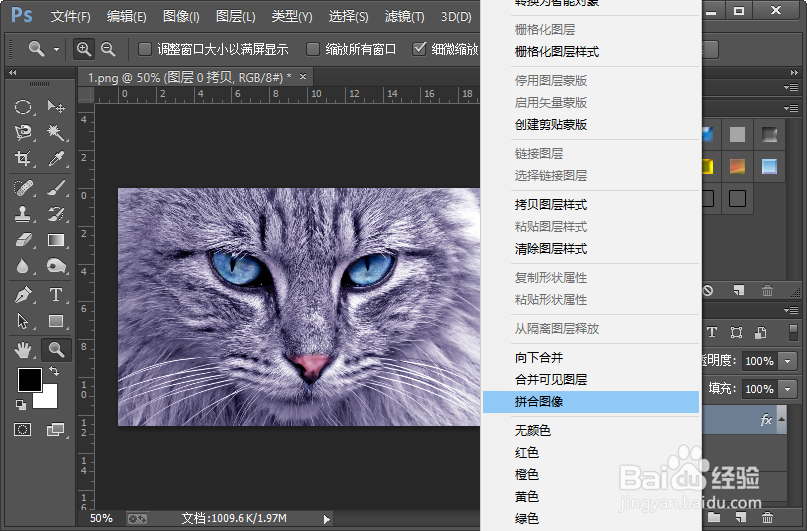
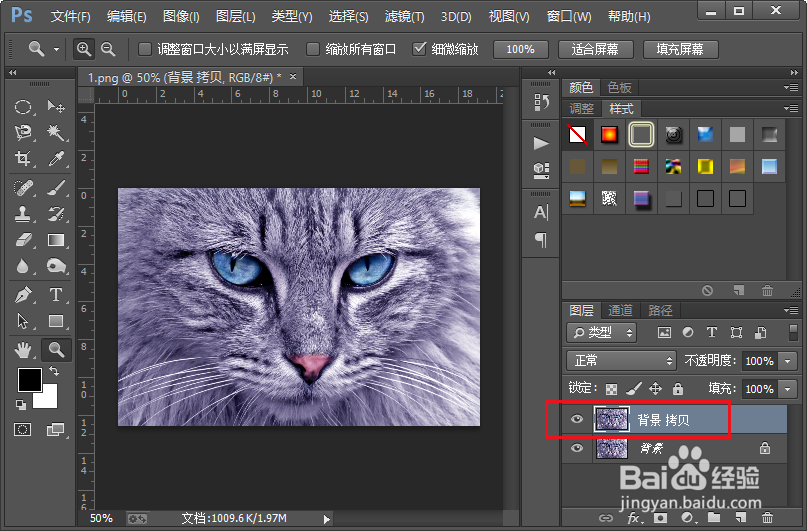
3、拼合图像;紧接着我们使用快捷键CTRL加j复制背景图层。

怎样把图片的颜色调为像棉花一样的温暖色怎样把图片的颜色调为像棉花一样的温暖色

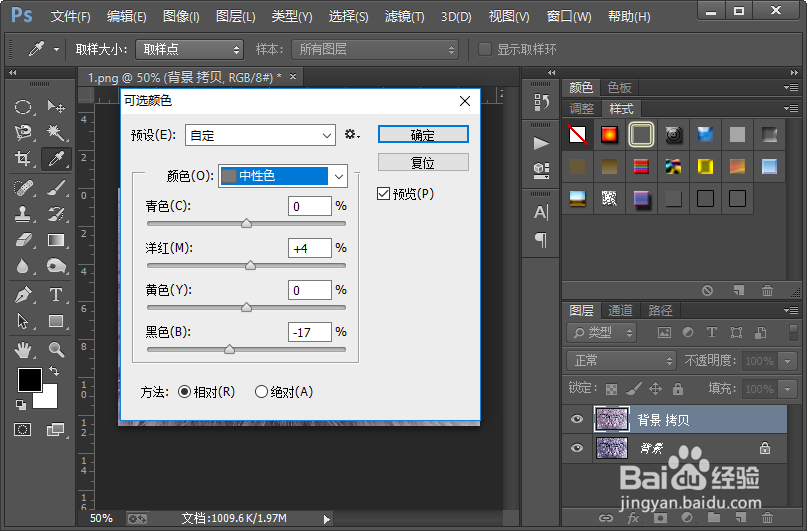
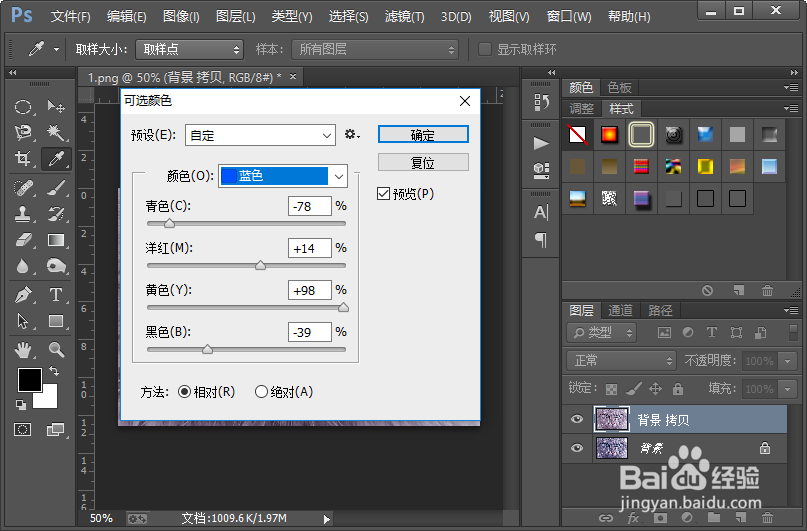
4、执行图像-调整-可选颜色命令,我们分别对蓝色和中性色进行调整,参数的具体设置可以参照下图进行设置。
怎样把图片的颜色调为像棉花一样的温暖色怎样把图片的颜色调为像棉花一样的温暖色

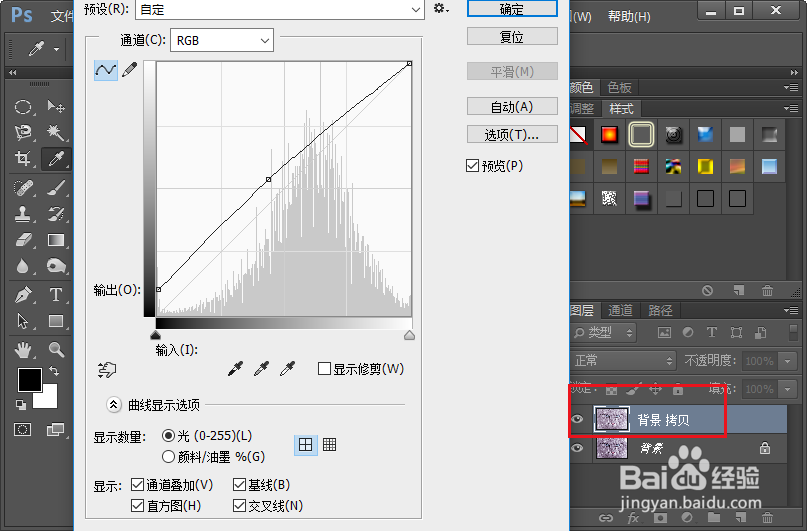
5、拼合图像;然后我们复制背景图层;紧接着我们使用曲线来调整当前图层,参数的具体设置,可以参照下图进行设置。
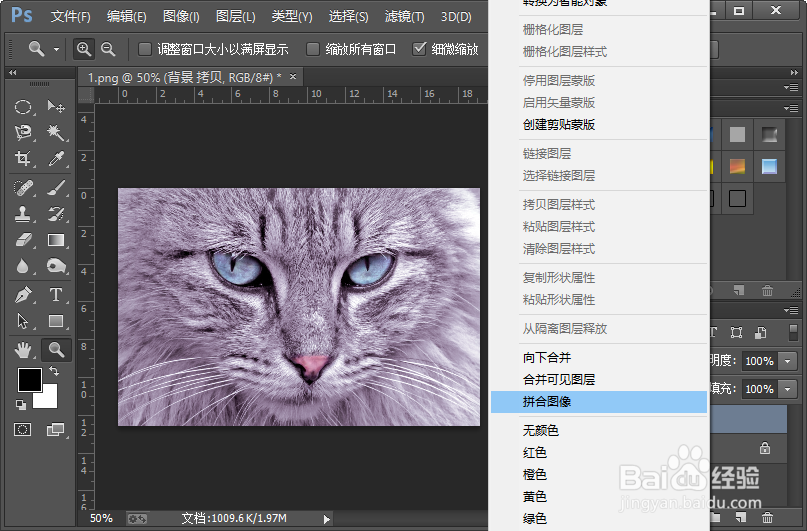
怎样把图片的颜色调为像棉花一样的温暖色怎样把图片的颜色调为像棉花一样的温暖色

6、接下来我们给当前图层添加一个图层样式渐变叠加,渐变叠加的渐变编辑器,设调设置如图所示,具体的参数设置可以参照下图进行设置。
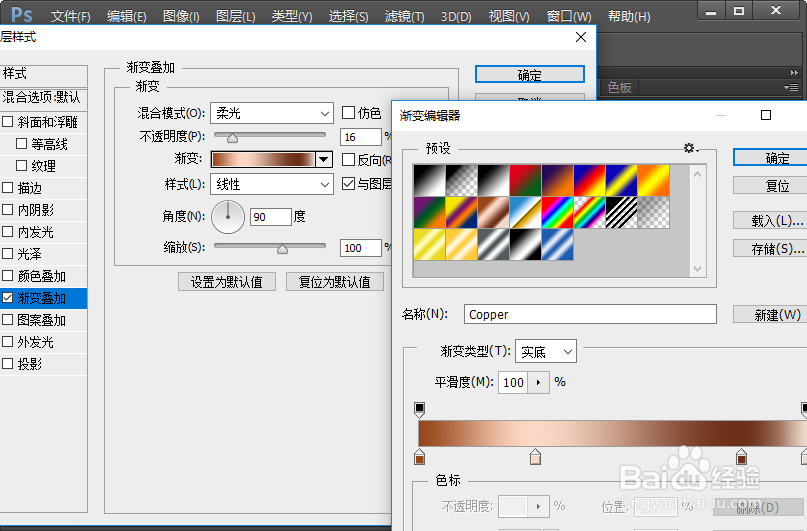
怎样把图片的颜色调为像棉花一样的温暖色

7、这样我们就把图片的颜色调为了像棉花一样的温暖色。小伙伴们你们学会了吧,赶紧自己尝试一下吧,如果有什么不明白的地方可以联系小编哦。
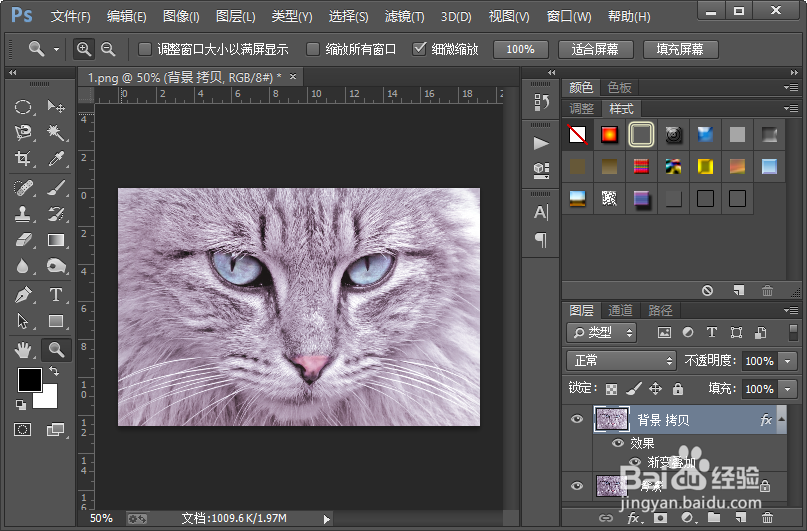
怎样把图片的颜色调为像棉花一样的温暖色
© 2026 小知经验
信息来自网络 所有数据仅供参考
有疑问请联系站长 site.kefu@gmail.com