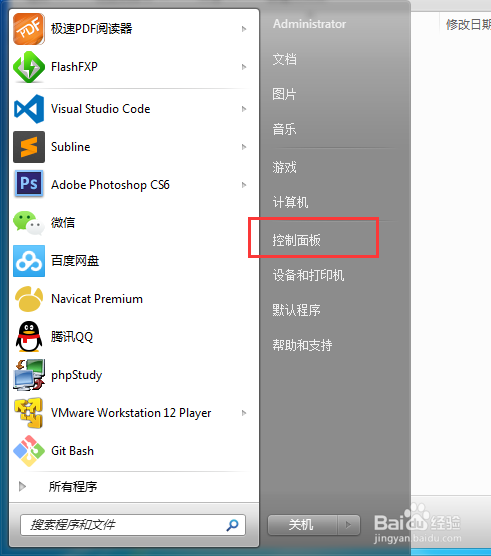
1、点击【开始】点击右边【控制面板】,如图:
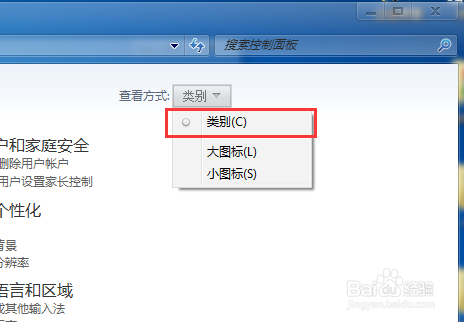
2、在右上角点击查看方式,设置成【类别】,如图
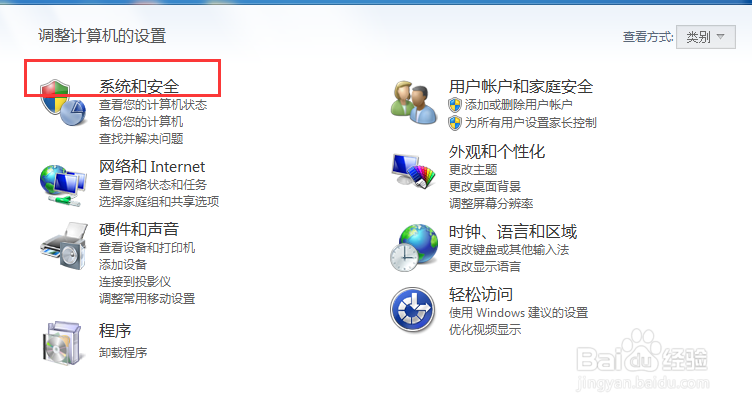
3、在找到【系统和安全】,点击进入操作界面,如图
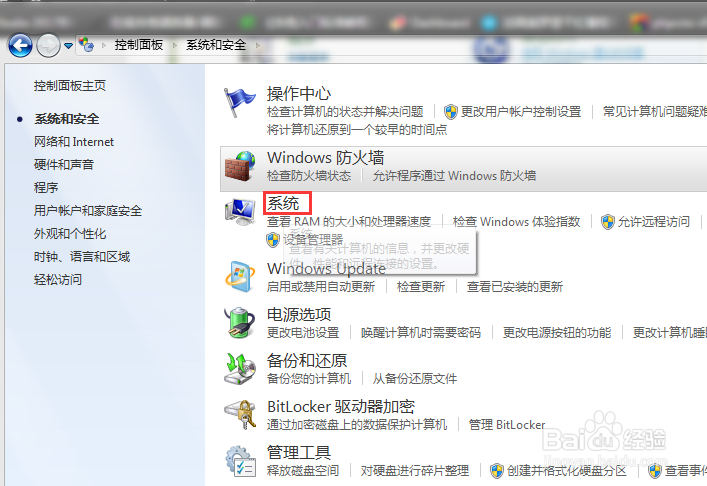
4、点击第三个【系统】,如图:
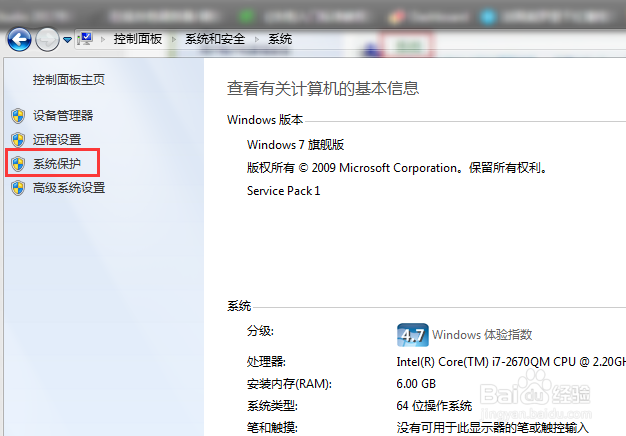
5、在左边的功能中选择【系统保护】,点击,如图:
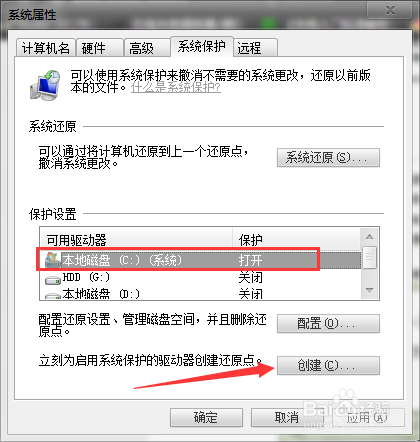
6、现在【系统保护】,在【保护设置】下,选中C盘,也就是系统盘,点击创建
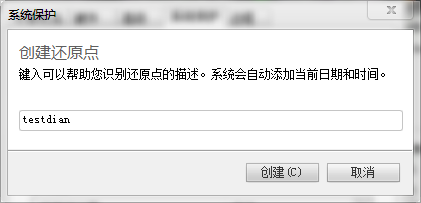
7、随便写一个还原点的名字,如图
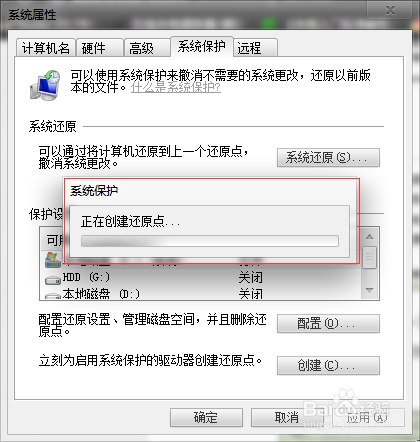
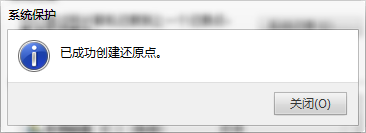
8、接着系统会自动创建还原点,等待系统自动创建成功即可,如图:
1、点击【开始】点击右边【控制面板】,如图:
2、在右上角点击查看方式,设置成【类别】,如图
3、在找到【系统和安全】,点击进入操作界面,如图
4、点击第三个【系统】,如图:
5、在左边的功能中选择【系统保护】,点击,如图:
6、现在【系统保护】,在【保护设置】下,选中C盘,也就是系统盘,点击创建
7、随便写一个还原点的名字,如图
8、接着系统会自动创建还原点,等待系统自动创建成功即可,如图: