网站首页 美食营养 游戏数码 手工爱好 生活家居 健康养生 运动户外 职场理财 情感交际 母婴教育 生活知识 知识问答

Eclipse安装SpringBoot插件—zip包离线安装方式

时间:2026-02-14 13:17:45

1、查看电脑上Eclipse版本

点击Eclipse上Help选项

然后点击“About Eclipse IDE”

在弹出的描述框中查看版本

Eclipse安装SpringBoot插件—zip包离线安装方式

Eclipse安装SpringBoot插件—zip包离线安装方式

2、到官网下载SpringBoot插件zip包

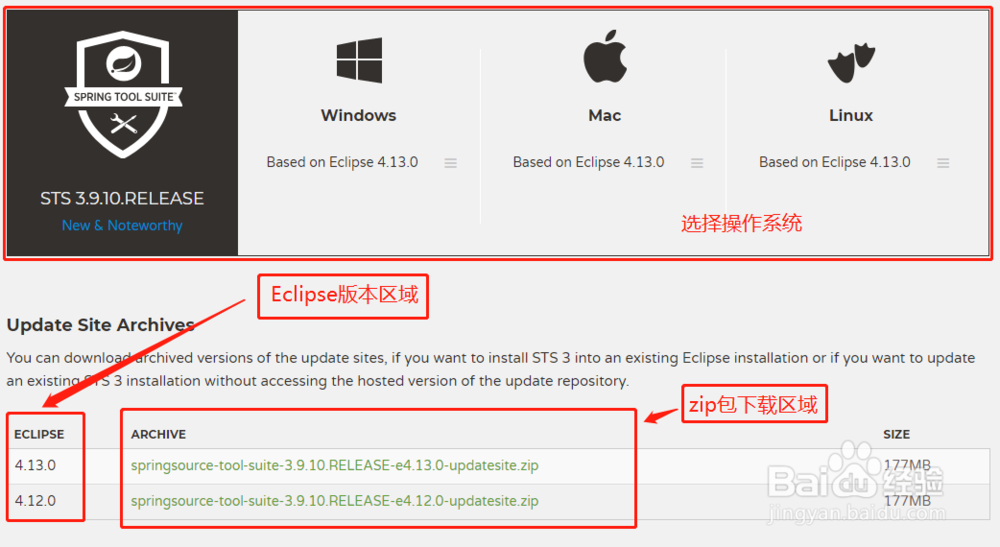
浏览器中输入地址:https://spring.io/tools3/sts/all

回车键打开网址,找到自己电脑操作系统对应的Eclipse版本的zip插件包

点击下载,等待zip包下载完成。
Eclipse安装SpringBoot插件—zip包离线安装方式

3、在Eclipse中离线安装SpringBoot

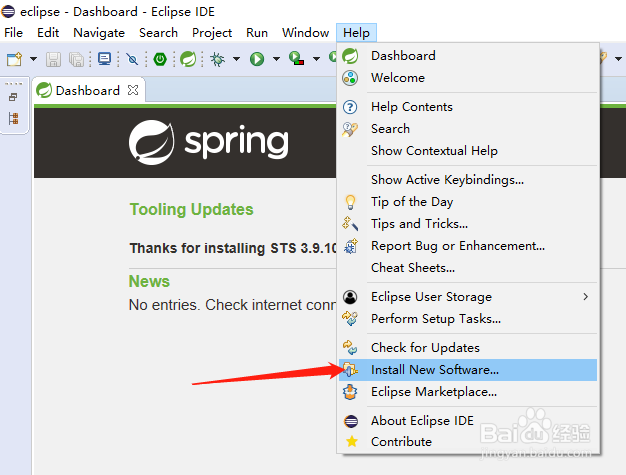
点击Eclipse上Help选项

点击“Install New Software...”

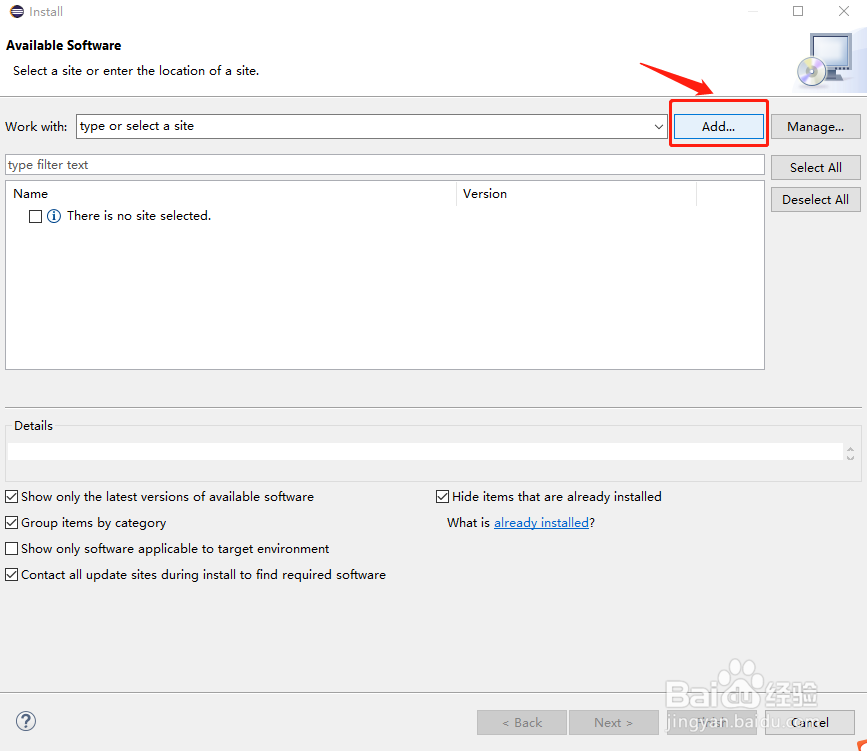
在弹出的界面点击“Add...”按钮

输入名称,选择刚刚下载的zip包

然后点击“Next”下一步即可

最后等待安装完成
Eclipse安装SpringBoot插件—zip包离线安装方式

Eclipse安装SpringBoot插件—zip包离线安装方式

Eclipse安装SpringBoot插件—zip包离线安装方式

Eclipse安装SpringBoot插件—zip包离线安装方式

4、安装完成之后,重启Eclipse

点击Window

点击Preferences

在弹出界面中如果看到有Spring选项,则安装成功

Eclipse安装SpringBoot插件—zip包离线安装方式

Eclipse安装SpringBoot插件—zip包离线安装方式

© 2026 小知经验
信息来自网络 所有数据仅供参考
有疑问请联系站长 site.kefu@gmail.com