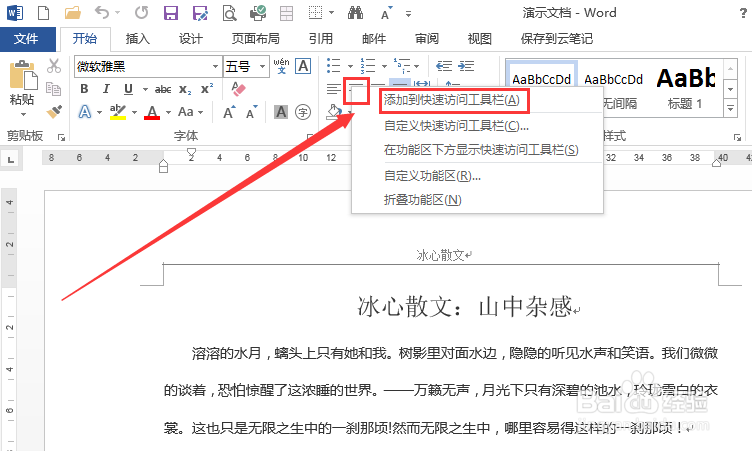
1、打开Word文档,可以看到左上角一排图标就是Word工具栏。
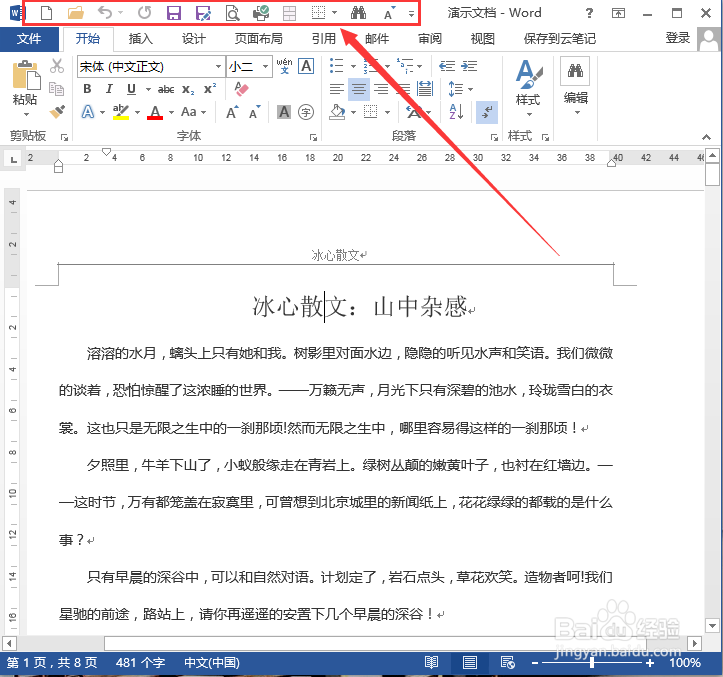
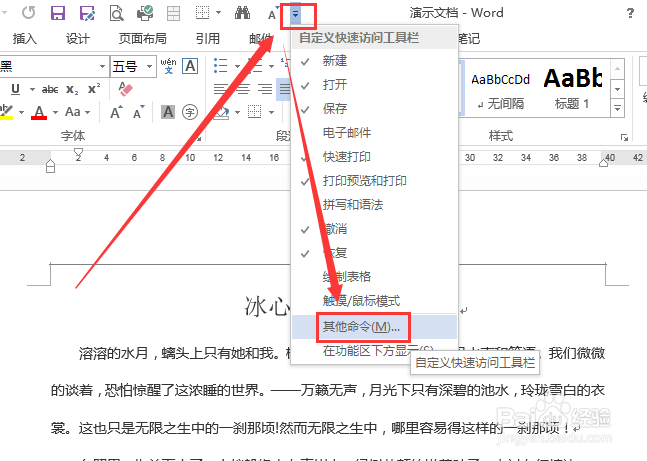
2、单击工具栏右边的小三角图示,在下拉菜单中点选命令。
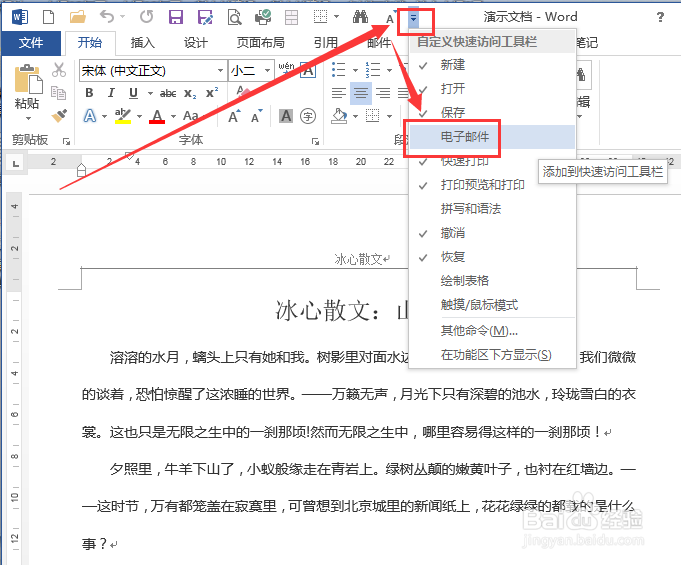
3、如图所示,该命令就能被加入快速访问工具栏。
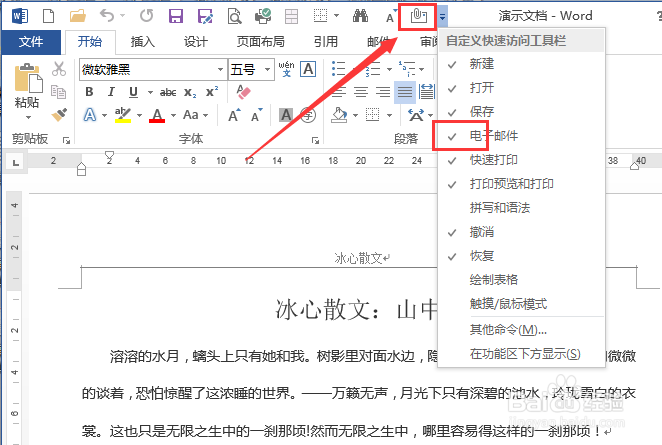
4、如果在下虚肤拉菜单中没有需要的命令的话,选中“其他命令”。
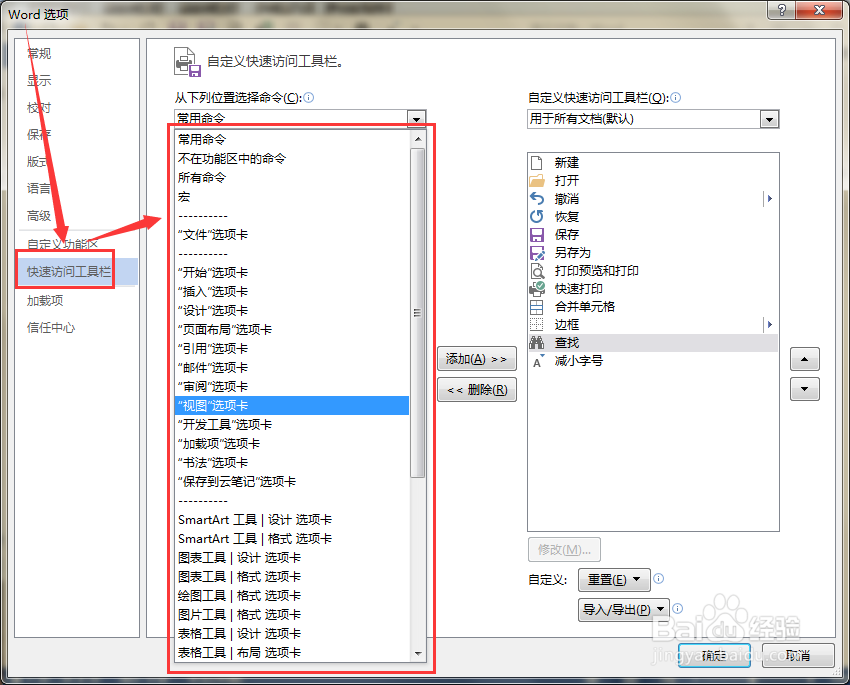
5、在“下列位置选择命令”下拉菜单中选择命令所芬芬在的位置。
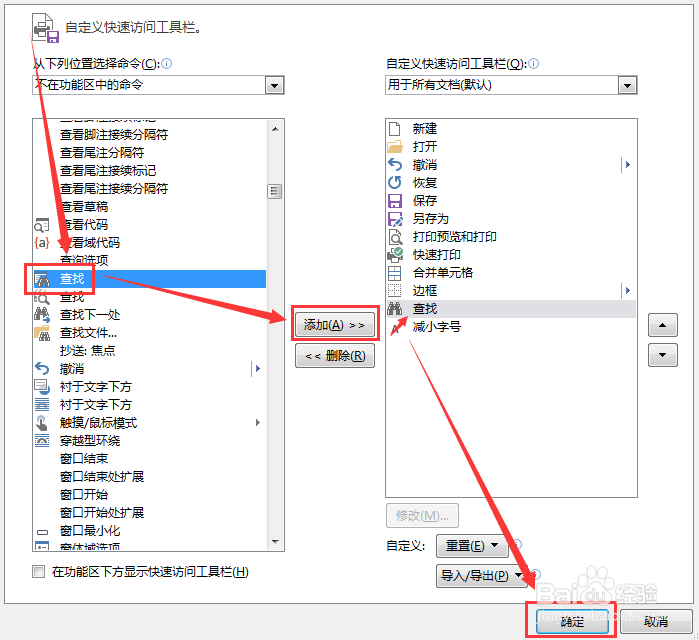
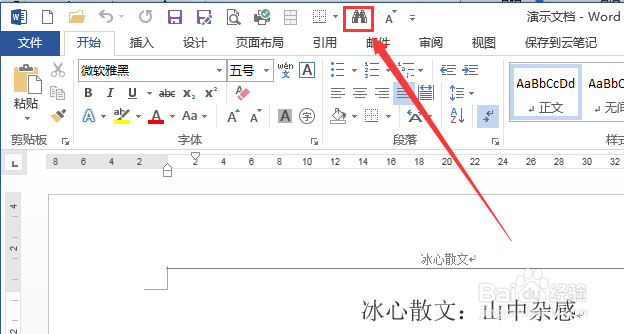
6、如图选择的是“不在功能区中的命令”,选中“查找”命令,把它添加到“自定义快速访问工具栏”,点击确定,如图,该命令就会被添加到工具栏中。
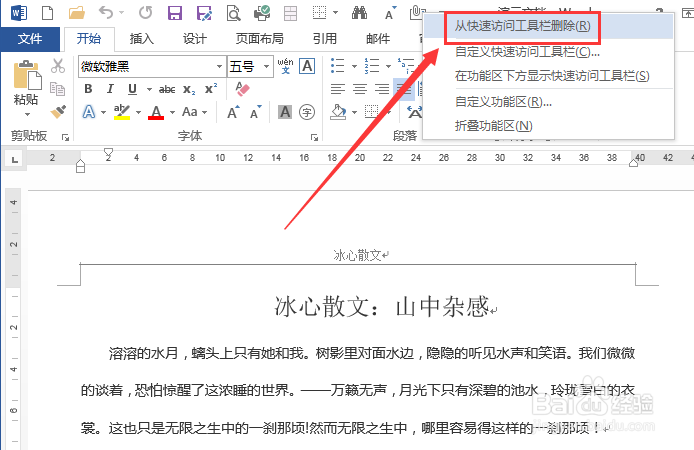
7、要想进行删除的话也很简单,右键单击工具栏的图标,在下拉菜单中选择“从快速访问工具栏删除”即可。
8、想要添加某选项卡中的命令到快速工具栏其实也有夏败态种比较简单的办法,就是直接在选项卡下右键单击该命令,在下拉菜单中选中“添加到快速访问工具栏”即可,如图。