1、打开Excel工作表,点击【审阅】、【共享工作薄】,再根据提示信息操作。

2、点击【文件】、【选项】。

3、点击【信任中心】、【信任中心设置】。

4、点击【个人信息选项】,将“保存时从文件属性中删除个人信息”前面的边伟勾(√)移除,再点击【确定】。

5、回到“Excel选项”界面,点击【确定】。

6、回到Excel工作表界面,再次点击【审阅】、【共享工作薄】。

7、勾选“允许块菌丽多用户同时编辑、同时允许工作薄合并”,然后点击【确定】。

8、弹出的“保存”提示上面点击【确定】。

9、工作薄共享设置完成,工作表名称后面将会川压多出“共享”字样。

1、Excel工作表让多人同时编辑方法总结:
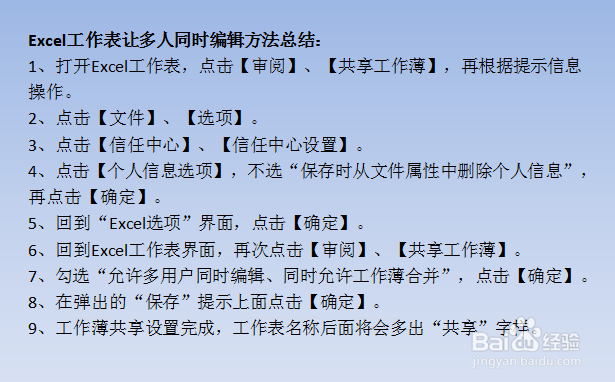
1、打开Excel工作表,点击【审阅】、【共享工作薄】,再根据提示信息操作。
2、点击【文件】、【选项】。
3、点击【信任中心】、【信任中心设置】。
4、点击【个人信息选项】,不选“保存时从文件属性中删除个人信息”,再点击【确定】。
5、回到“Excel选项”界面,点击【确定】。
6、回到Excel工作表界面,再次点击【审阅】、【共享工作薄】。
7、勾选“允许多用户同时编辑、同时允许工作薄合并”,再点击【确定】。
8、在弹出的“保存”提示上面点击【确定】。
9、工作薄共享设置完成,工作表名称后面将会多出“共享”字样。