1、首先在电脑上用excel2019打开要编辑的表格,选择要编辑的图表。

2、接下来右键点击图表,在弹出菜单中选择设置绘图区格式的菜单。

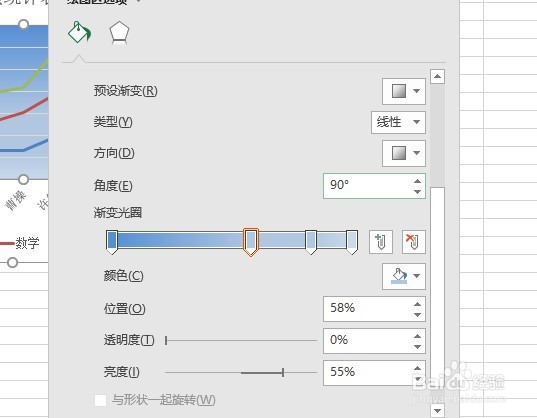
3、然后在打开的菜单中选择渐变填充的选项。

4、然后在打开的页面中设置渐变的光圈与透明度
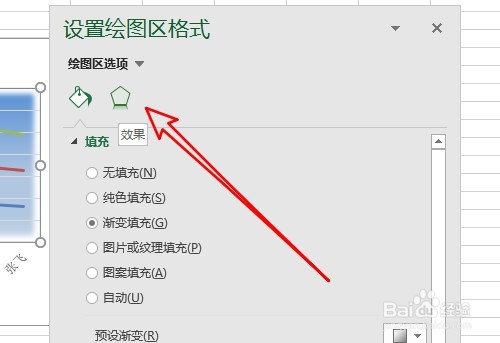
5、接着点击设置绘图区格式的效果选项卡。
6、在打开的页面中设置预设菜单中调整其大小。

7、返回到excel2019的编辑区域,可以看到图表的背景已设置好了。

8、总结:
1、首先在电脑上用excel2019打开要编辑的表格,选择要编辑的图表。
2、接下来右键点击图表,在弹出菜单中选择设置绘图区格式的菜单。
3、然后在打开的菜单中选择渐变填充的选项。
4、然后在打开的页面中设置渐变的光圈与透明度
5、接着点击设置绘图区格式的效果选项卡。
6、在打开的页面中设置预设菜单中调整其大小。
7、返回到excel2019的编辑区域,可以看到图表的背景已设置好了。