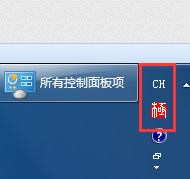
1、启动电脑后,或者其他一些偶然情况下,可能会发现语言栏(输入法图标)不见了。这个时候切换输入法,或者输入会遇到困难。
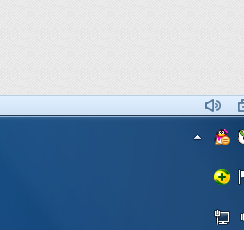
2、要怎么办呢?最开始我采用的重启电脑的方式,后来发现重启电脑也不一定能完全解决这个问题。之后就找到了通过设置来修正这个问题。
具体操作:请点击控制面板。

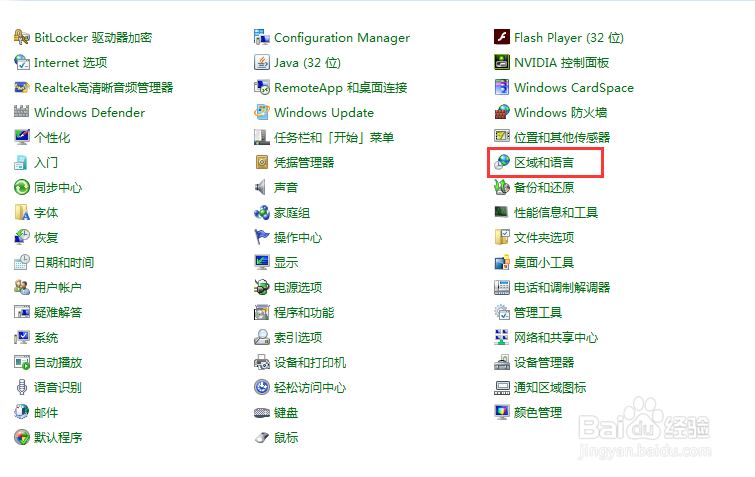
3、点击控制面板的区域与语言栏,进入区域语言弹出对话框。如果不是win7系统,请找到相应的区域与语言栏。
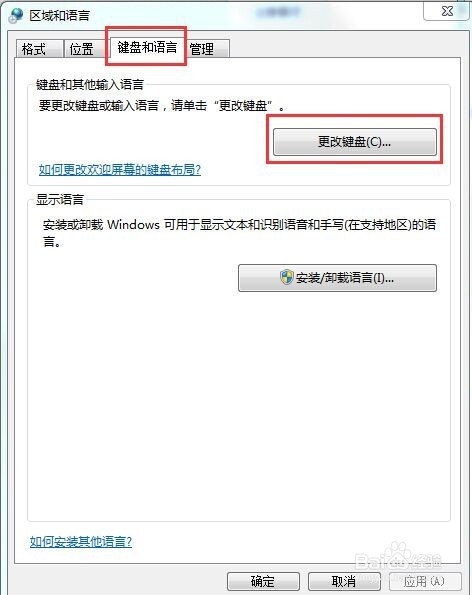
4、在点击区域与语言框的弹出框上部,选择键盘和语言标签,在该分页点击更改键盘。
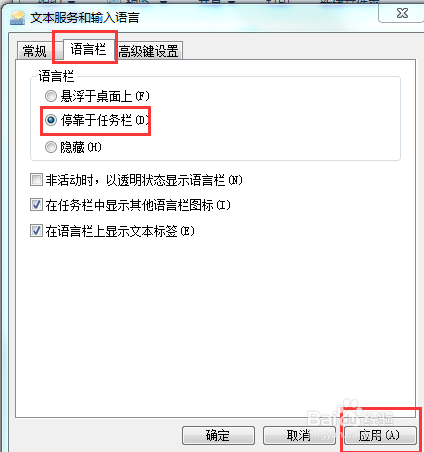
5、此时进入键盘设置,选择语言栏,将语言栏选项设置为停靠于任务栏。然后点击应用。
如果这里已经选中了停靠于任务栏,请先修改为隐藏,然后点击应用;之后再次修改为停靠于任务栏,点击应用,即可。
6、这样就可以在任务栏再次找到语言栏了。之后再使用,或者切换语言栏,语言栏正常啦。