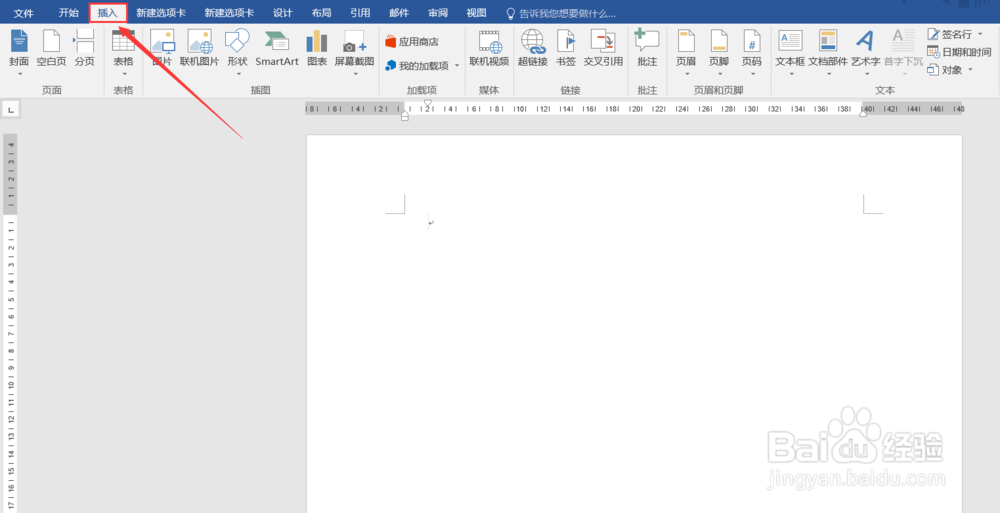
1、首先,我们应该新建一个Word文档,然后单击“插入”选项卡,如下图所示哦。
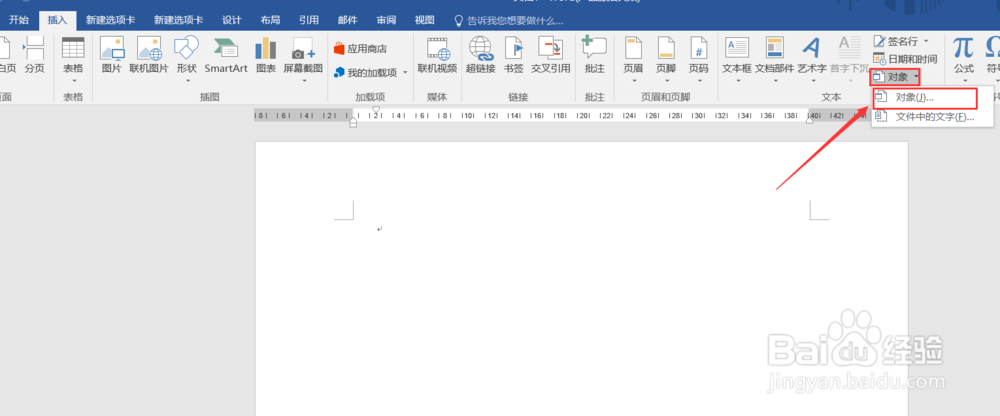
2、然后我们就可以找到“对象”啦,并点击“对象”的下拉列表框,需要在其中选择“对象”哦。
3、在弹出的“对象”界面中,要点击“由文件创建”哦。
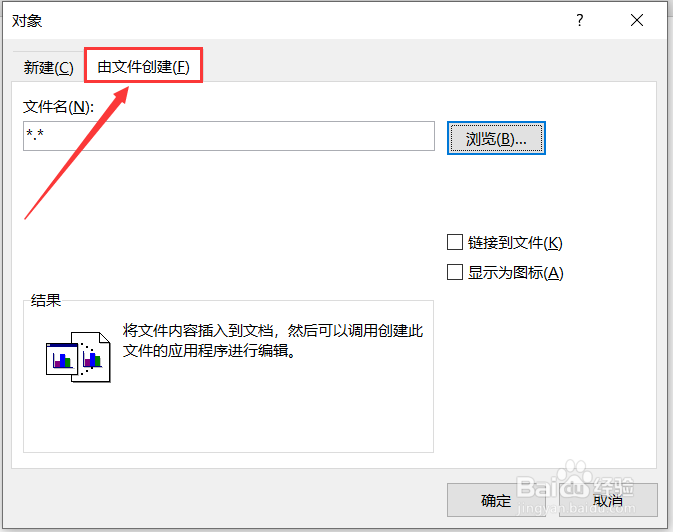
4、点击“浏览”之后就可以添加需要的附件啦。

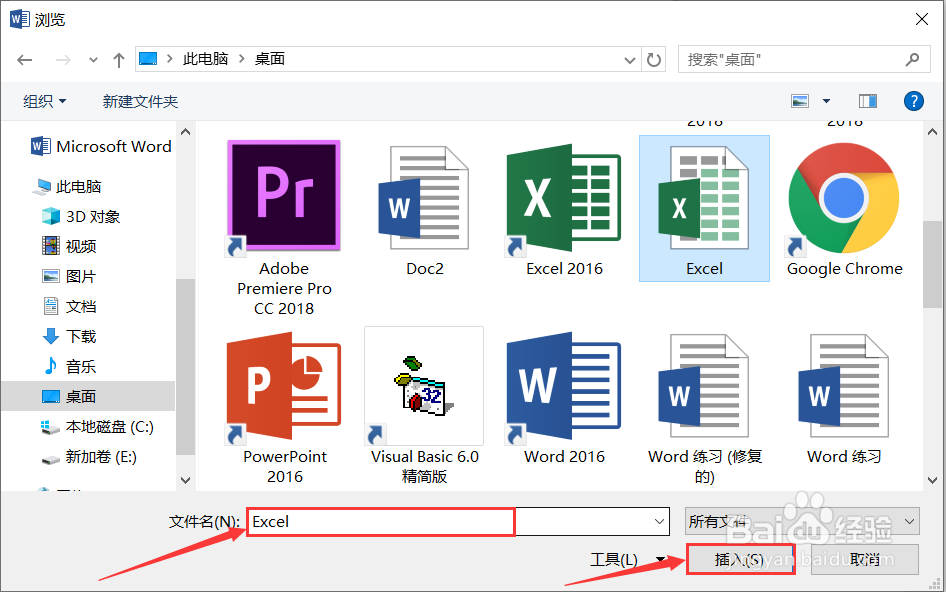
5、可以选择想要添加的附件。“文件名”后会显示选择的文档哦,小编选择了一个Excel文档,然后点击“插入”就可以啦。
6、需要勾选上“链接到文件”和“显示为图标”哦,然后点击“确定”就完成添加附件啦。

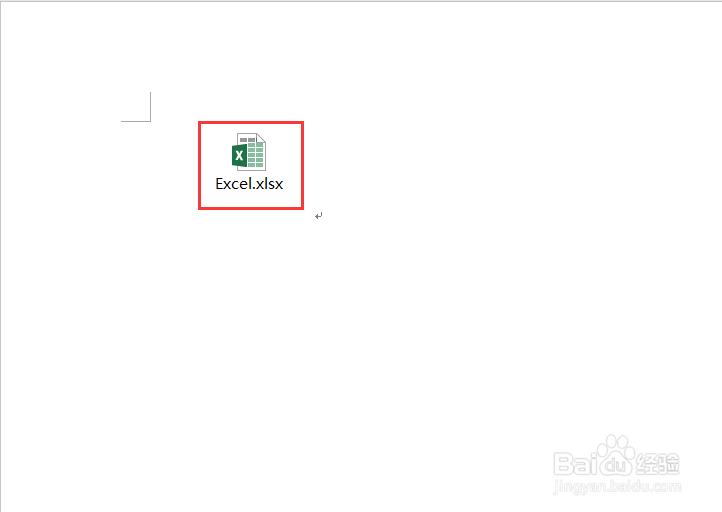
7、最后,附件就被添加到Word文档中啦,如下图所示。此时双击图标就可以打开附件哦。
8、总结:1.点击“插入”。
2.在“对象”的下拉列表框中,选择“对象”。
3.点击“由文件创建”。
4.点击“浏览”。
5.选择附件后,点击“插入”。
6.勾选“链接到文件”和“显示为图标”后,点击“确定”。
7.附件添加成功。