1、鼠标点击移动工具
鼠标点击左侧工具栏的移动工具,并选择当前要复制的图层。
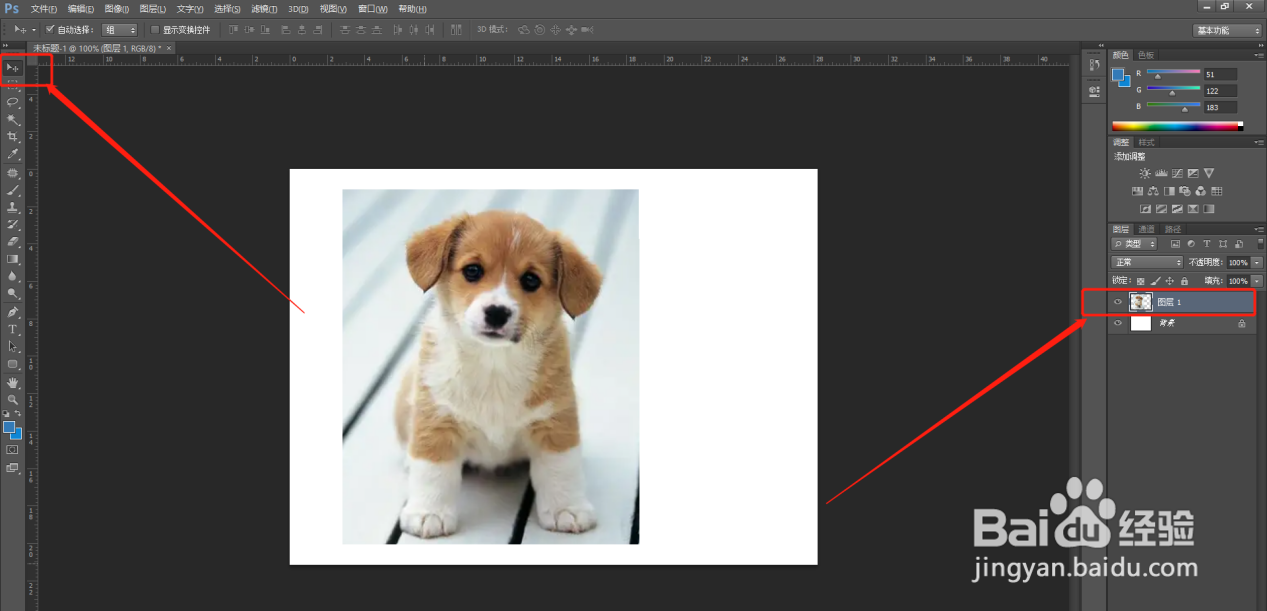
2、alt+鼠标拖动
按住键盘上的alt键,用鼠标拖动要复制的图层,实现快速复制。

1、找到图层
在PS右侧,找到图层面板,并选择要复制的图层。
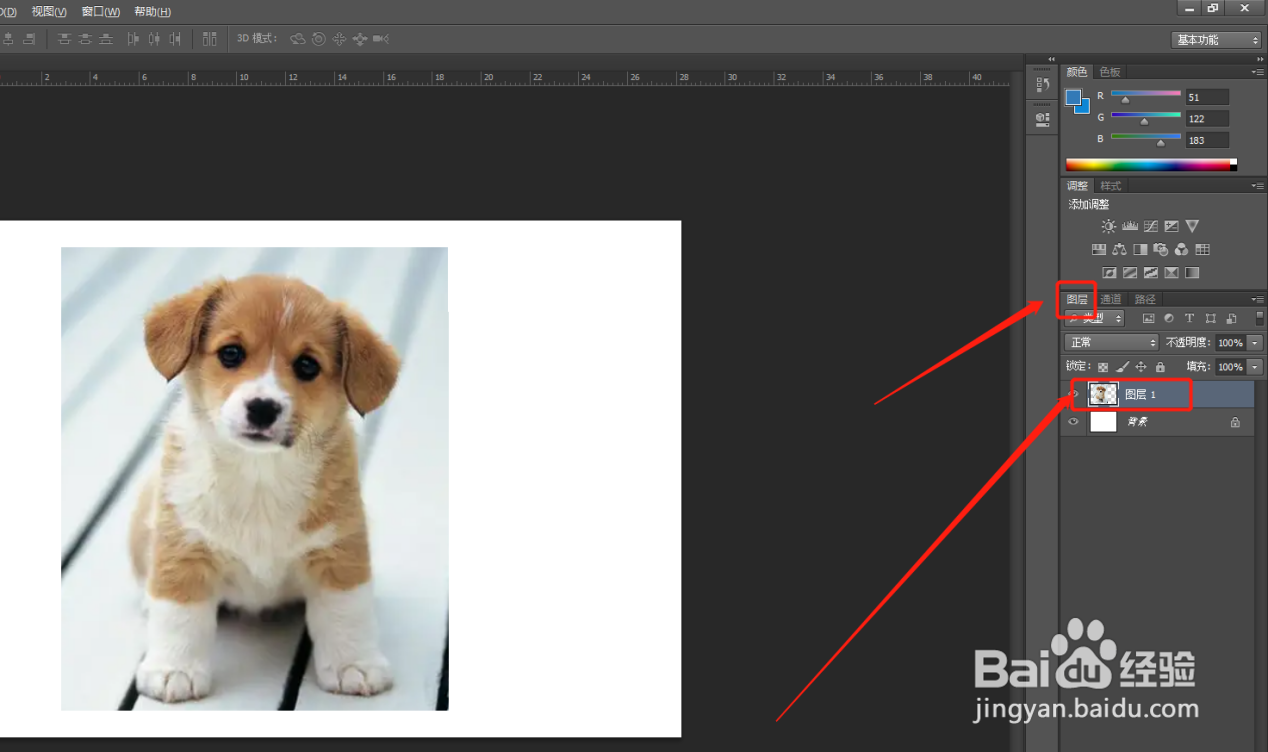
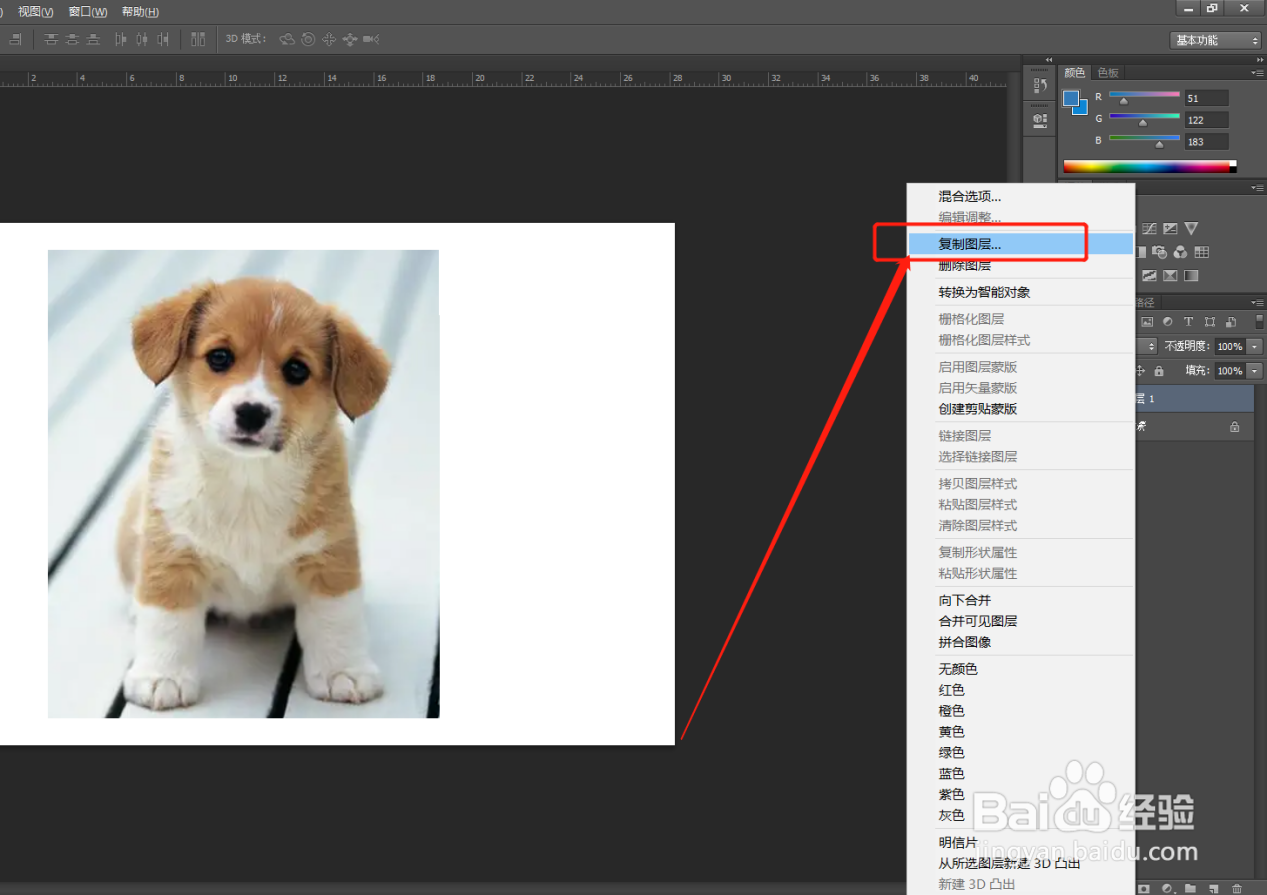
2、点击鼠标右键
在图层上面点击鼠标右键,打开菜单选项,找到“复制图层”并点击它。
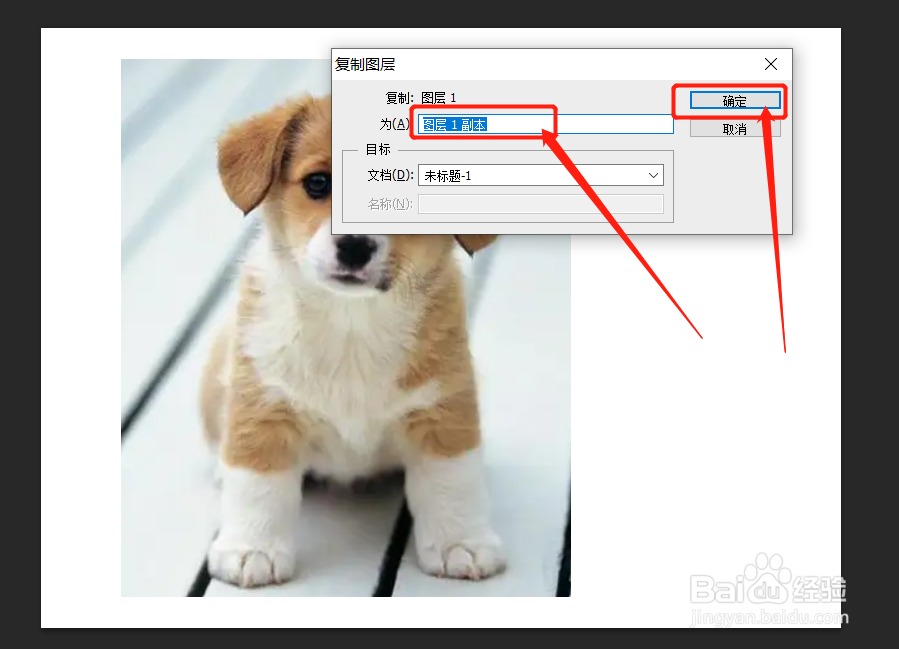
3、点击确定
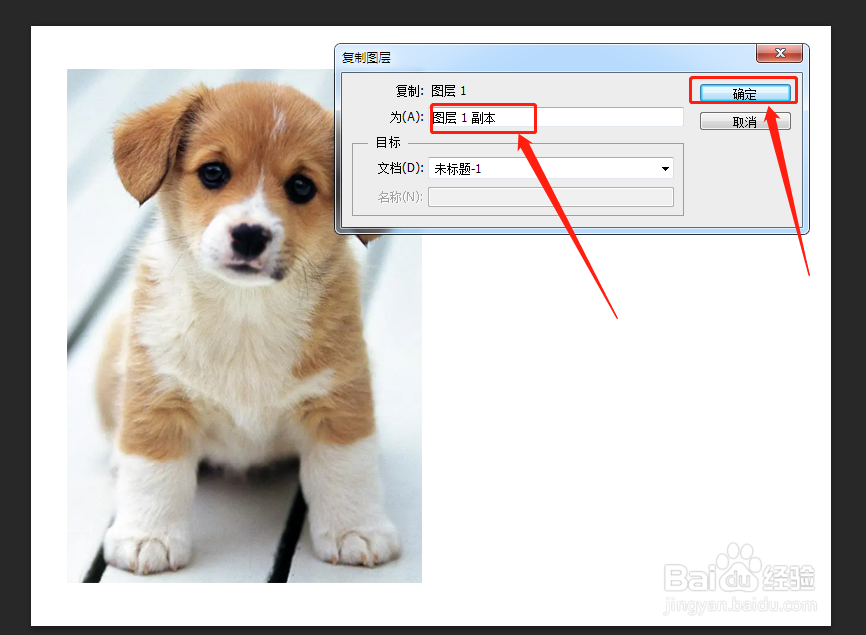
给新复制的图层写个名称,写好后点击“确定”按钮。
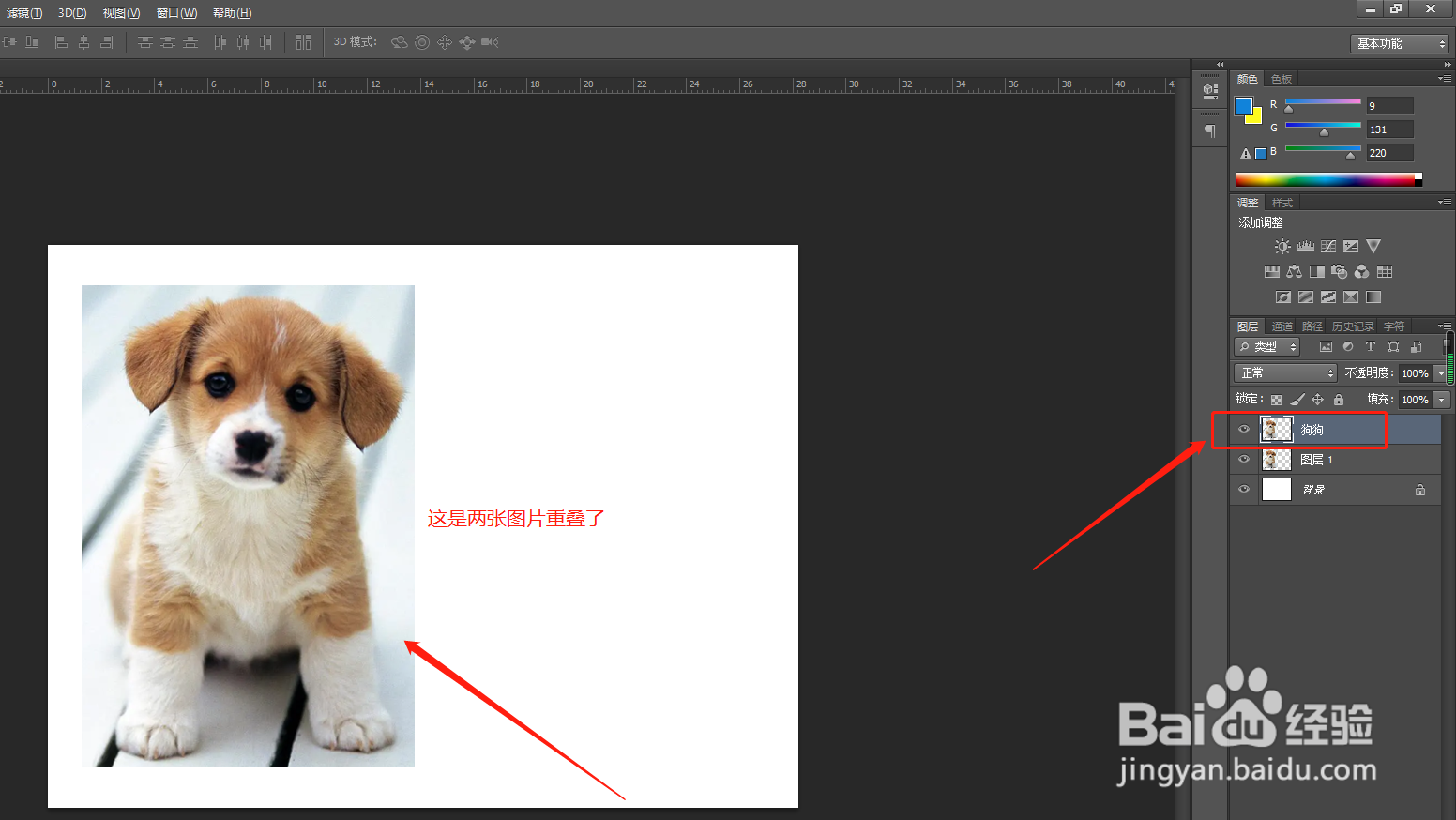
4、这样就复制成功了
为什么看着还是一张图片呢,因为这里是两个图片重叠到一起了,点击移动工具拖动就看到了。
1、快捷键复制图层
在ps中,选中想复制的图层,按键盘上的ctrl+j键,就可以复制图层了。

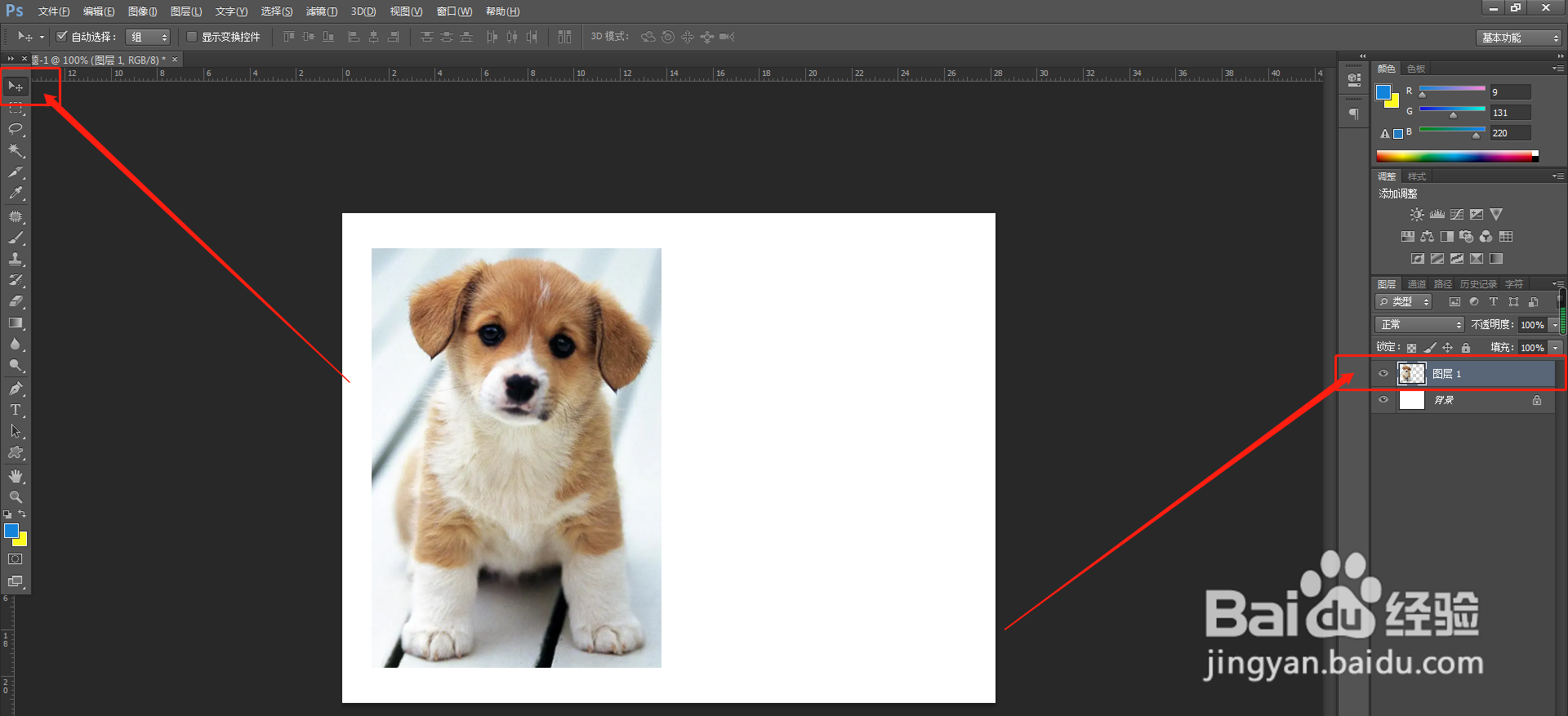
1、选择图层
用左侧工具栏的移动工具,点击选择要复制的图层。
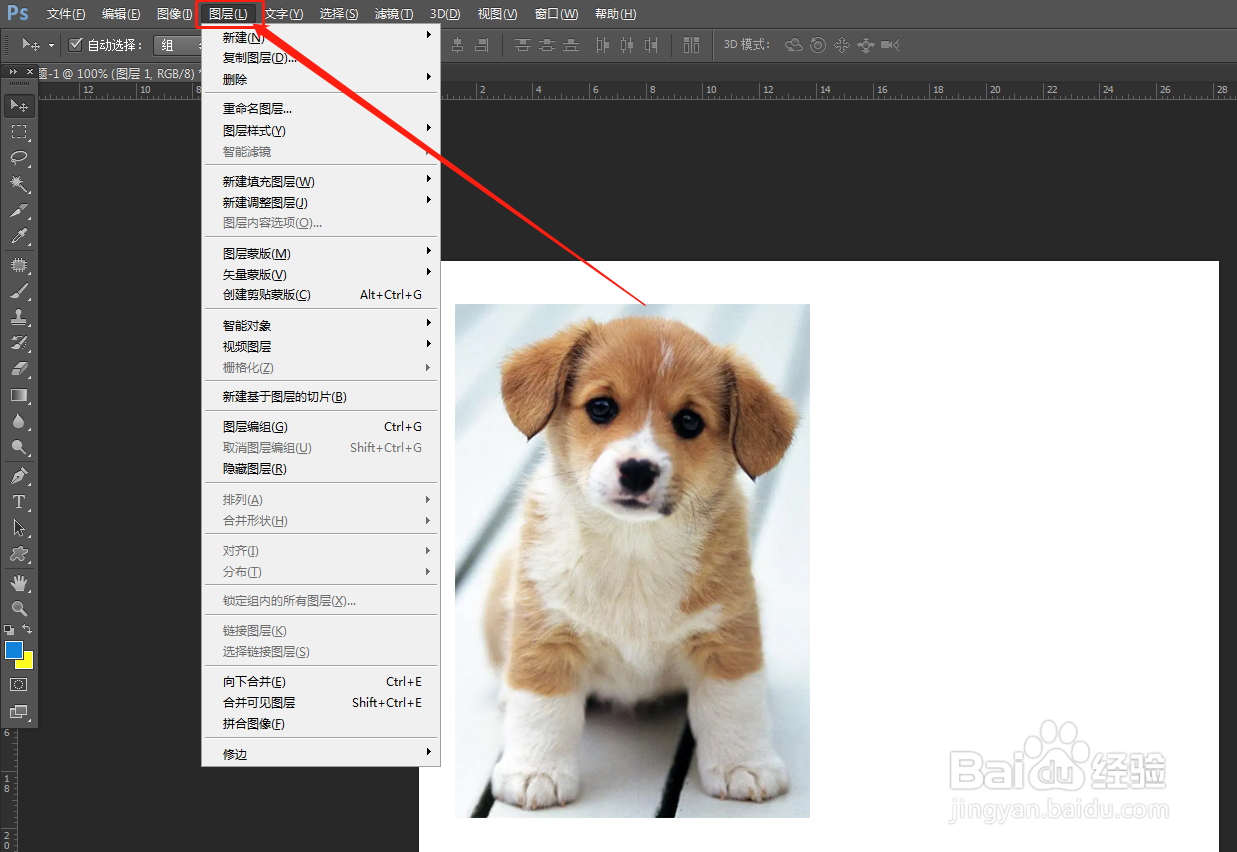
2、点击菜单栏图层
点击ps顶部菜单栏的“图层”选项,打开下拉菜单。
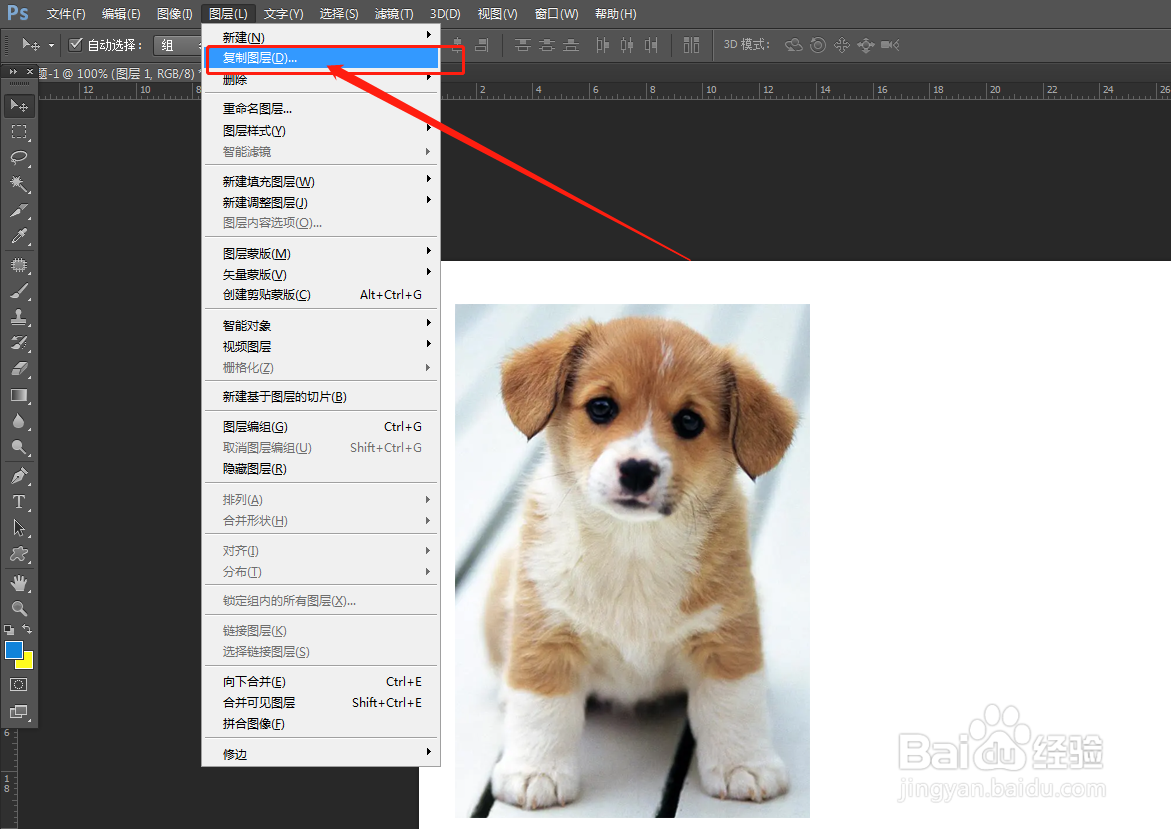
3、点击“复制图层”
在下拉菜单中找到“复制图层”选项,点击它。
4、点击确定
在打开的复制图层面板上,点击确定,这样图层就复制完成了。
5、总结:
1、选择要复制的图层,按住alt键+鼠标拖动图片,复制图层。
2、在图层上面右击鼠标,选择复制图层。
3、快捷键ctrl+j 复制图层。
4、菜单栏“图层”——“复制图层”