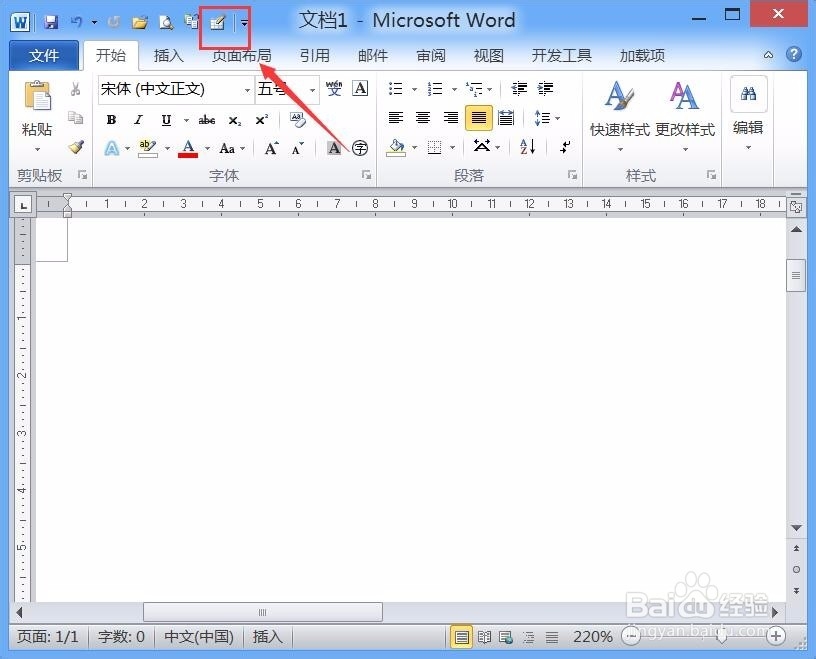
1、我们在桌面上双击word的快捷图标,将word打开进入了word的操作界面,如图所示:
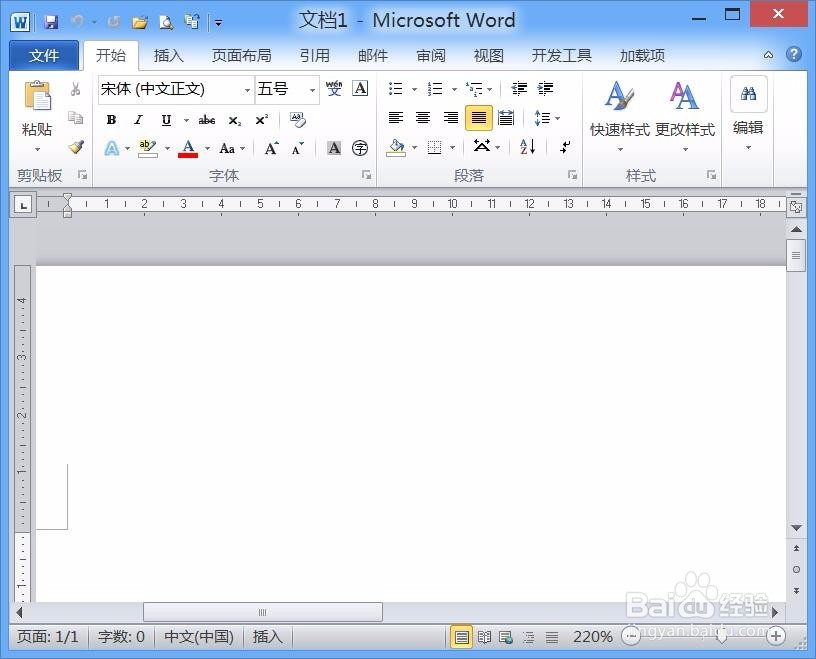
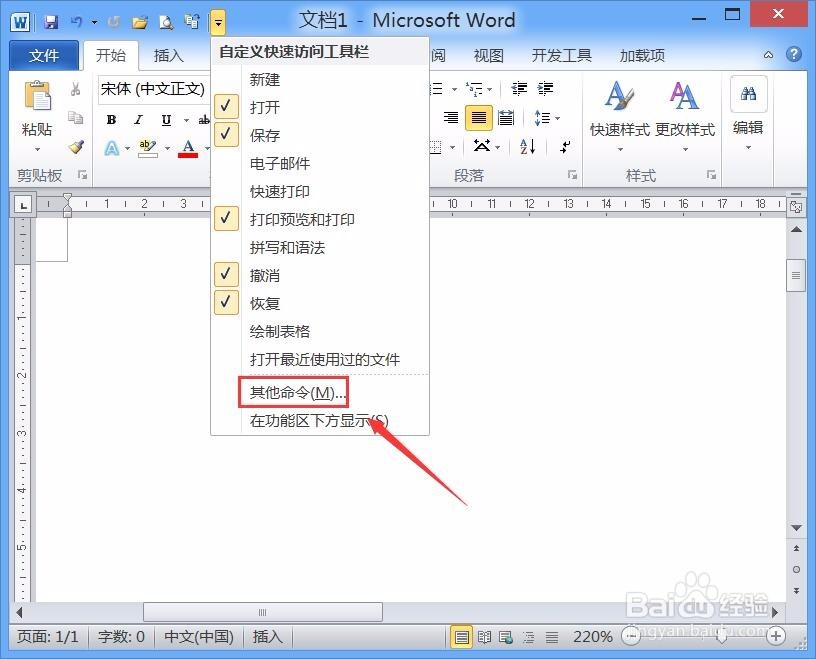
2、打开word之后,我们在快速访问栏里点击下拉箭头,在其下拉菜单里找到其他命令选项,如图所示:
3、点击其他命令选项弹出word选项对话框,如图所示:
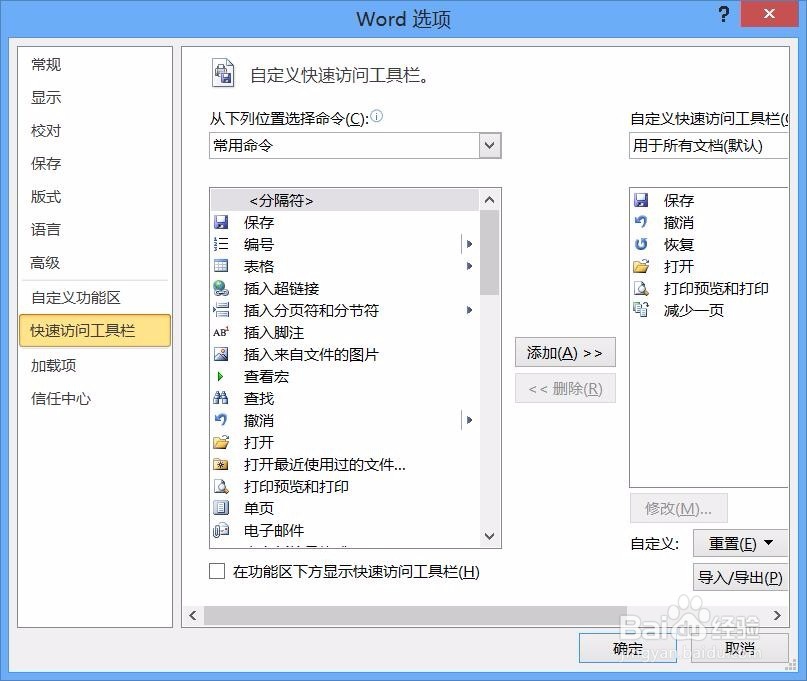
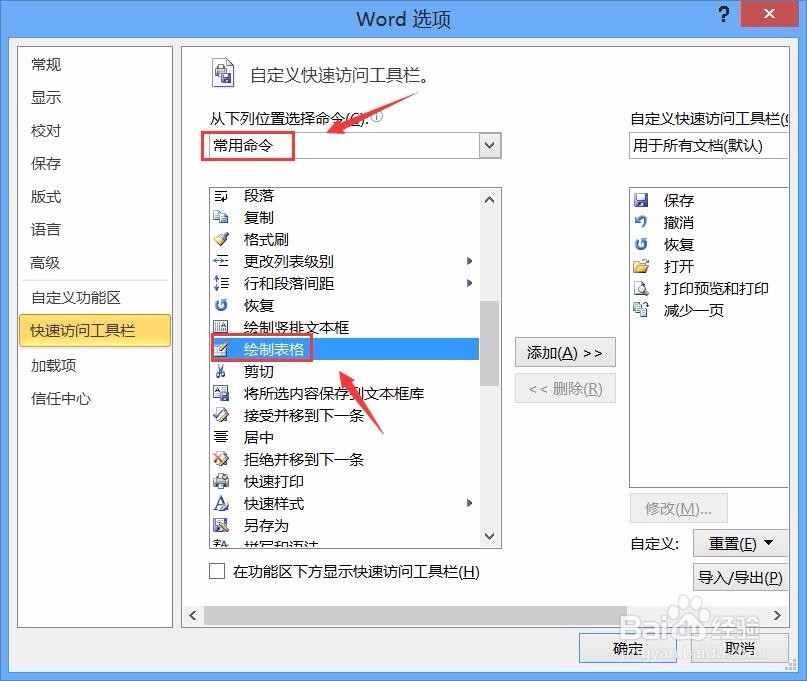
4、在word选项对话框内我们在从下列位置选择命令选项里选择常用命令选项,然后在下面的选择框内选择绘制表格选项,如图所示:
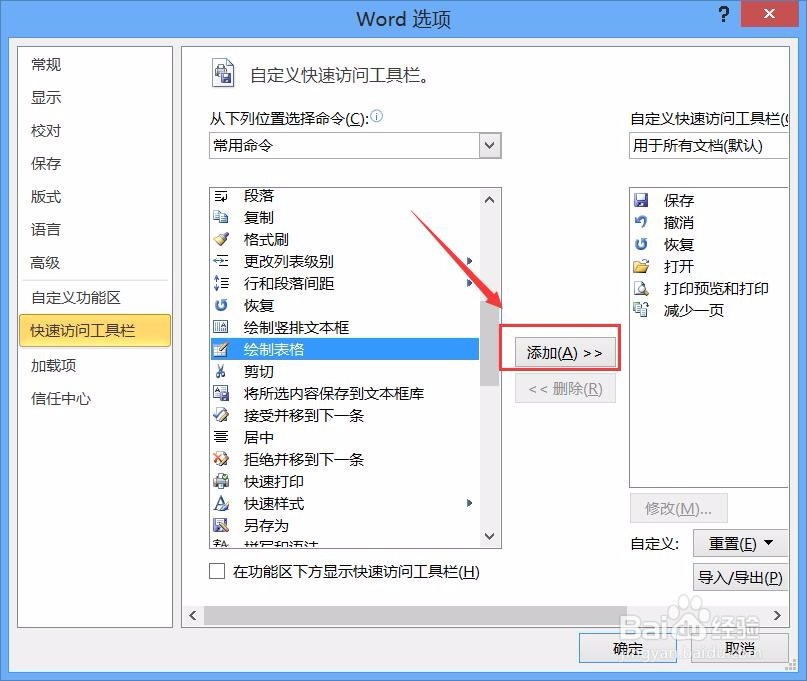
5、选择绘制表格之后在中间我们再找到添加选项,如图所示:
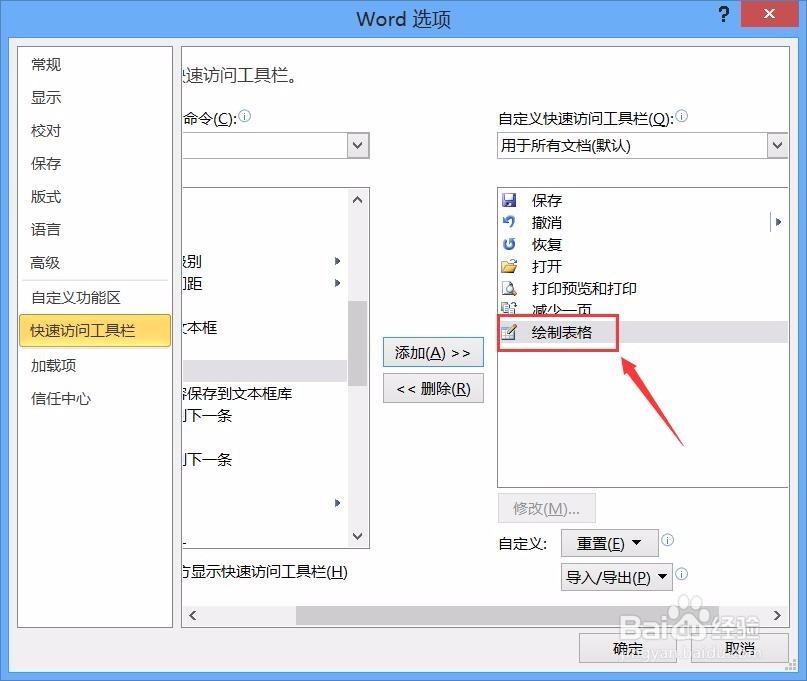
6、点击添加选项在右侧的快速访问栏里就出现了我们添加的绘制表格选项,如图所示:
7、设置好之后点击确定,在word界面的快速访问栏里就出现了表格绘制选项,如图所示: