网站首页 美食营养 游戏数码 手工爱好 生活家居 健康养生 运动户外 职场理财 情感交际 母婴教育 生活知识 知识问答

Windows10怎么更改启动时间的等待选项

时间:2026-02-14 08:14:51

1、打开运行对话框,随后在对话框中输入【msconfig】

Windows10怎么更改启动时间的等待选项

2、然后在对话框中单击【确定】或在键盘上按【回车键】

Windows10怎么更改启动时间的等待选项

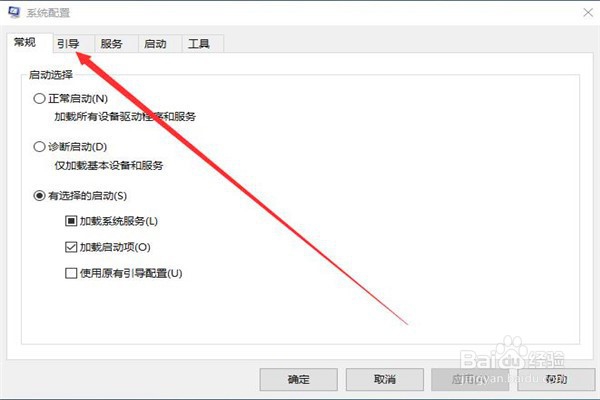
3、打开系统配置对话框中单击【引导】选项卡

Windows10怎么更改启动时间的等待选项

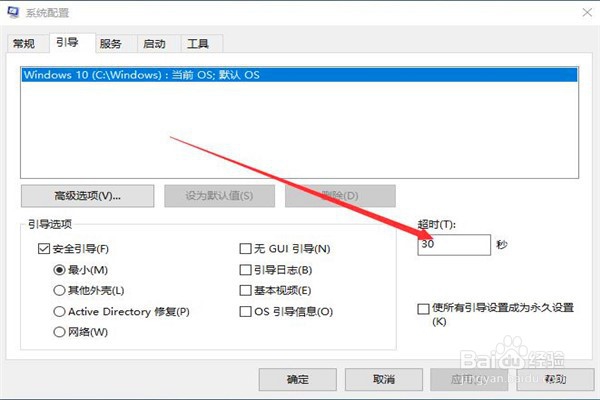
4、在引导的界面对话框在超时下方更改等待的时间

Windows10怎么更改启动时间的等待选项

5、然而在输入更改等待时间后单击【确定】或【应用】选项

Windows10怎么更改启动时间的等待选项

6、这时关闭系统配置对话框窗口后再打开是否重启的对话框提示中中单击【重新启动】选项。

Windows10怎么更改启动时间的等待选项

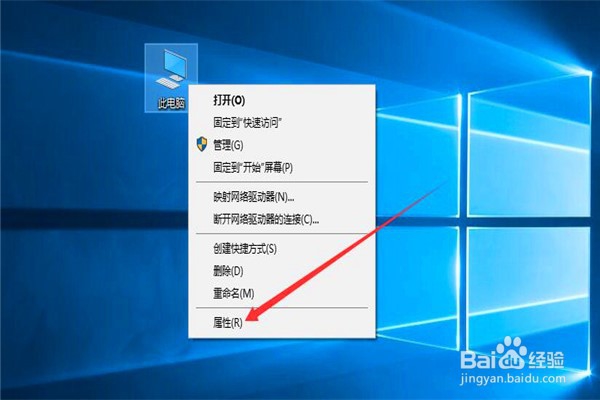
1、选中电脑图标后单击鼠标右键可弹出选项卡中选择【属性】

Windows10怎么更改启动时间的等待选项

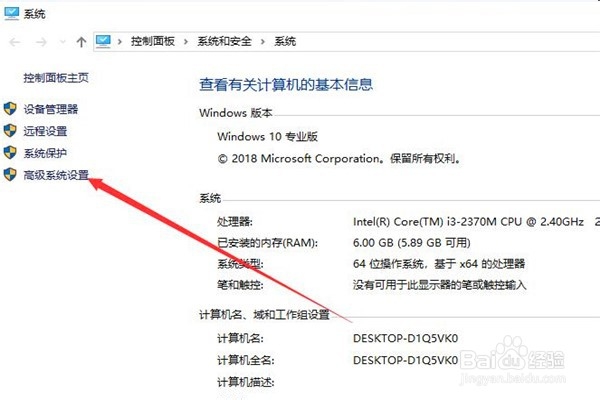
2、打开系统的对话框中选择单击【高级系统设置】

Windows10怎么更改启动时间的等待选项

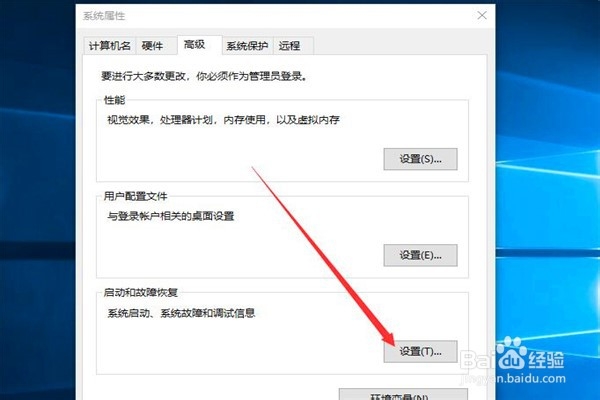
3、在高级的选项卡中在启动和故障恢复项栏中单击【设置】

Windows10怎么更改启动时间的等待选项

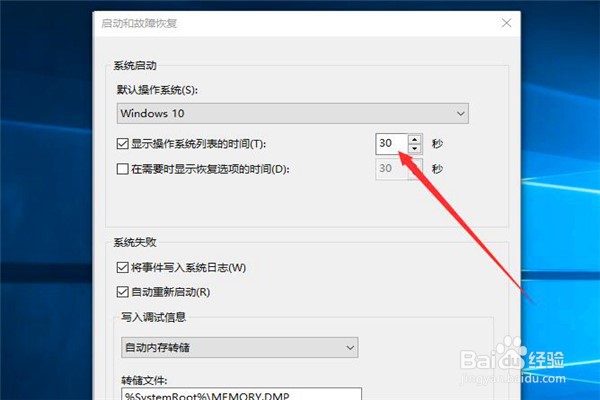
4、在启动和故障恢复的对话框中在系统启动项栏在【勾选】显示操作系统列表的时间并在后面输入更改等待的时间
Windows10怎么更改启动时间的等待选项

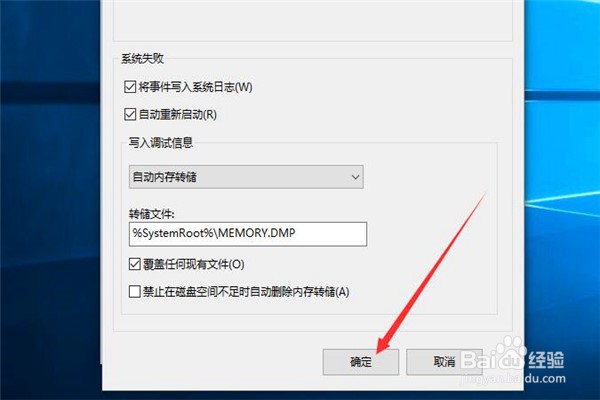
5、最后在对话框中单击【确定】选项。

Windows10怎么更改启动时间的等待选项

© 2026 小知经验
信息来自网络 所有数据仅供参考
有疑问请联系站长 site.kefu@gmail.com