网站首页 美食营养 游戏数码 手工爱好 生活家居 健康养生 运动户外 职场理财 情感交际 母婴教育 生活知识 知识问答

怎样用PS调出树林美女图片甜美的青绿色

时间:2024-10-12 06:04:41

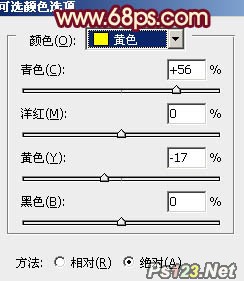
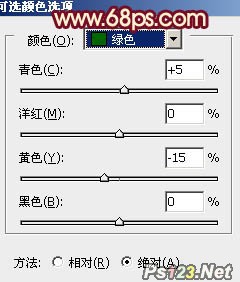
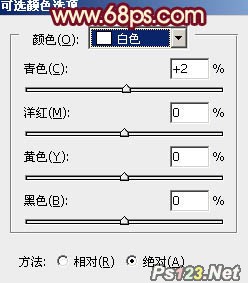
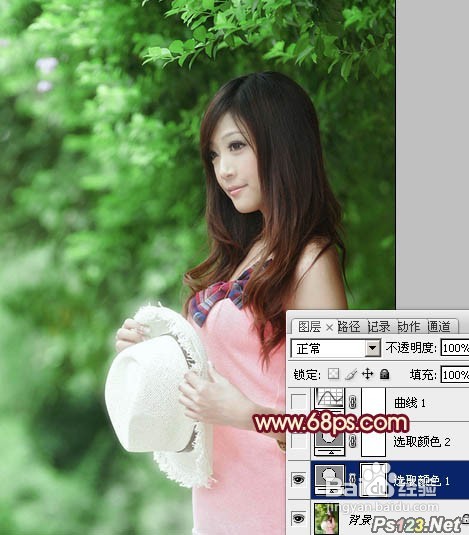
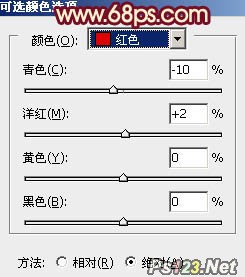
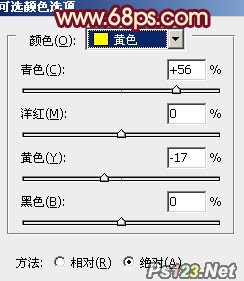
1、打开原图素材,创建可选颜色调整图层,对红、黄、绿、白进行调整,参数设置如图1 - 4,效果如图5。这一步把背景部分的黄绿色转为绿色
怎样用PS调出树林美女图片甜美的青绿色怎样用PS调出树林美女图片甜美的青绿色怎样用PS调出树林美女图片甜美的青绿色怎样用PS调出树林美女图片甜美的青绿色怎样用PS调出树林美女图片甜美的青绿色怎样用PS调出树林美女图片甜美的青绿色

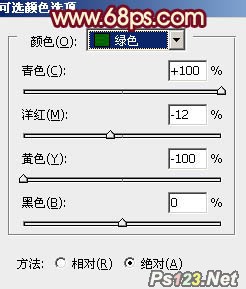
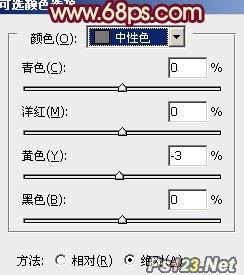
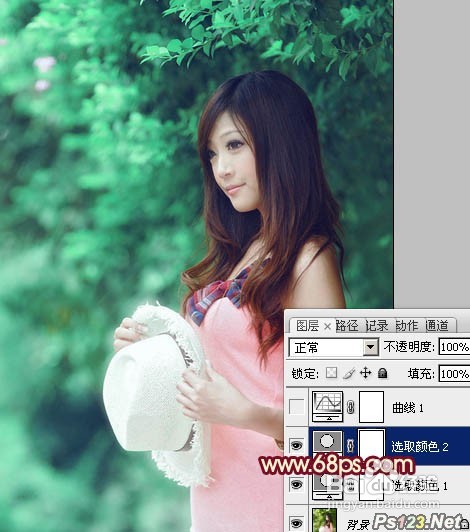
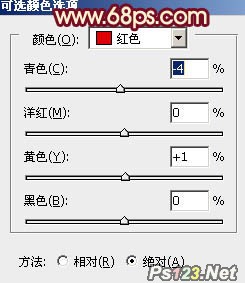
2、再创建可选颜色调整图层,对红、绿、中性、黑进行调整,参数设置如图6 - 9,效果如图10。这一步把背景主色转为青绿色
怎样用PS调出树林美女图片甜美的青绿色怎样用PS调出树林美女图片甜美的青绿色怎样用PS调出树林美女图片甜美的青绿色怎样用PS调出树林美女图片甜美的青绿色怎样用PS调出树林美女图片甜美的青绿色

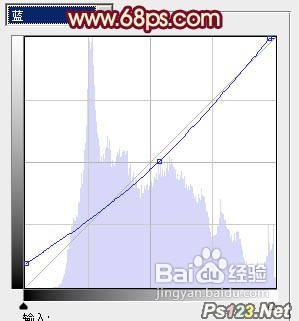
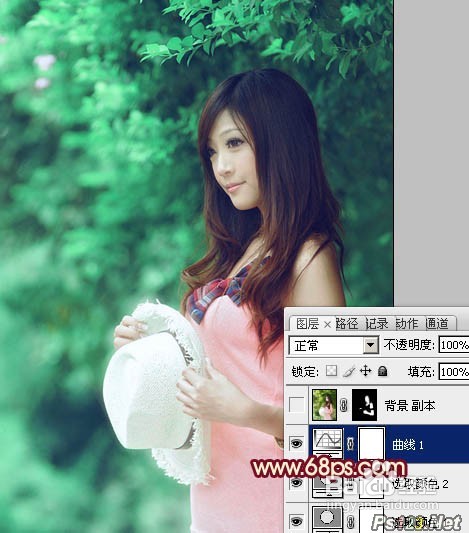
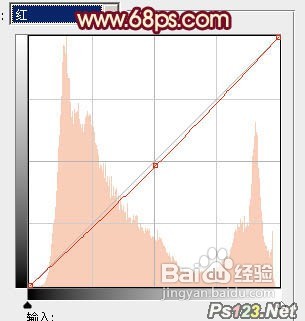
3、创建曲线调整图层,对红,蓝进行调整,参数设置如图11,12,效果如图13。这一步增加图片暗部蓝色
怎样用PS调出树林美女图片甜美的青绿色怎样用PS调出树林美女图片甜美的青绿色怎样用PS调出树林美女图片甜美的青绿色

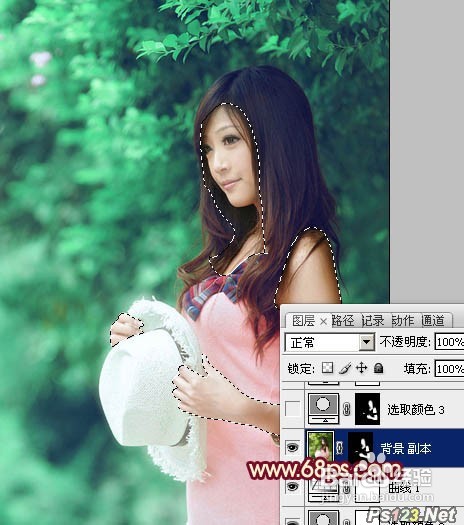
4、前面的几步处理,人物肤色有点偏色。把背景图层复制一层,按Ctrl + Shift + ] 置顶,按住Alt键添加图层蒙版,用白色画笔把人物肤色部分擦出来,效果如下图
怎样用PS调出树林美女图片甜美的青绿色

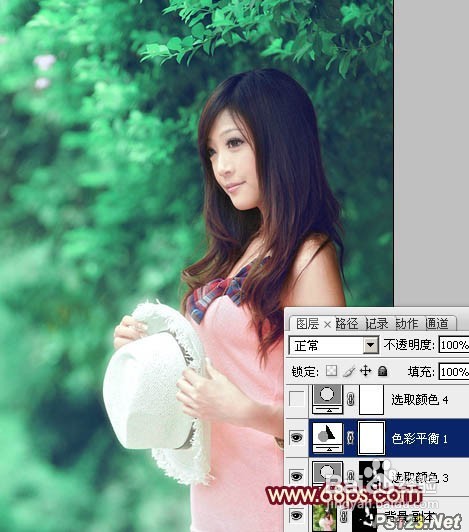
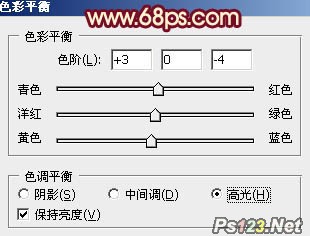
5、创建色彩平衡调整图层,对高光进行调整,参数设置如图20,效果如图21。这一步增加图片高光部分的红色
怎样用PS调出树林美女图片甜美的青绿色怎样用PS调出树林美女图片甜美的青绿色怎样用PS调出树林美女图片甜美的青绿色

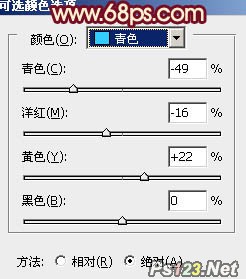
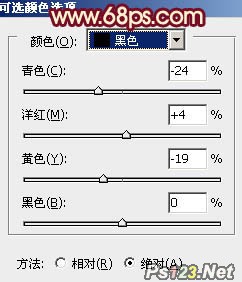
6、创建可选颜色调整图层,对青,黑进行调整,参数设置如图22,23,效果如图24。这一步微调背景主色,并给暗部增加暗红色
怎样用PS调出树林美女图片甜美的青绿色怎样用PS调出树林美女图片甜美的青绿色

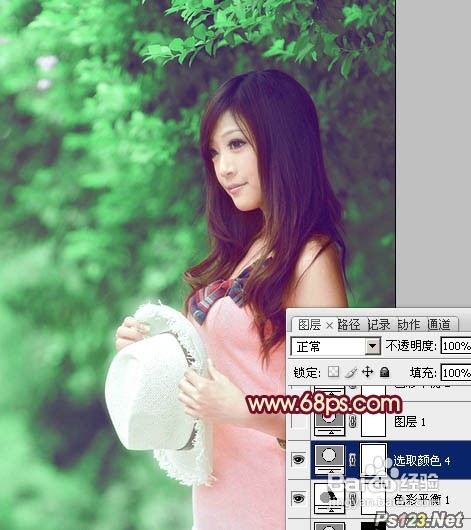
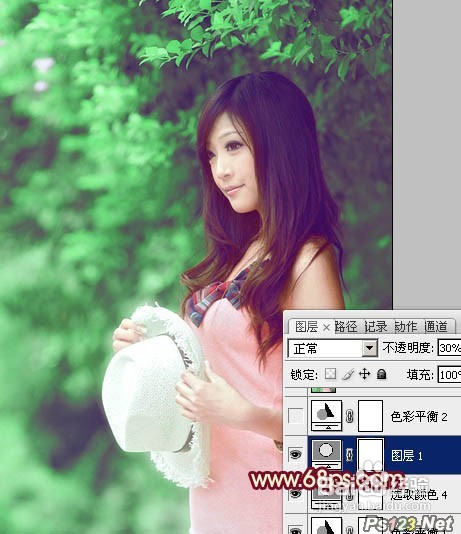
7、按Ctrl + J 把当前可选颜色调整图层复制一层,不透明度改为:30%,效果如下图
怎样用PS调出树林美女图片甜美的青绿色

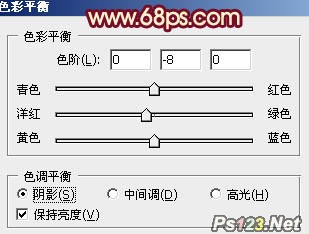
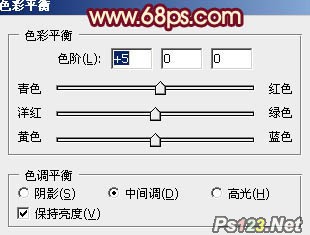
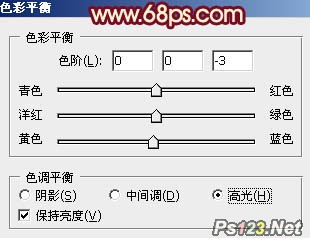
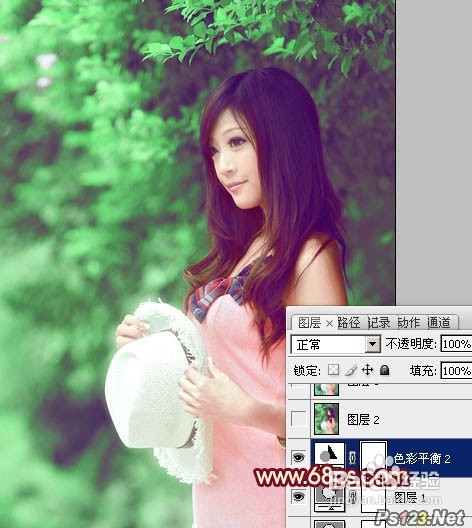
8、创建色彩平衡调整图层,对阴影、中间调、高光进行调整,参数设置如图26 - 28,效果如图。这一步主要是增加图片暗部的棕色

怎样用PS调出树林美女图片甜美的青绿色怎样用PS调出树林美女图片甜美的青绿色怎样用PS调出树林美女图片甜美的青绿色怎样用PS调出树林美女图片甜美的青绿色

9、微调一下背景及人物肤色,稍微加强一下整体对比度,大致效果如下图
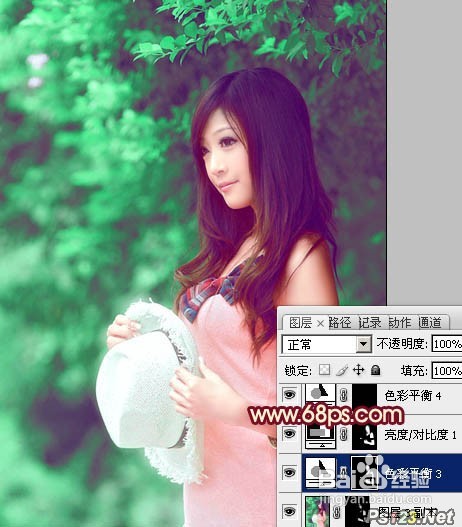
怎样用PS调出树林美女图片甜美的青绿色

10、最后微调一下整体颜色,完成最终效果

怎样用PS调出树林美女图片甜美的青绿色
© 2026 小知经验
信息来自网络 所有数据仅供参考
有疑问请联系站长 site.kefu@gmail.com