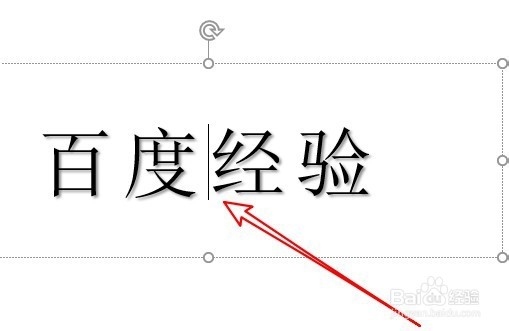
1、首先在电脑上打开ppt2019,点击要插入的ppt2019幻灯片
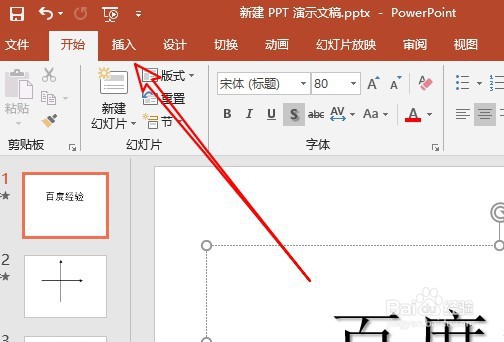
2、接着点击ppt2019菜单栏上的“插入”菜单。
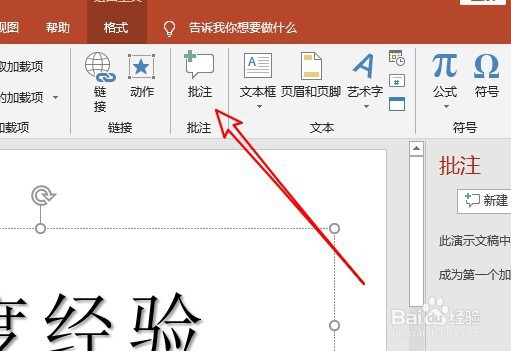
3、然后点击插入工具栏上的“批注”的按钮。
4、在右侧的窗口中就会打开批注的菜单
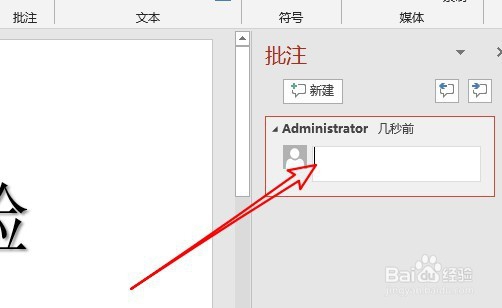
5、这时返回到ppt2019的幻灯片,可以看到已插入好标注了。

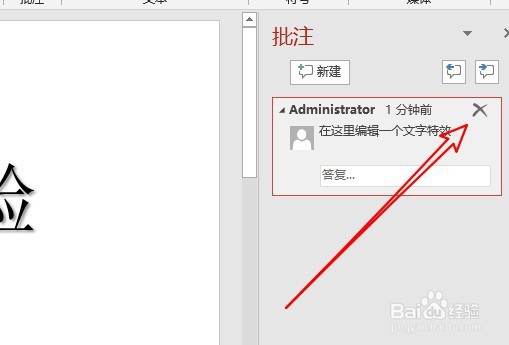
6、如果想要删除该标注的话,只需要点击右侧的删除按钮就可以了。
7、总结:
1、首先在电脑上打开ppt2019,点击要插入的ppt2019幻灯片
2、接着点击ppt2019菜单栏上的“插入”菜单。
3、然后点击插入工具栏上的“批注”的按钮。
4、在右侧的窗口中就会打开批注的菜单
5、这时返回到ppt2019的幻灯片,可以看到已插入好标注了。
6、如果想要删除该标注的话,只需要点击右侧的删除按钮就可以了。