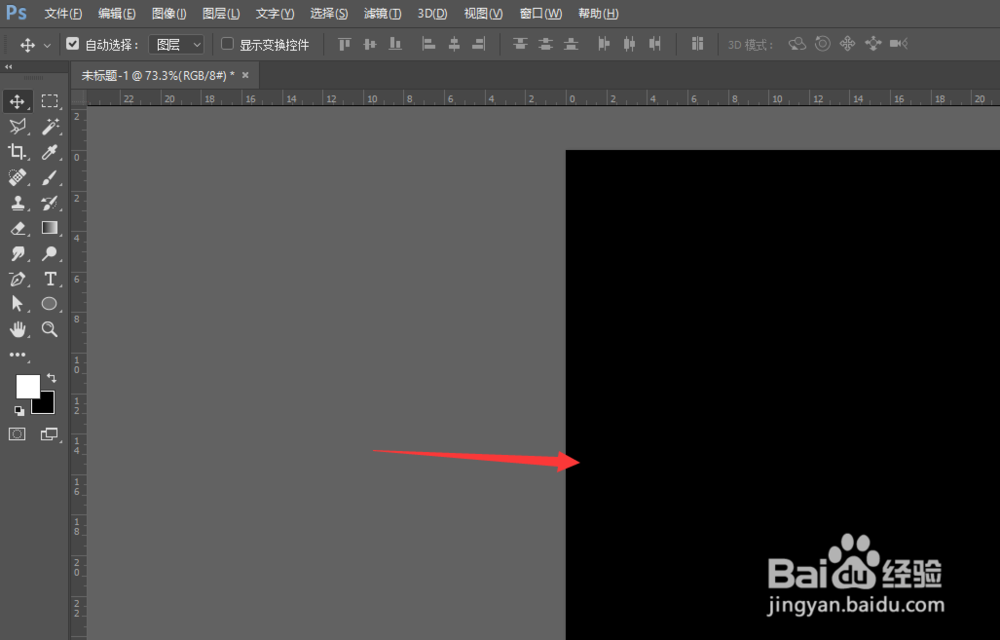
1、打开PS,给画布填充一个颜色
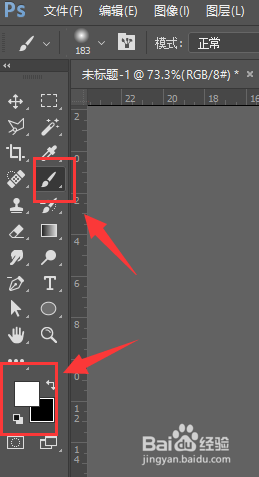
2、然后选择画笔工具,给前景色选择一个颜色
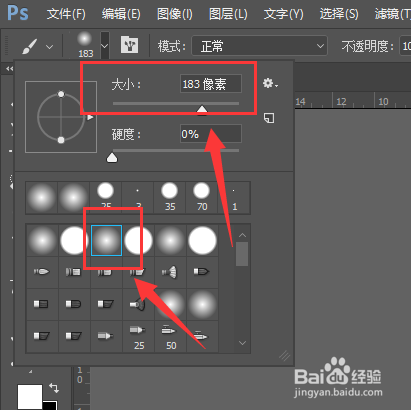
3、打开画笔属性栏,选择软化笔,调整画笔大小
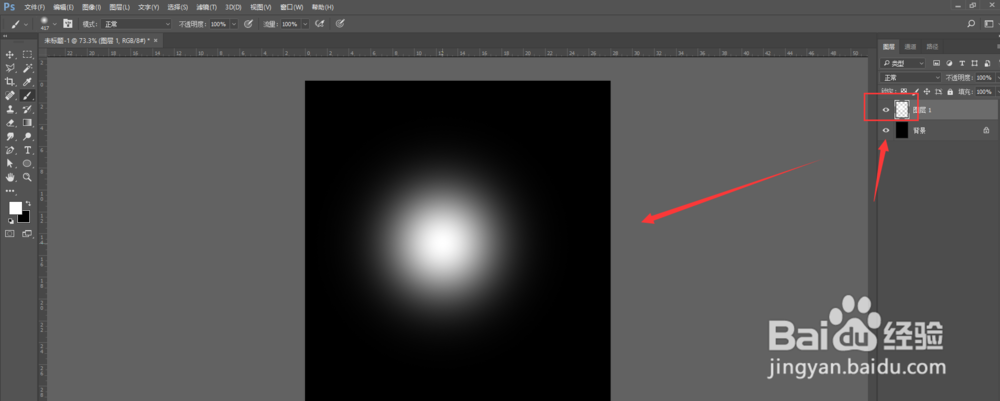
4、然后回到画布中新建一个空白图层,使用画笔点击一下,得到如图效果
5、然后ctrl+t变换,然后按住alt键向中间压缩,得到如图线条
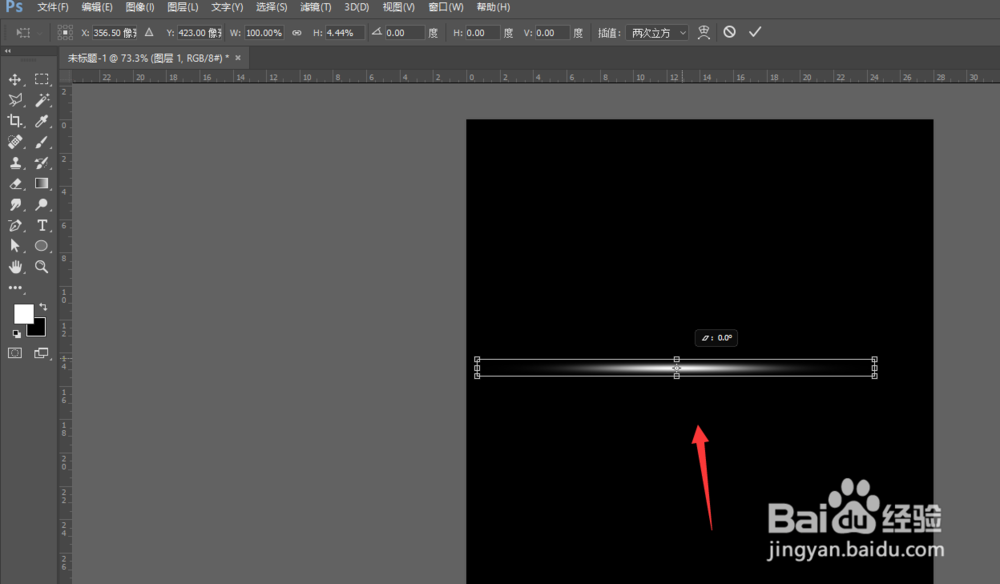
6、然后再新建空白图层,点击画笔,
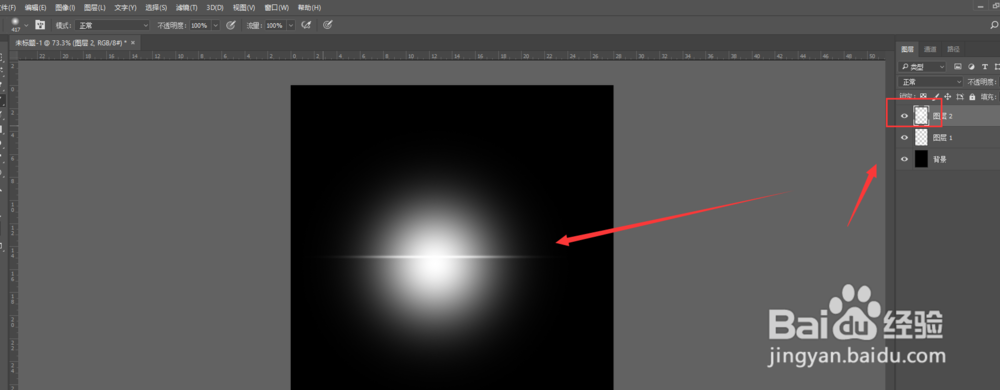
7、再次进行变换,上下和左右方向都向中间压缩,
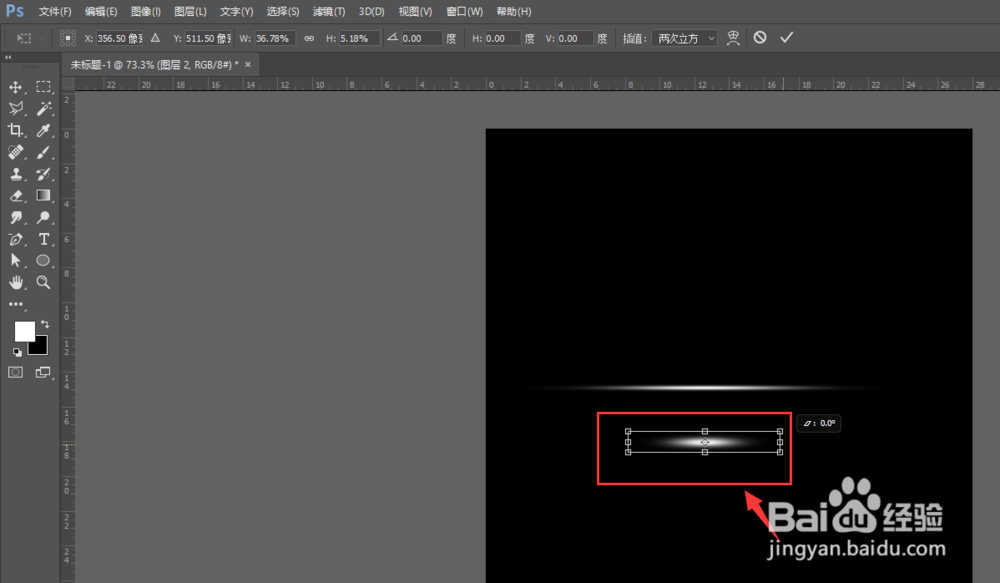
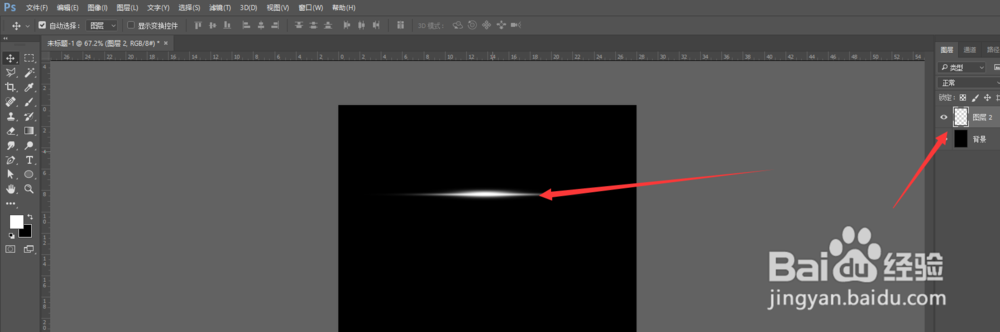
8、调整图形位置,得到最终效果
1、打开PS,给画布填充一个颜色
2、然后选择画笔工具,给前景色选择一个颜色
3、打开画笔属性栏,选择软化笔,调整画笔大小
4、然后回到画布中新建一个空白图层,使用画笔点击一下,得到如图效果
5、然后ctrl+t变换,然后按住alt键向中间压缩,得到如图线条
6、然后再新建空白图层,点击画笔,
7、再次进行变换,上下和左右方向都向中间压缩,
8、调整图形位置,得到最终效果