1、首先,复制一份我们要克隆的虚拟机的vid文件到目的文件夹


2、打开cmd: win+r打开运行--输入cmd--回车

3、进入cmd后,将位置切换到 VirtualBox 安装目录,默认安装在“C:\Program Files\Oracle\VirtualBox”
切换命令: cd C:\Program Files\Oracle\VirtualBox

4、然后使用VBoxManage internalcommands sethduuid命令修改UUID。
命令:VBoxManage internalcommands sethduuid 修改uuid的文件路径
若提示UUID修改为xxxxxxxxxx则为成功

5、若提示错误,请检查路径是否正确
如果路径正确,修改VBoxManage.exe的兼容性
方法:在 VirtualBox 安装目录中找到VBoxManage.exe
右键VBoxManage.exe --属性--兼容性--以兼容模式运行程序--如下图
然后再重试


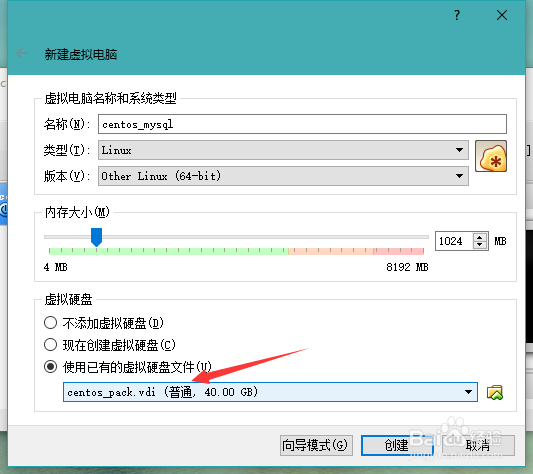
6、修改完成后,就可以创建新的虚拟机了
选择磁盘时,请选择 使用已有的虚拟硬盘文件 即可