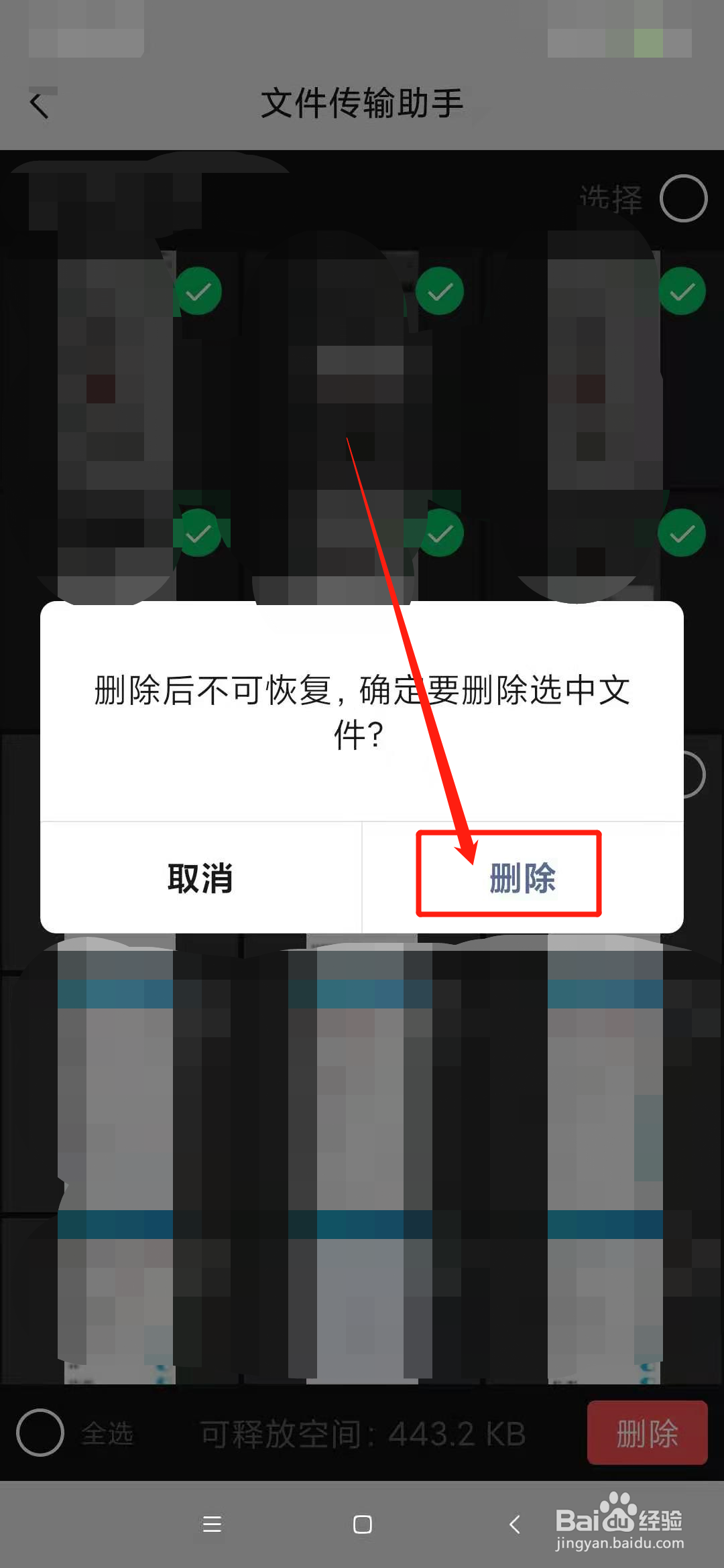
1、在手机上启动微信,打开微信聊天窗口,点击需要删除的图片,在弹出菜单里点击“删除”。

2、在弹出框内,点击“删除”,即可删除图片。

1、在手机上启动微信后,在聊天窗口点击其中一张图片,在弹出菜单里,点击“多选”。
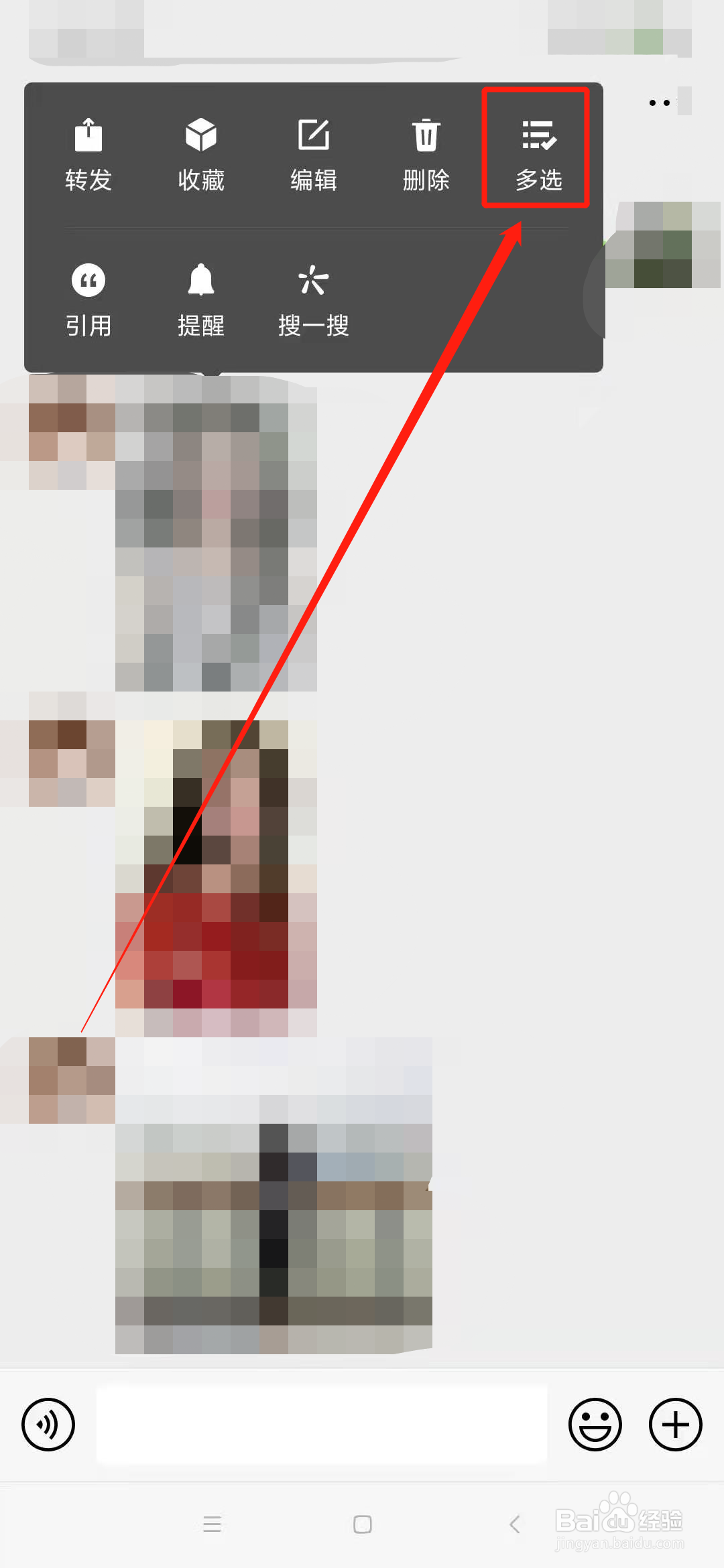
2、接着批量选中需要删除的图片,点击底端的“删除”图标。
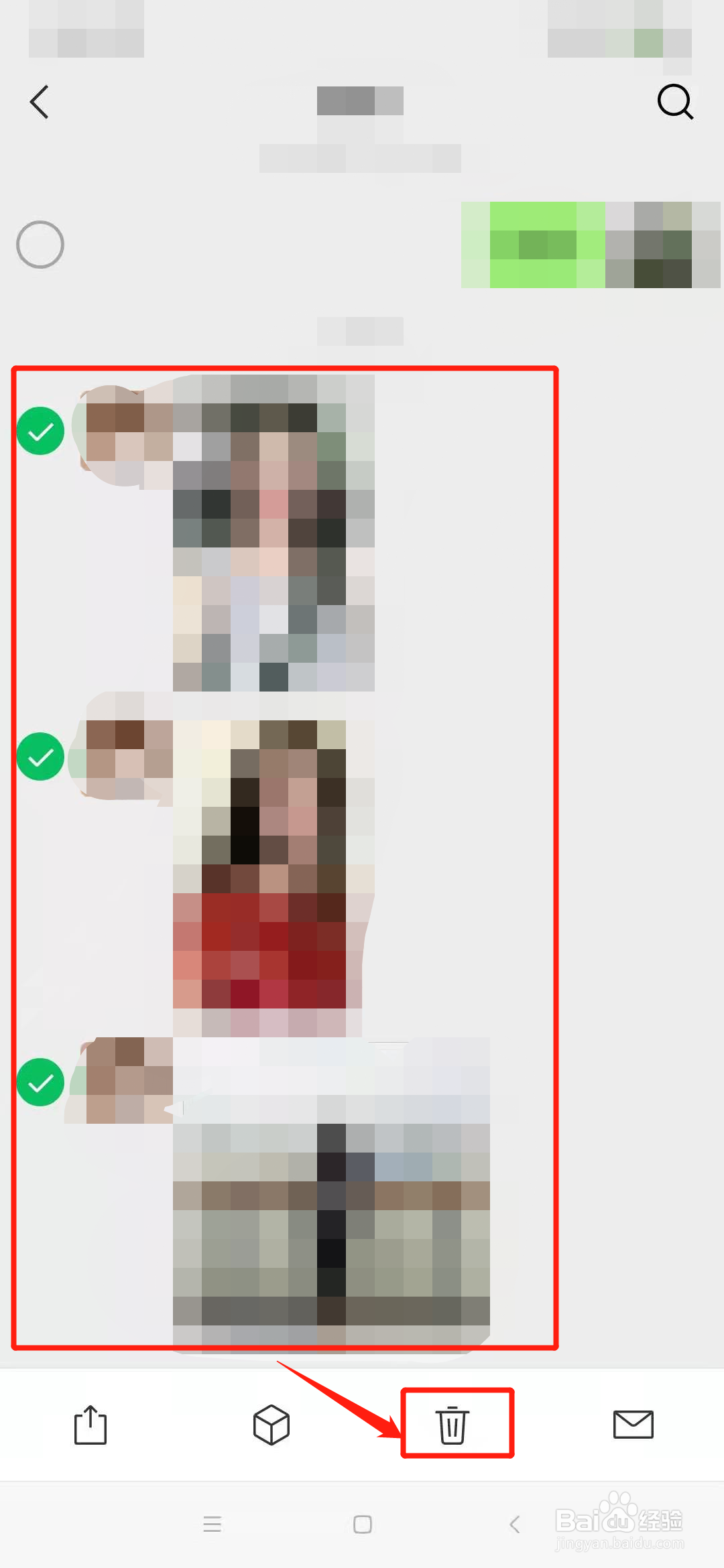
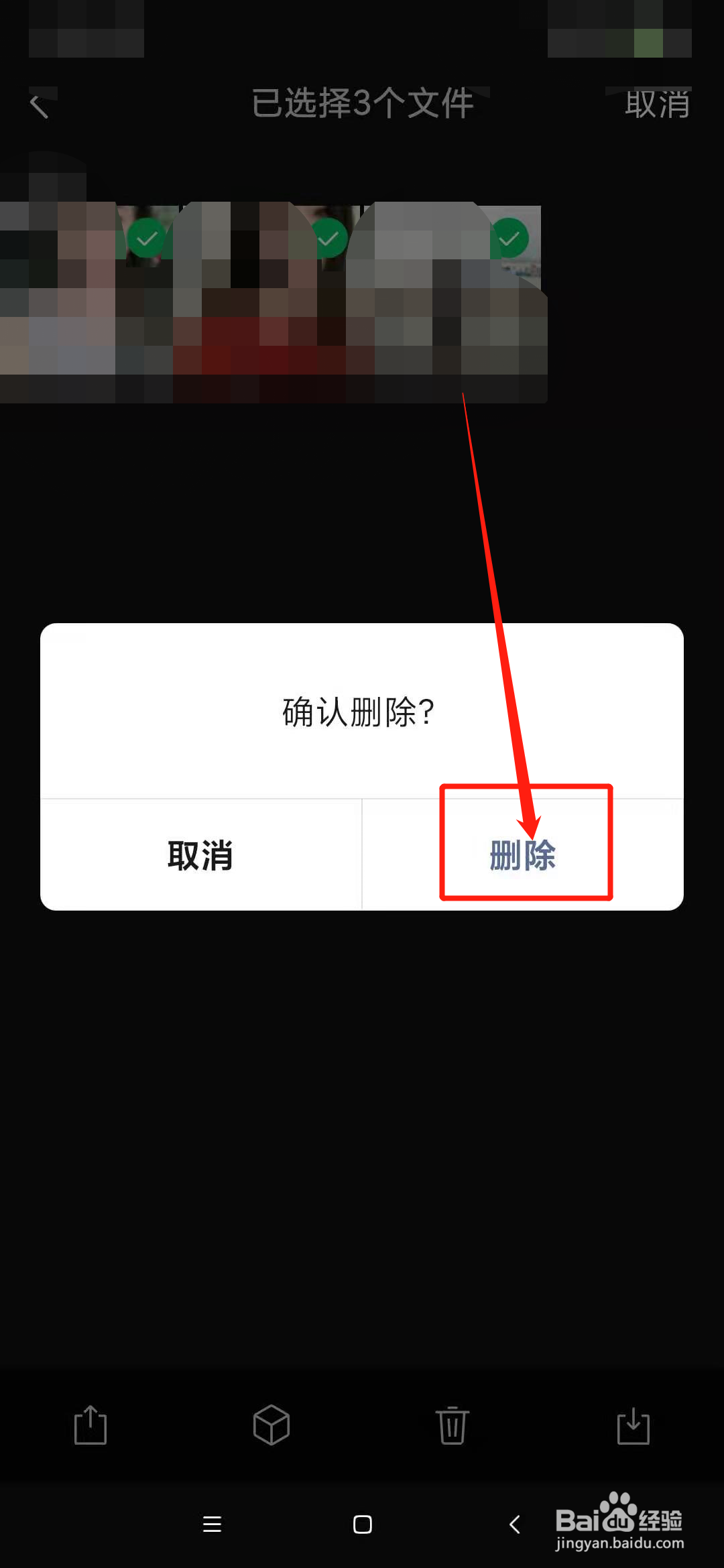
3、在弹出框内点击“删除”,即可批量删除图片。

1、启动微信后,打开聊天窗口,点击右上角的“三横点”符号。
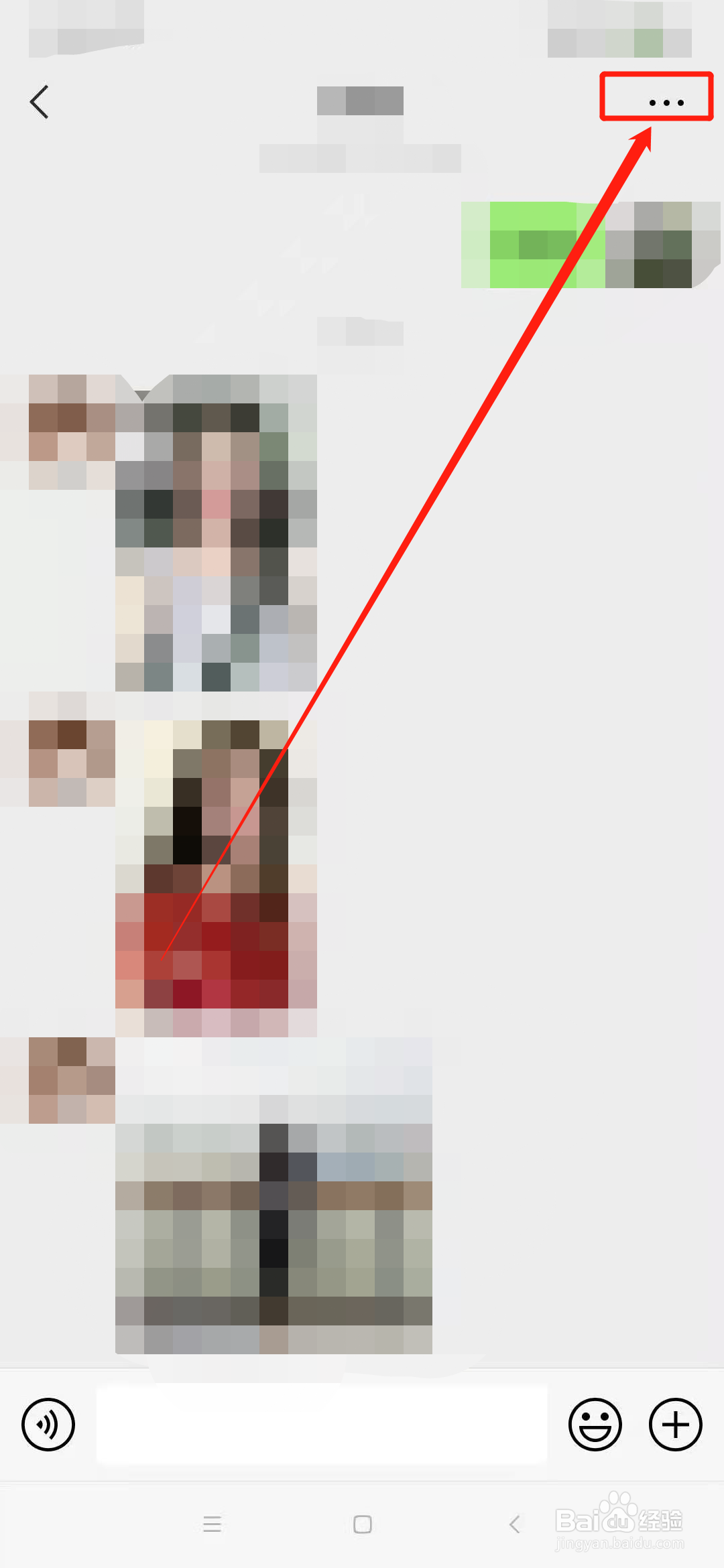
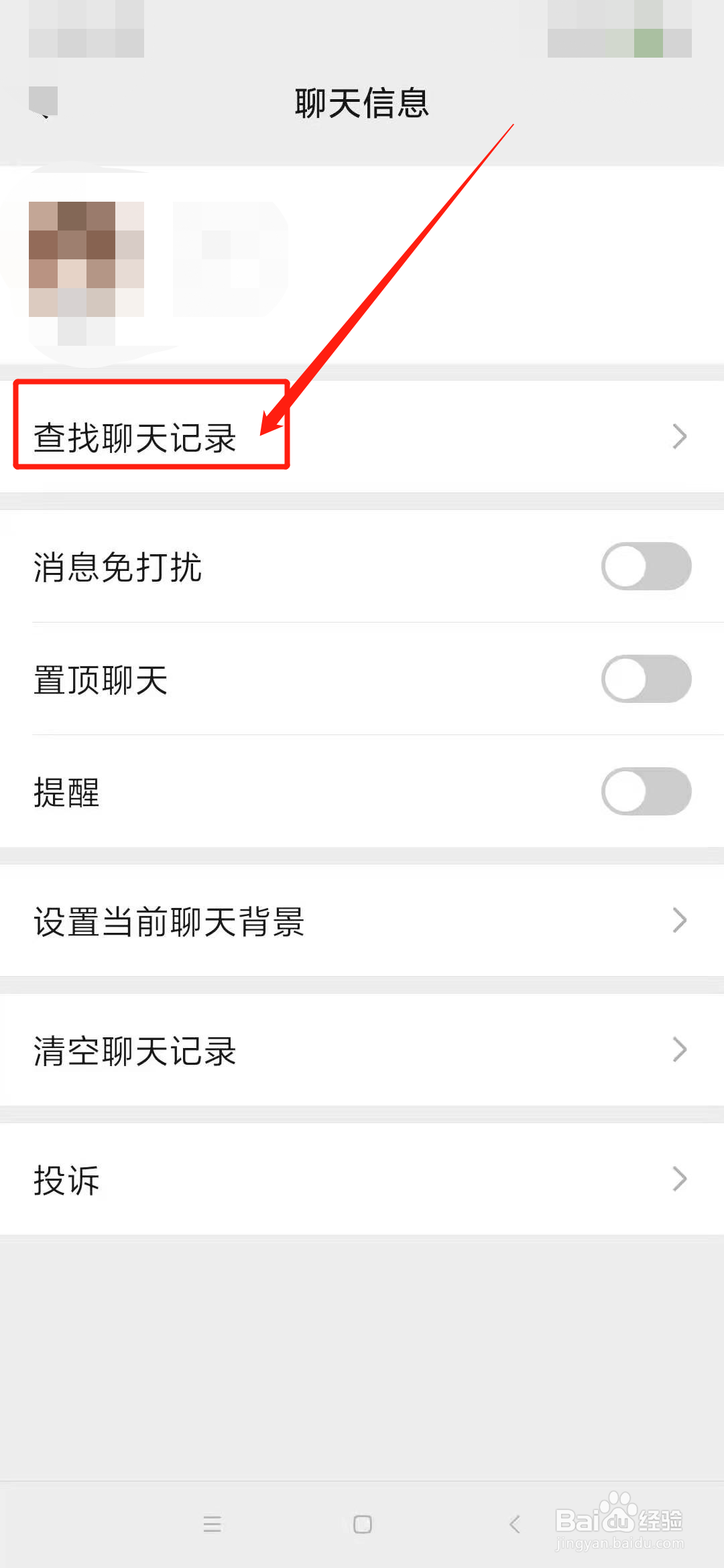
2、接着点击“查找聊天记录”。
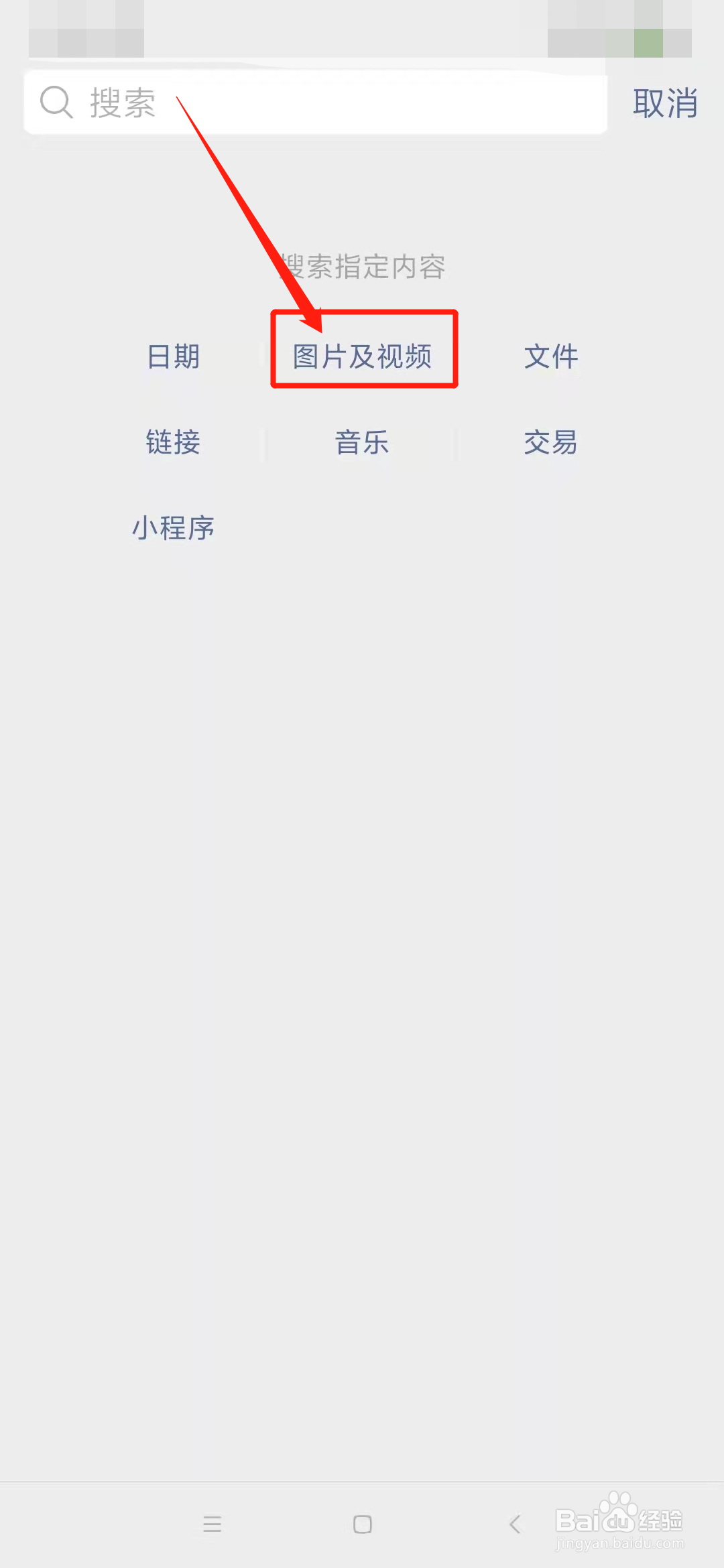
3、接着点击“图片及视频”。
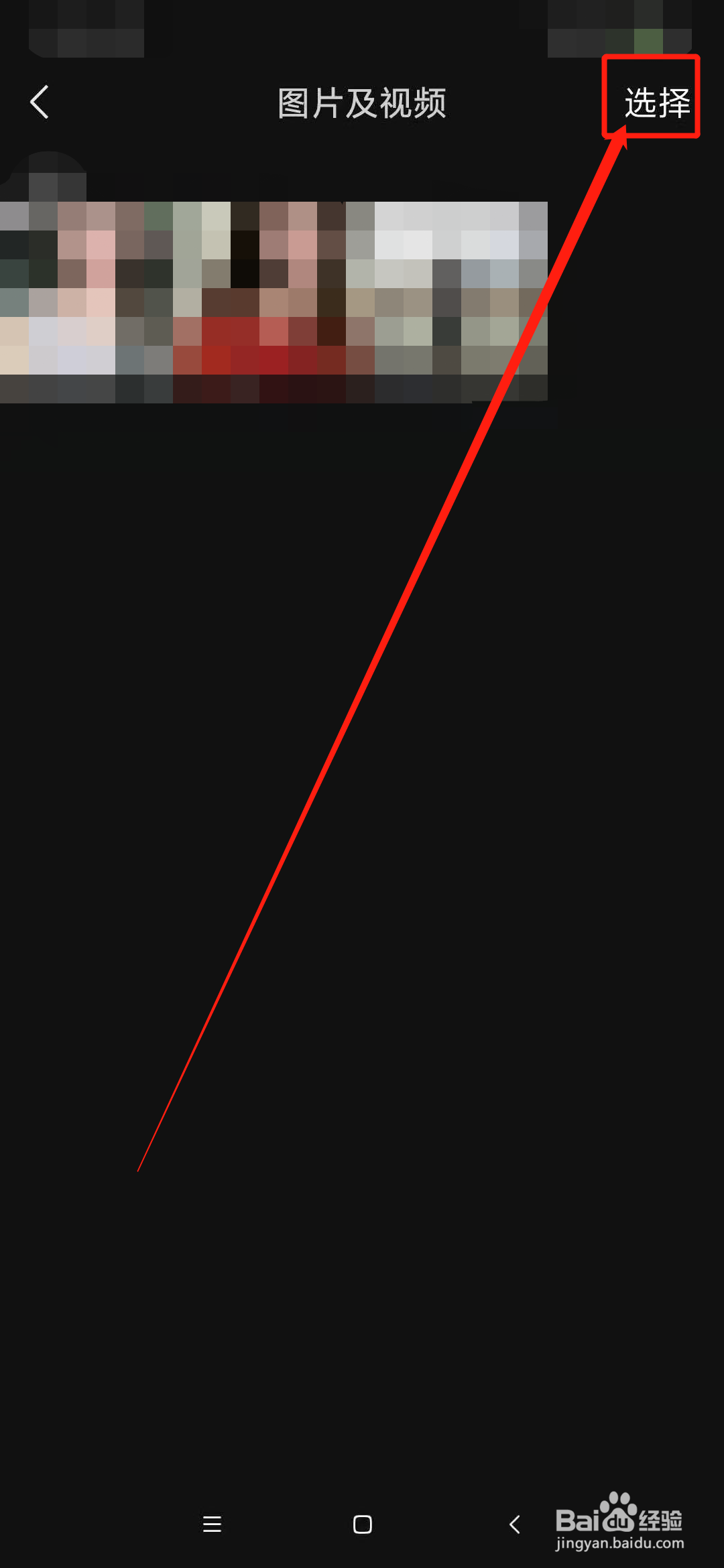
4、接着点击右上角的“选择”。
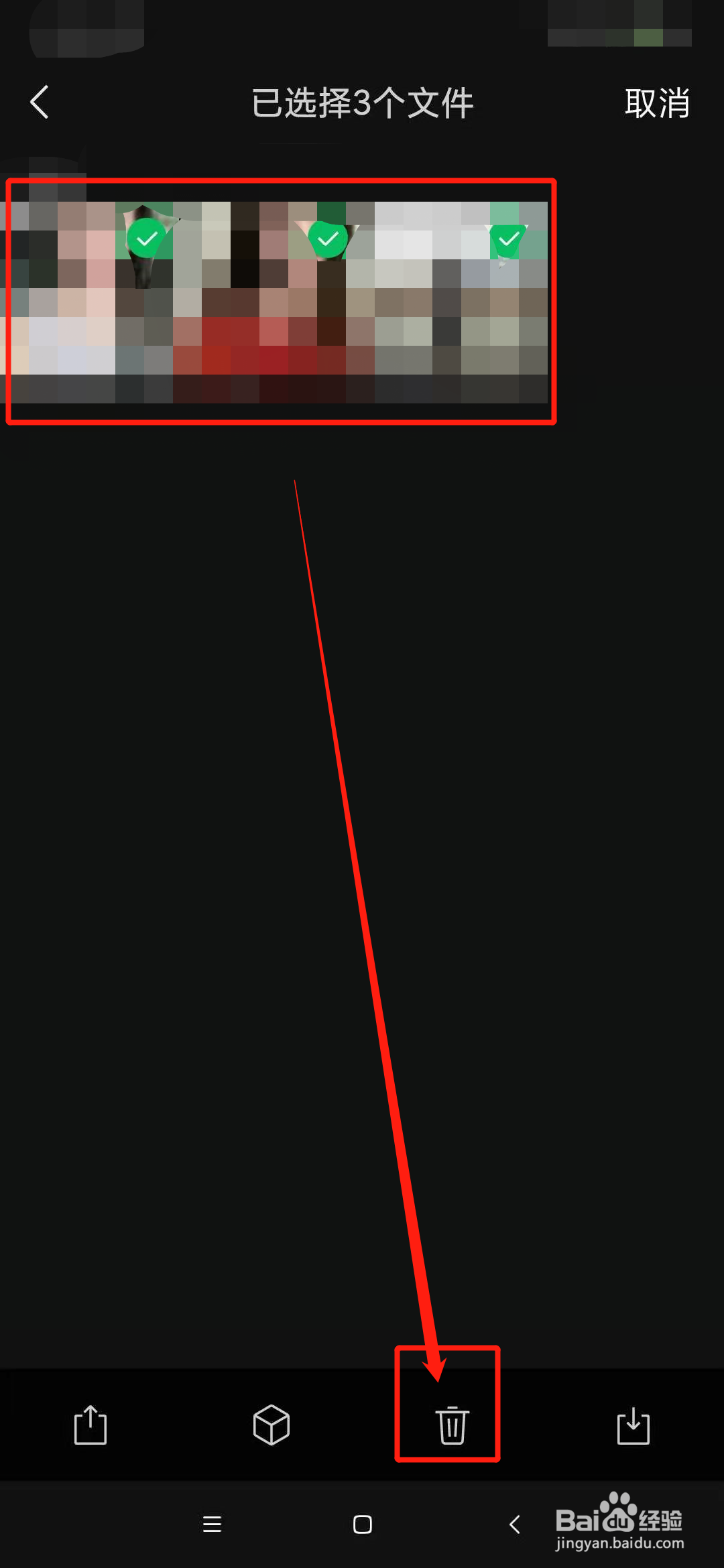
5、选择需要删除的图片,点击底端的“删除”图标。
6、在弹出框内,点击“删除”,即可删除图片。
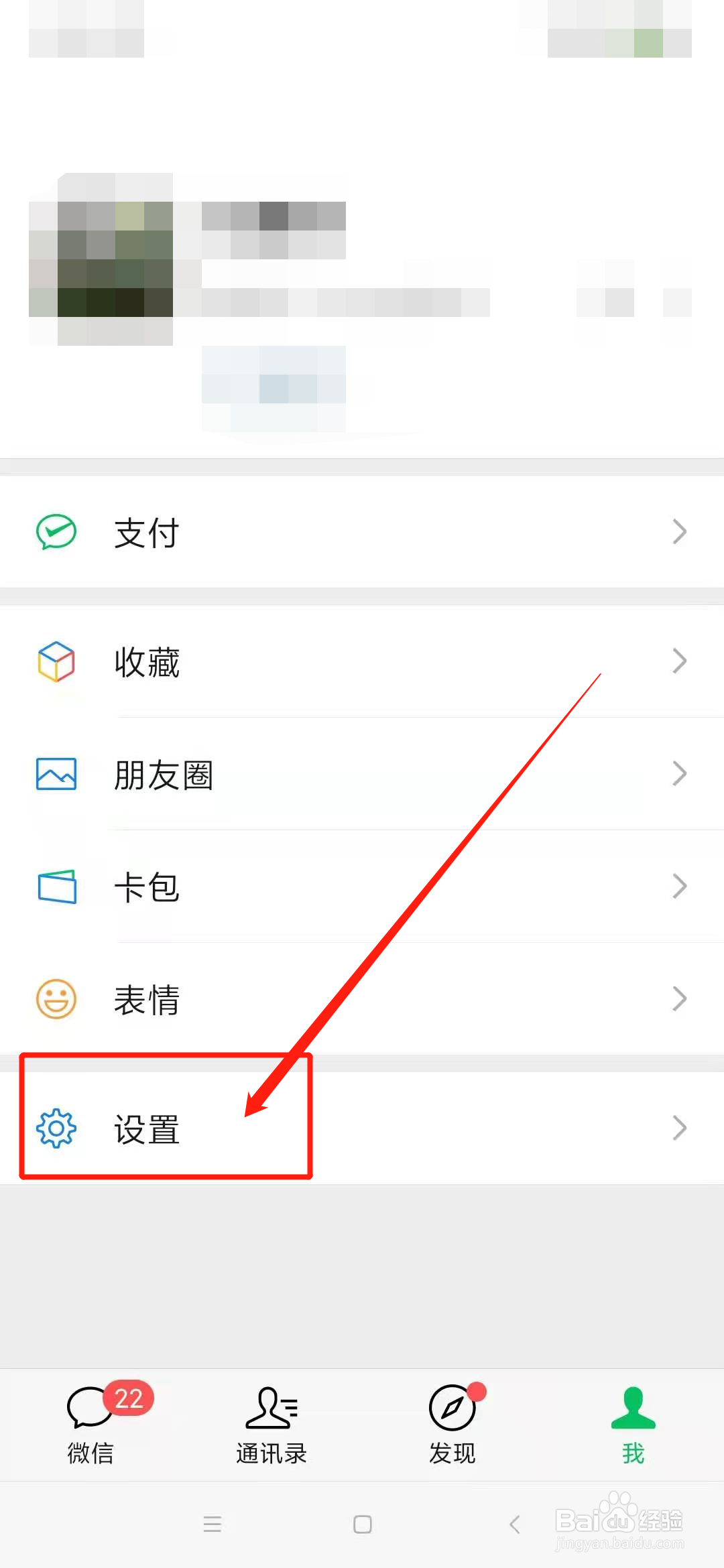
1、打开微信后,在“我”的页面,点击“设置”。
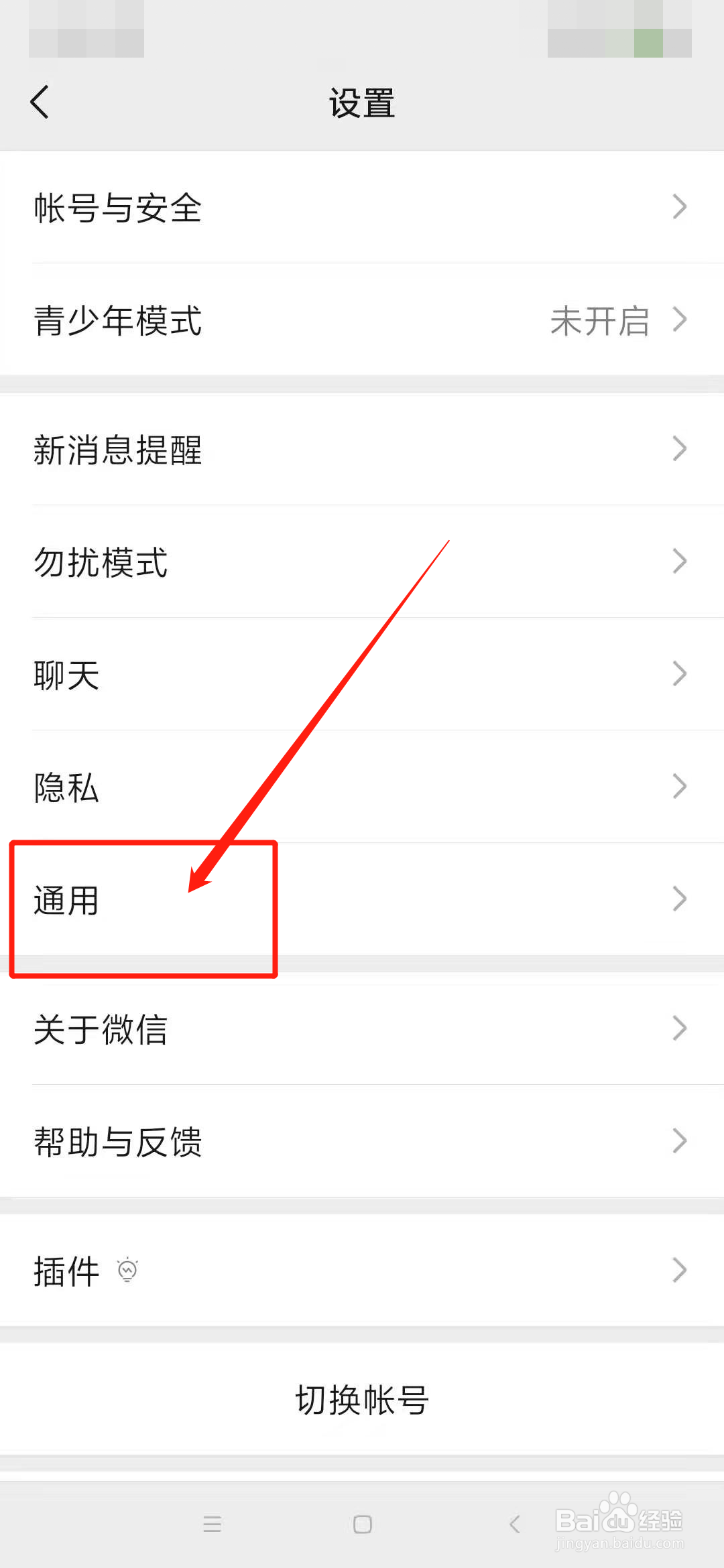
2、在设置页面,点击“通用”。
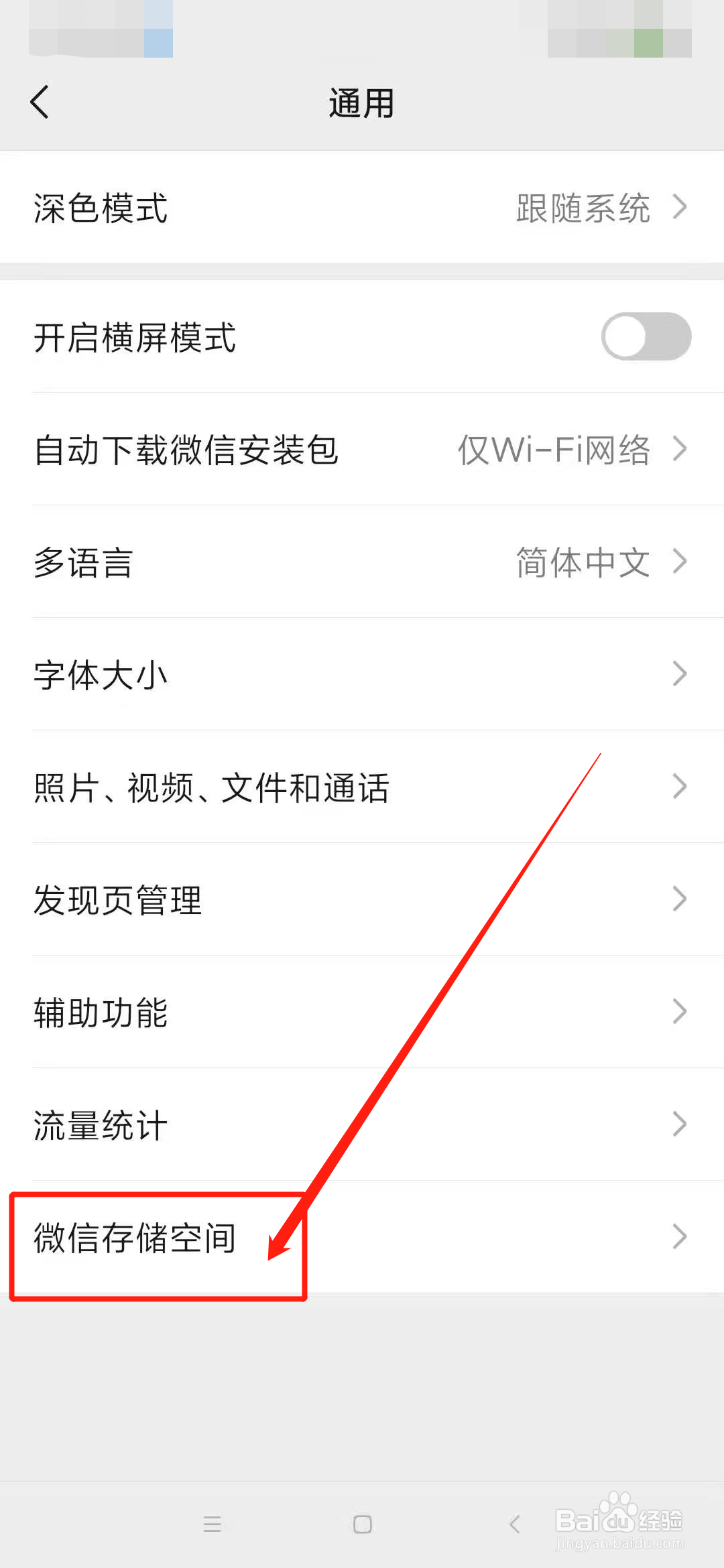
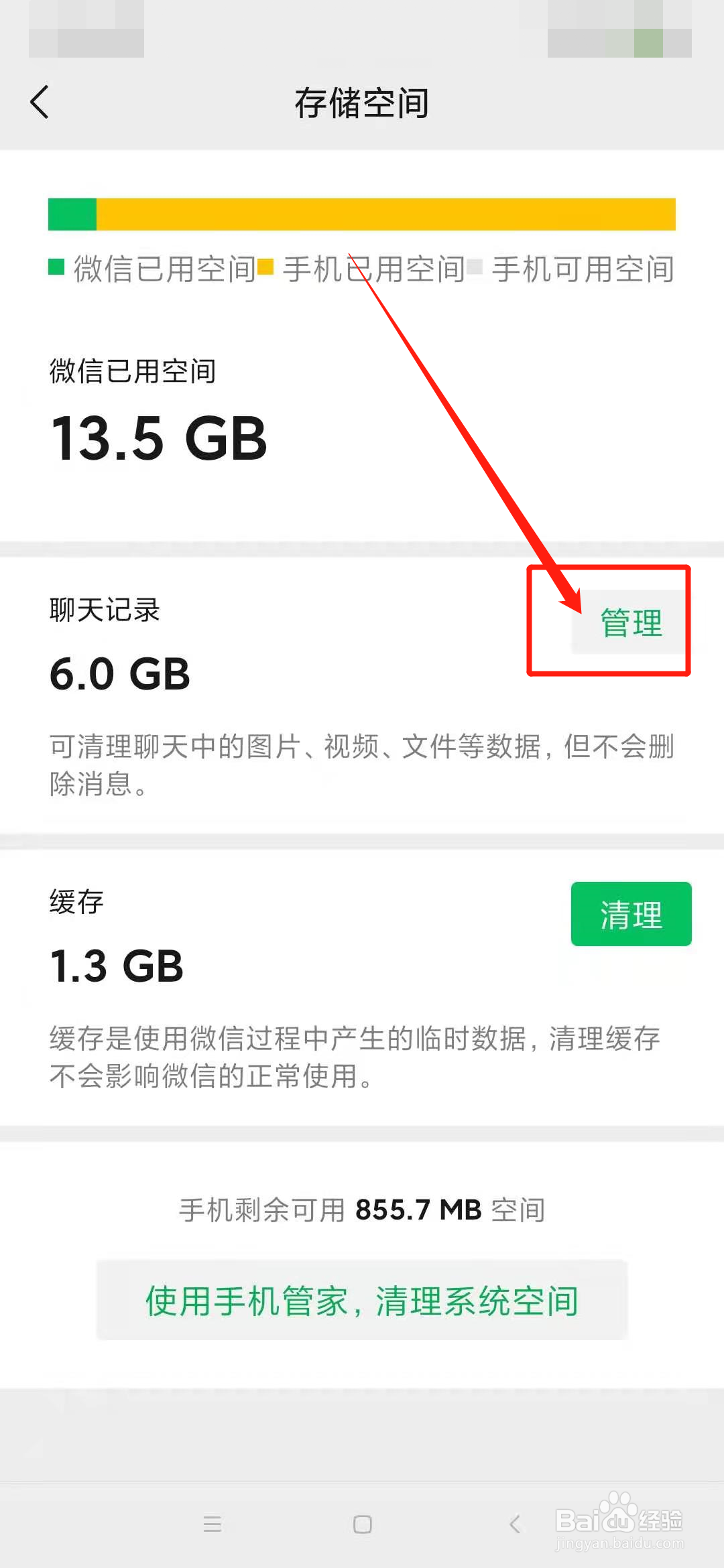
3、接着点击“微信存储空间”。
4、在聊天记录右侧,点击“管理”。
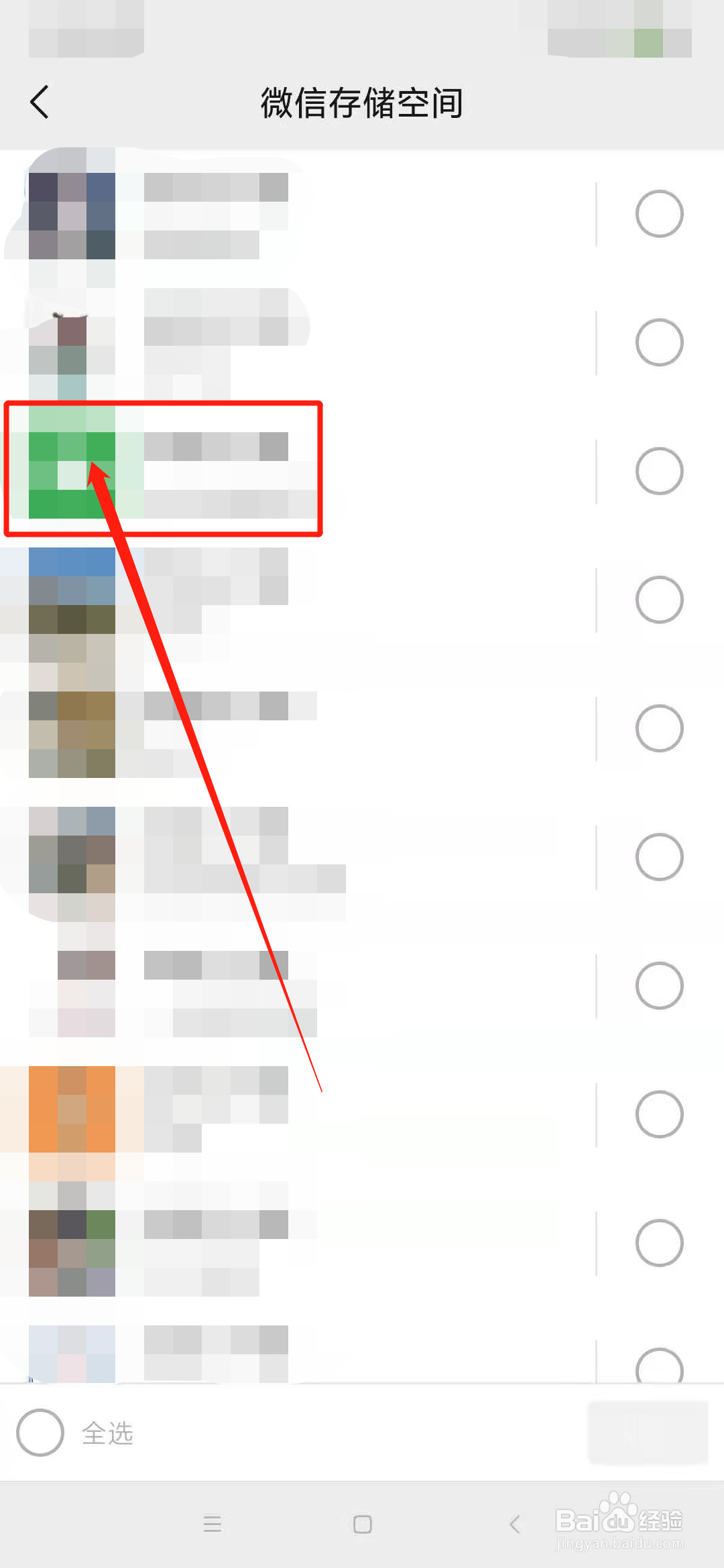
5、选择其中一个微信头像,点击打开。
6、接着选择需要删除的图片,然后点击右下角的“删除”。
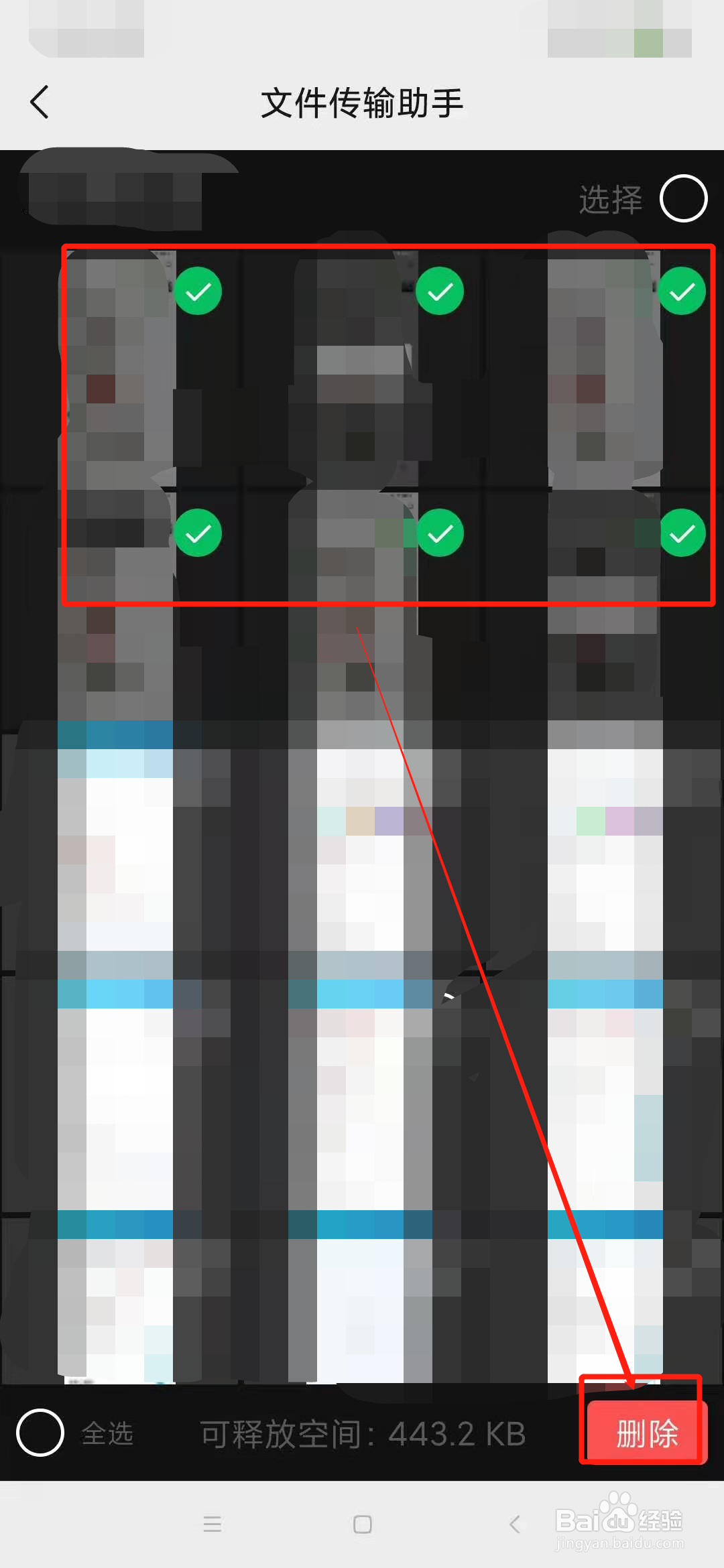
7、在弹出框内,点击“删除”,即可删除图片。