1、敬业签团队便签是一款不受系统、设备影响,支持在Windows电脑、安卓手机、苹果手机、web端同步使用的便签软件,只要加入同一团队便签,拥有查看权限的成员可以实时共享团签上的记事内容,在使用团队便签时,为方便成员查看新增的待办事项,可以设置新增内容在便签列表的上面显示,下面给大家演示下在电脑上使用敬业签团队便签怎么设置新增内容在上面显示?
2、一、打开电脑PC端使用的敬业签,点击左侧分类导航栏顶部的团签快捷按钮,进入到团队便签中;
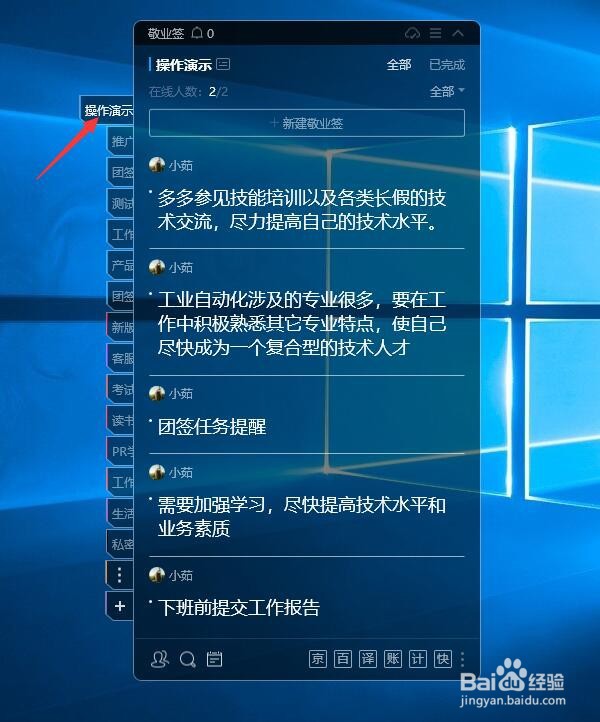
3、二、在团队便签中,顶部找到带有下拉选项的“全部”按钮,点击“全部”;
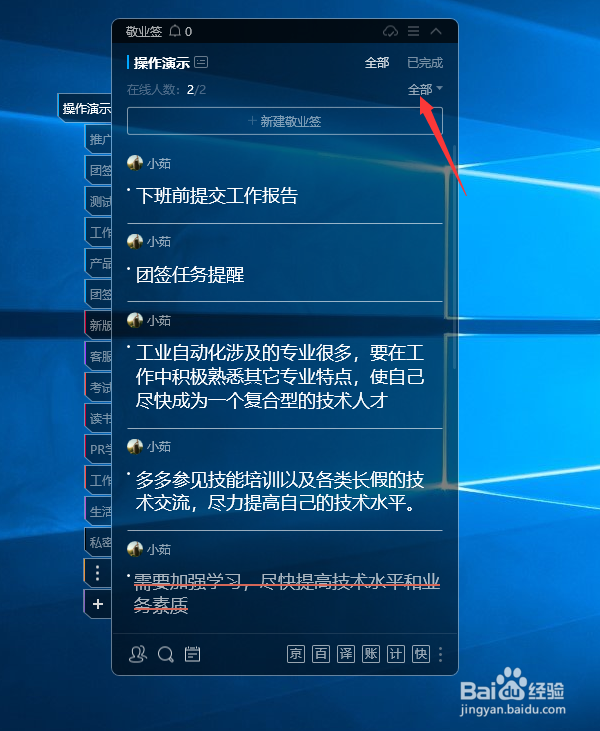
4、三、在弹出的下拉选项框中,选择新增时间、倒序模式;
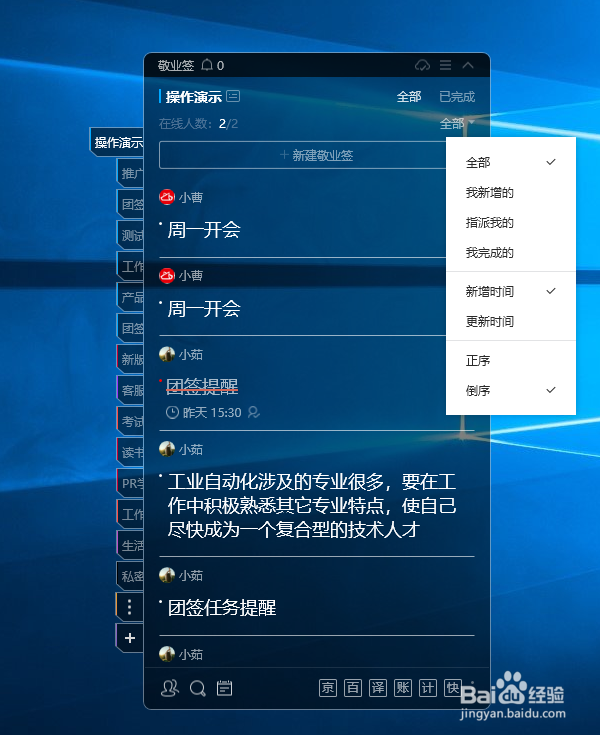
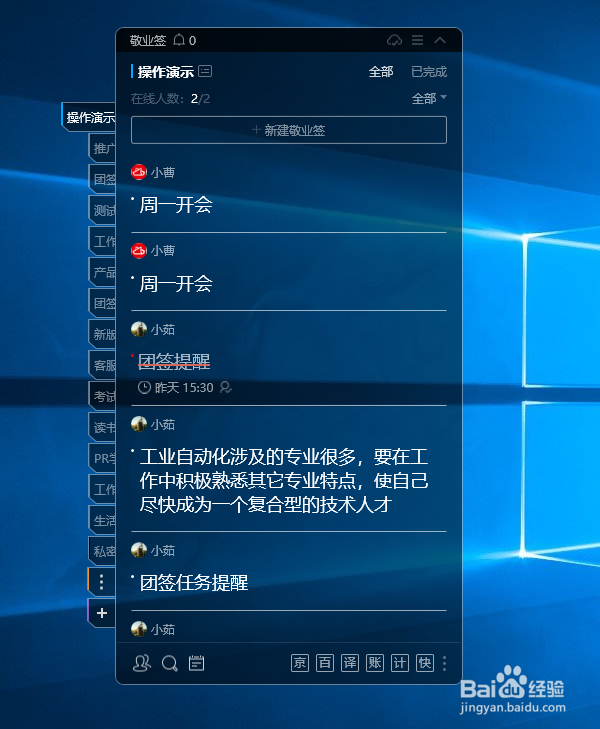
5、四、选择完成后,新增的团签内容就会在团队便签列表的上面显示;
6、五、如果在团队便签中记录的内容特别重要,可以选中团队便签,点击鼠标右键,将该条团签内容“置顶”显示。
