网站首页 美食营养 游戏数码 手工爱好 生活家居 健康养生 运动户外 职场理财 情感交际 母婴教育 生活知识 知识问答

如何在Word文档中添加页码

时间:2024-12-03 17:21:12

1、第一步,打开Word文档,以我的Word文档【开封华鑫企业咨询管理有限公司】为例。

如何在Word文档中添加页码

2、第二步,点击红框框里的【插入】,你会看见页脚和页眉设置,如下

如何在Word文档中添加页码

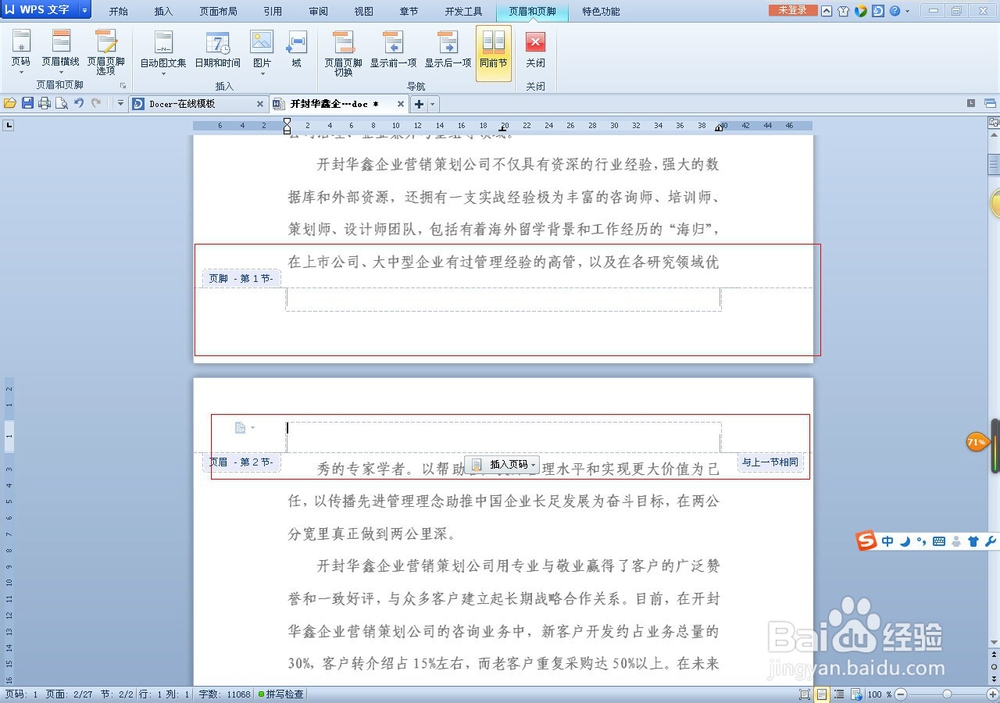
3、第三步,点击红框框里的【页眉和页脚】,然后会出现,如下

如何在Word文档中添加页码如何在Word文档中添加页码

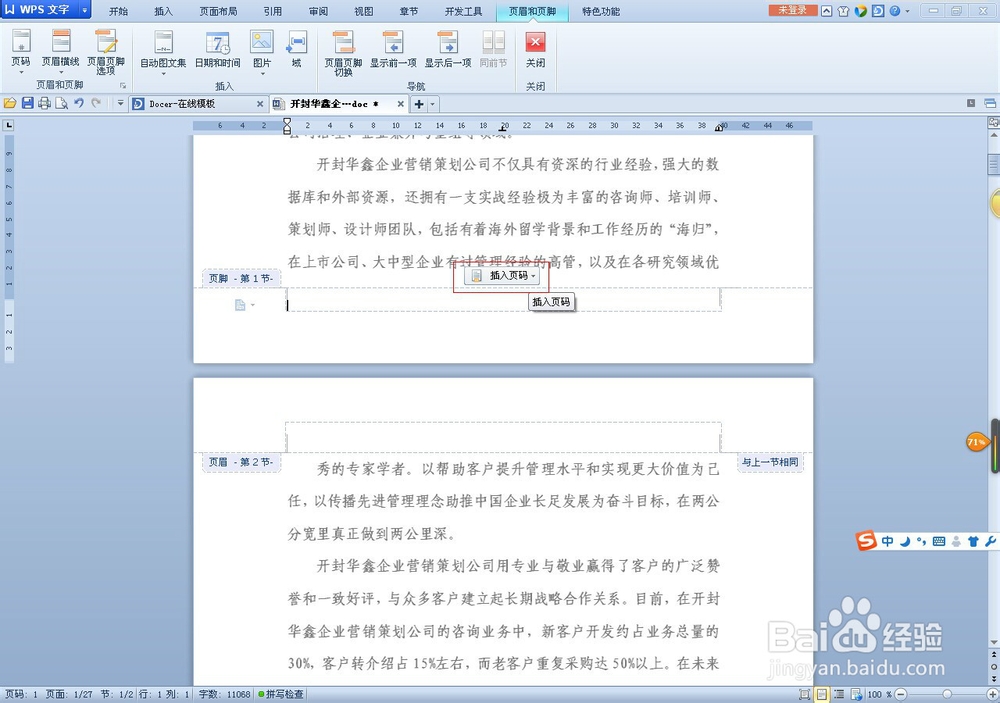
4、第四步,你可以看到页码可以设置在页面的顶端,也可以是在底端。下面就以底端为例。点击【插入页艨位雅剖码】,会出现,如下

如何在Word文档中添加页码如何在Word文档中添加页码

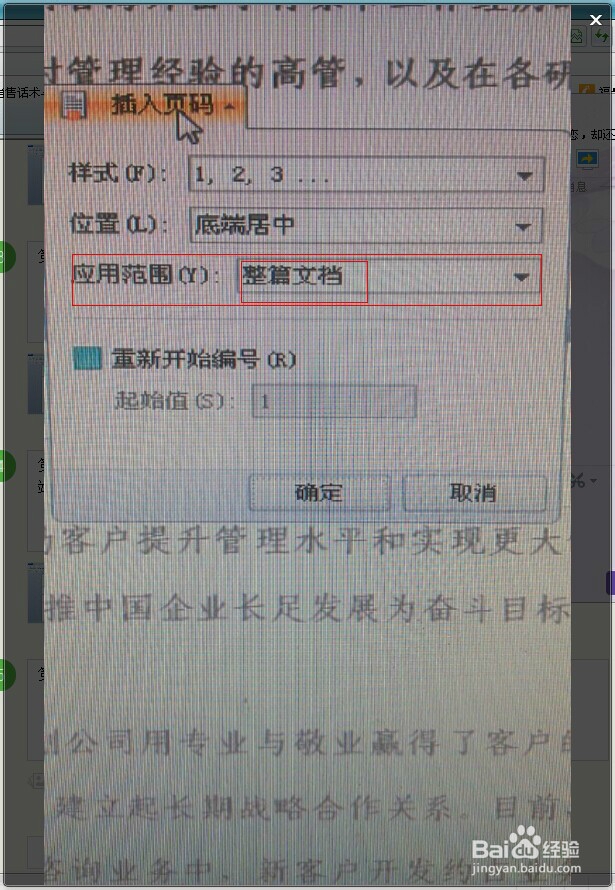
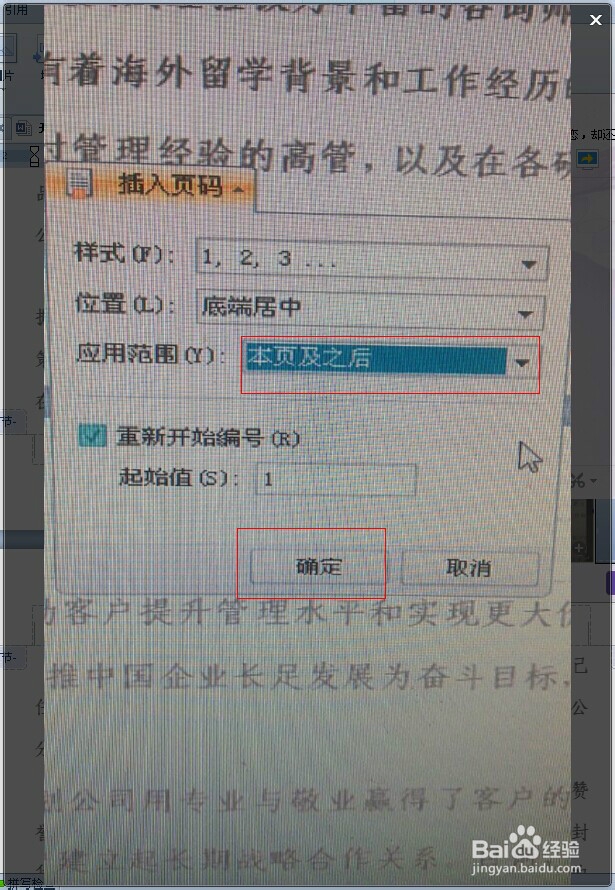
5、第五步,在【应用范围】中选择【本页及以后】,然后点确定,如下操作。
如何在Word文档中添加页码如何在Word文档中添加页码如何在Word文档中添加页码

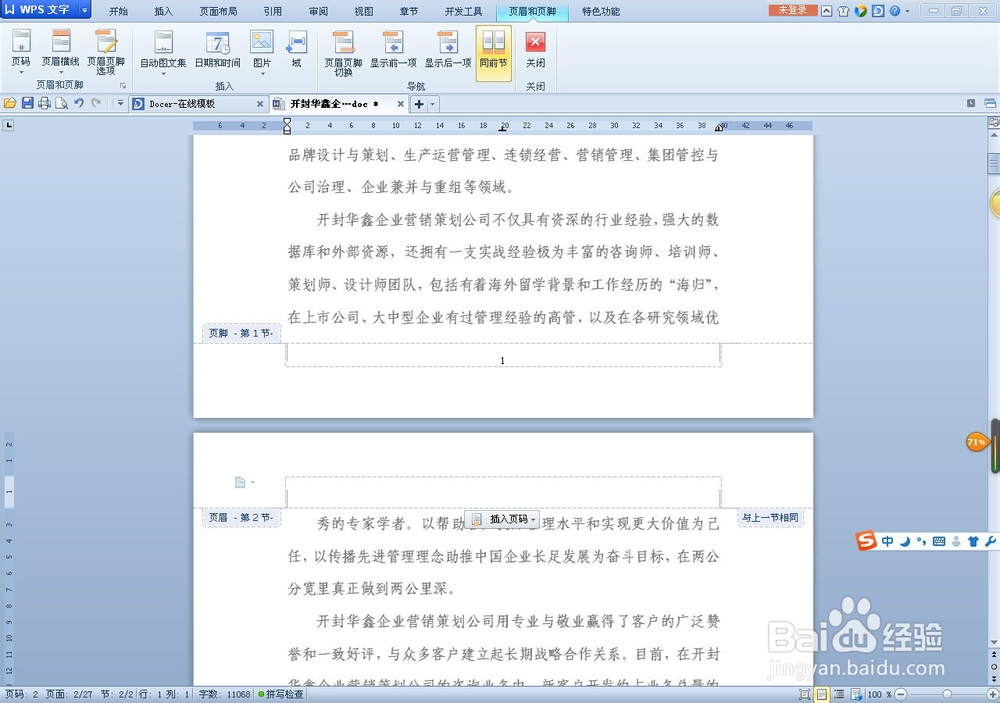
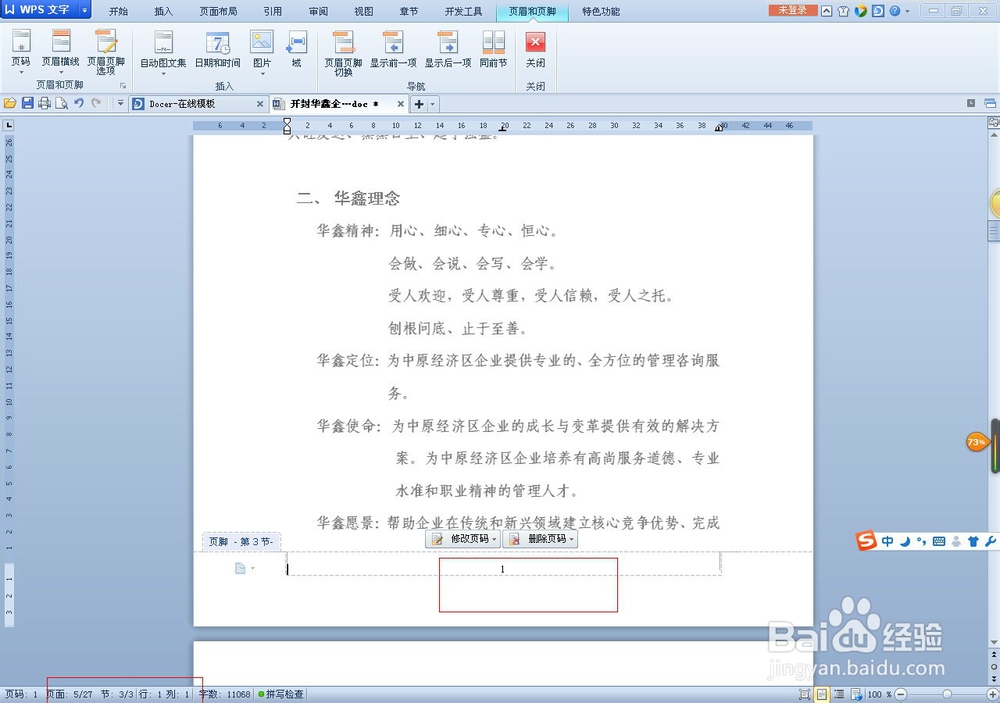
6、第六步,如果你前几页不要页码,后几页才要。那么你从你需要页码的那一页进行如上设置就ok了,比如,我从第5页开始设置页码。其效果如下。
如何在Word文档中添加页码
© 2026 小知经验
信息来自网络 所有数据仅供参考
有疑问请联系站长 site.kefu@gmail.com