1、第一步:打开PS软件,并且菜单栏,文件--打开,你需要处理的图片


2、第二步:认真观察你需要处理的图片的特点,再决定使用哪一种工具适合处理图片,这边小编选择的是边界明显的杯子图片,所以选择用磁线套索工具

3、第三步:左侧工具栏,点击图标,右键选择第3个磁性套索工具

4、第四步:沿着产品边沿抠图,出现虚线锚点
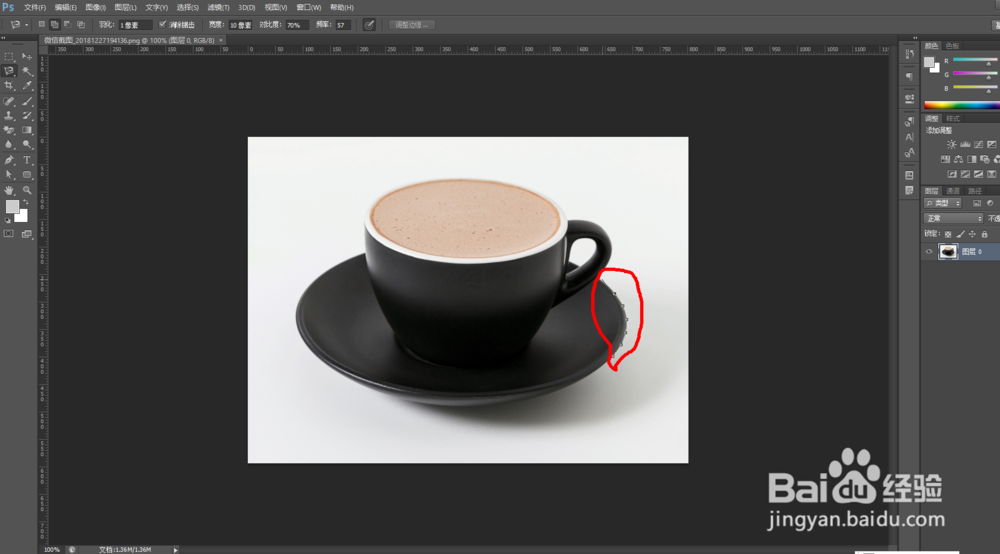
5、第五步:顺着边沿,将图片抠出来,头尾锚点需要联合在一起
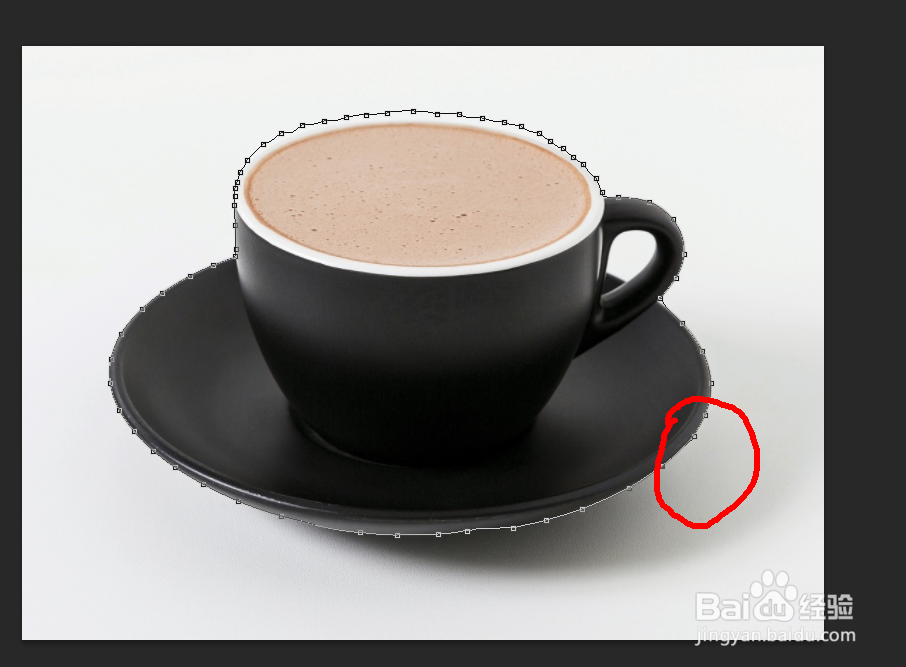
6、第六步:闭合双击,出现虚线框
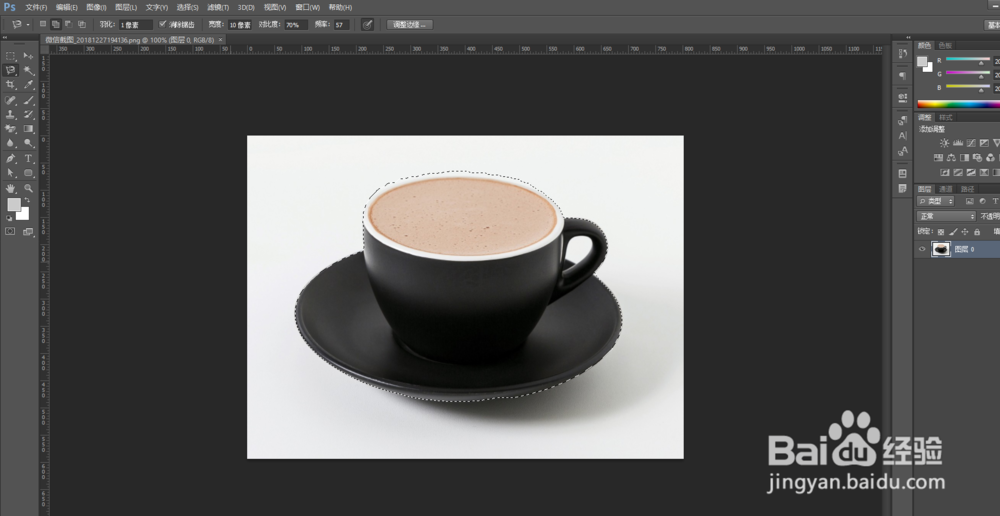
7、第七步:使用复制快捷键 Ctrl+J,即可

1、第一步:打开PS软件,并且菜单栏,文件--打开,你需要处理的图片
2、第二步:认真观察你需要处理的图片的特点,再决定使用哪一种工具适合处理图片,这边小编选择的是边界明显的杯子图片,所以选择用磁线套索工具
3、第三步:左侧工具栏,点击图标,右键选择第3个磁性套索工具
4、第四步:沿着产品边沿抠图,出现虚线锚点
5、第五步:顺着边沿,将图片抠出来,头尾锚点需要联合在一起
6、第六步:闭合双击,出现虚线框
7、第七步:使用复制快捷键 Ctrl+J,即可