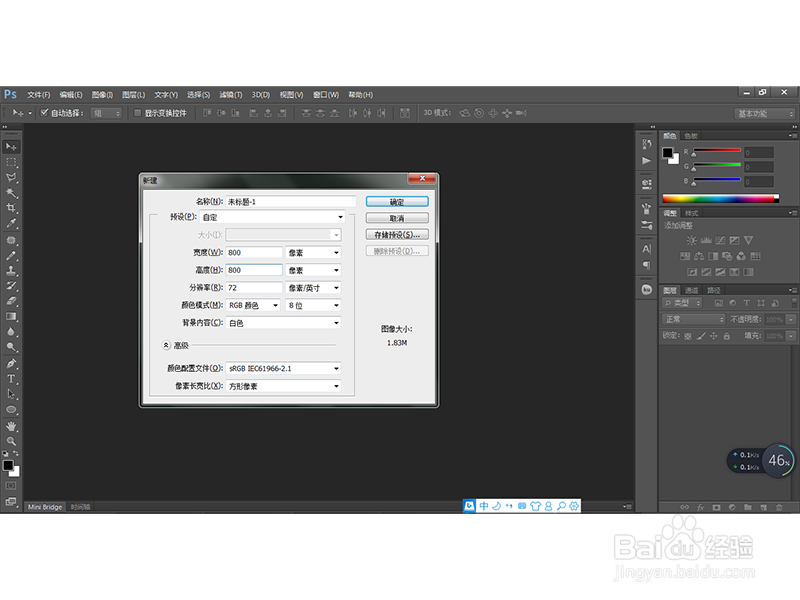
1、打开PS工具,执行文件-新建命令,如下图所示:
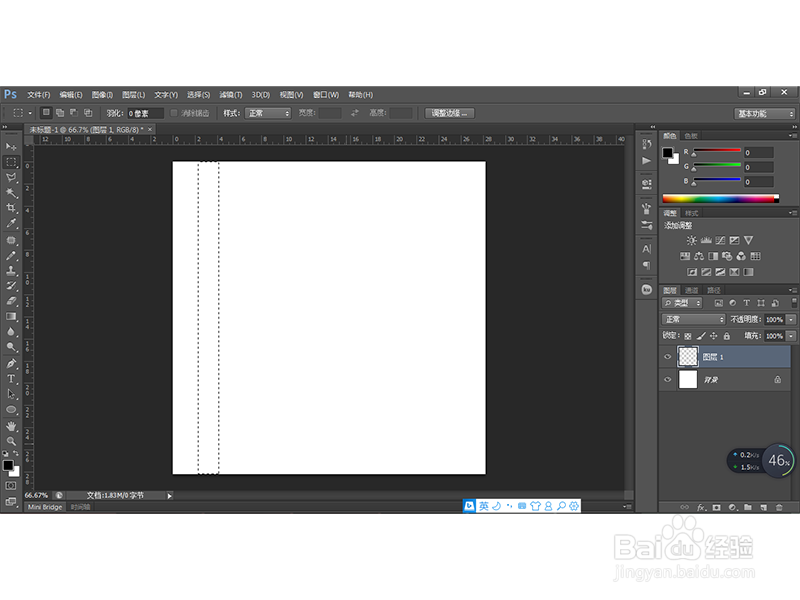
2、然后点击图层面板上的创建新图层按钮,新建一个图层,选择矩形选框工具,然后在图层1中绘制垂直的矩形选区,如下图所示:
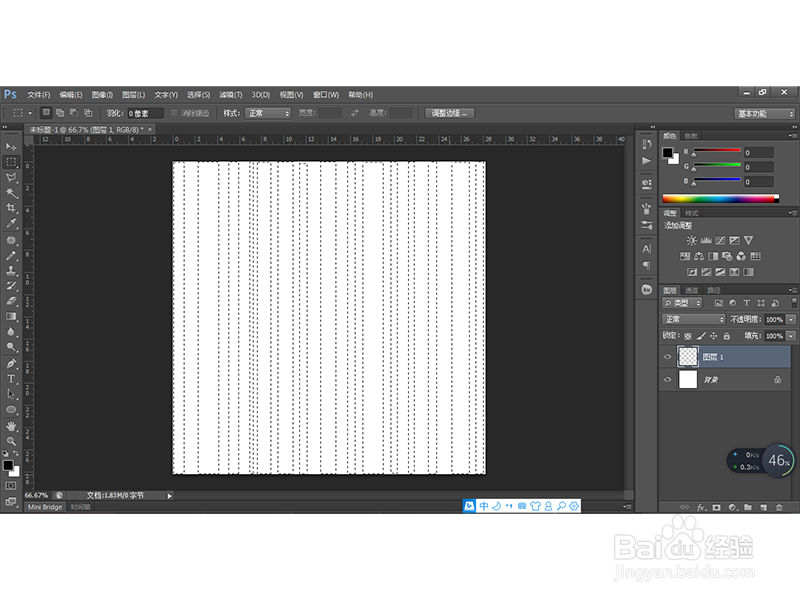
3、接着按住【Shift】键,多绘制几个大小同的选区,如下图所示:
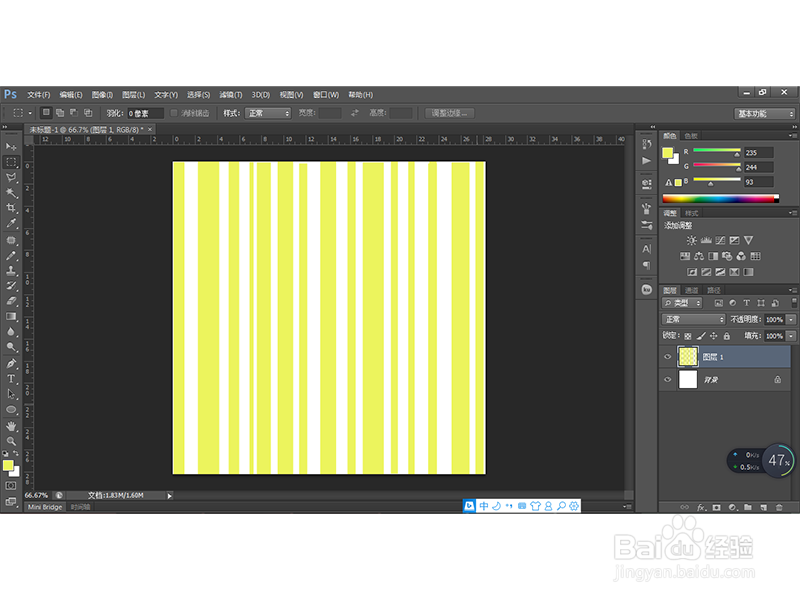
4、然后选择想要喜欢的前景色,通过按键盘上的Alt + Backspace填充选区,按Ctrl + D取消选择,得到下图效果:
5、然后执行滤镜-扭曲-极坐标-平面坐标到极坐标,如下图所示:
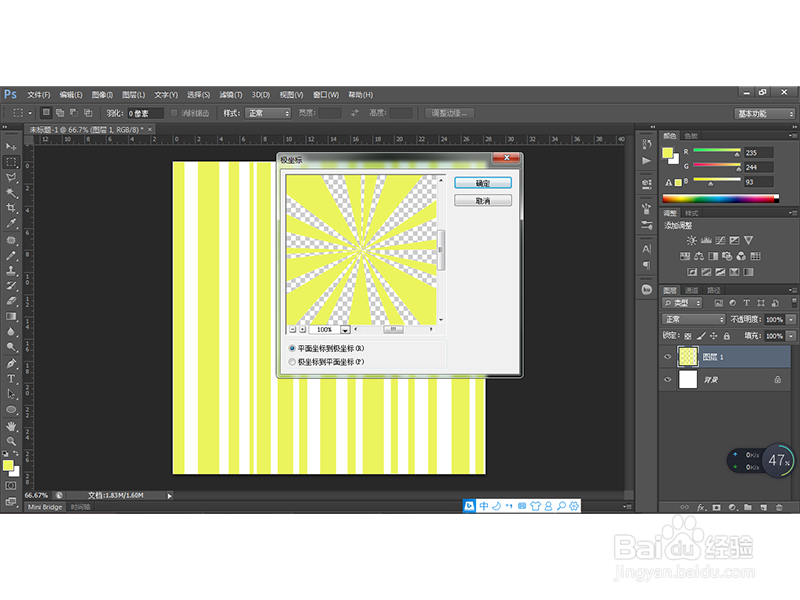
6、点击确定之后得到效果如下图所示:
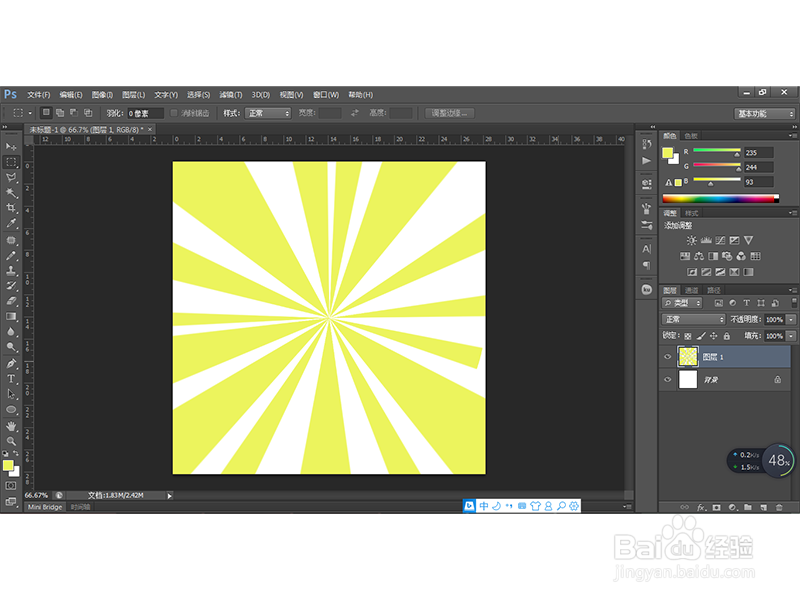
7、最终效果图:

1、打开PS工具,执行文件-新建命令,如下图所示:
2、然后点击图层面板上的创建新图层按钮,新建一个图层,选择矩形选框工具,然后在图层1中绘制垂直的矩形选区,如下图所示:
3、接着按住【Shift】键,多绘制几个大小同的选区,如下图所示:
4、然后选择想要喜欢的前景色,通过按键盘上的Alt + Backspace填充选区,按Ctrl + D取消选择,得到下图效果:
5、然后执行滤镜-扭曲-极坐标-平面坐标到极坐标,如下图所示:
6、点击确定之后得到效果如下图所示:
7、最终效果图: