1、我们以 图片需调整为2.5x3.5cm,文件大小于50K,格式为jpg 为例;
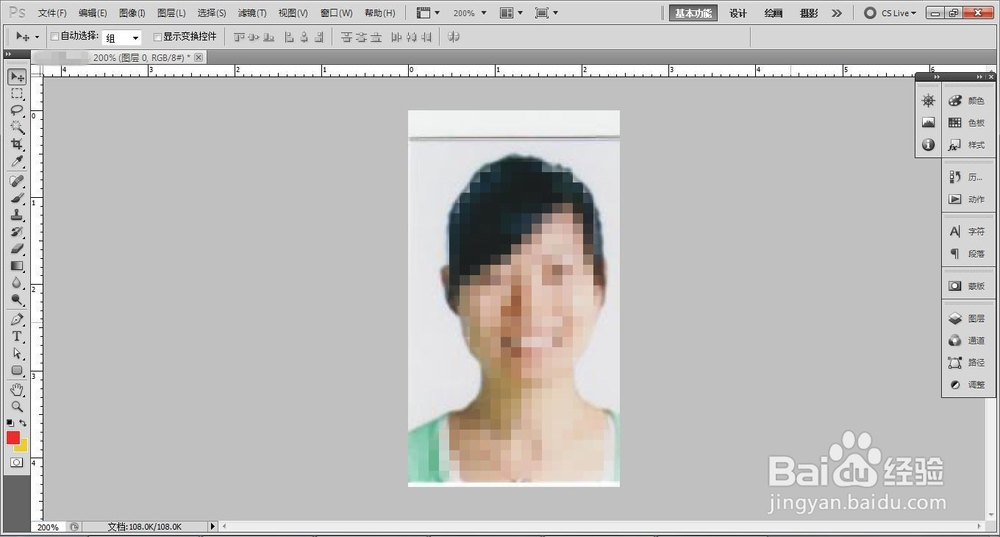
首先在PS里打开图片。如图
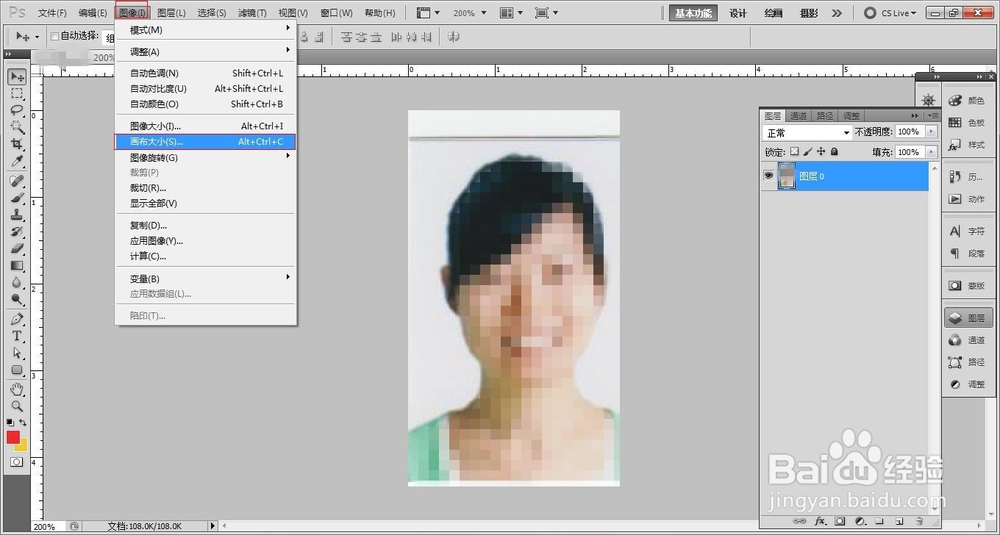
2、在菜单栏选择“图像”--“画布大小”或快捷键Ctrl+Alt+C,调出菜单。如图
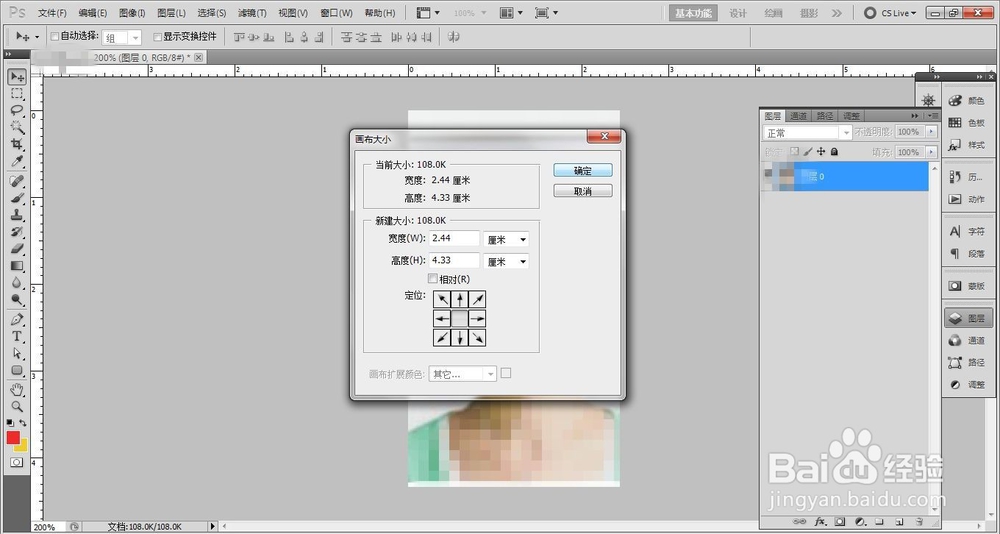
3、在调出的菜单里,把单位调成cm,在宽度和高度栏输入新尺寸,按确定。如图
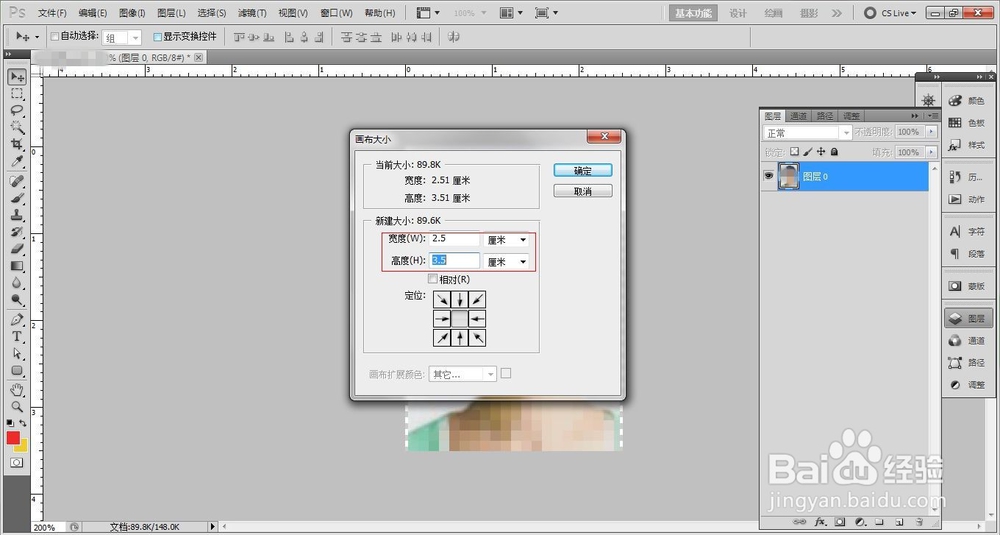
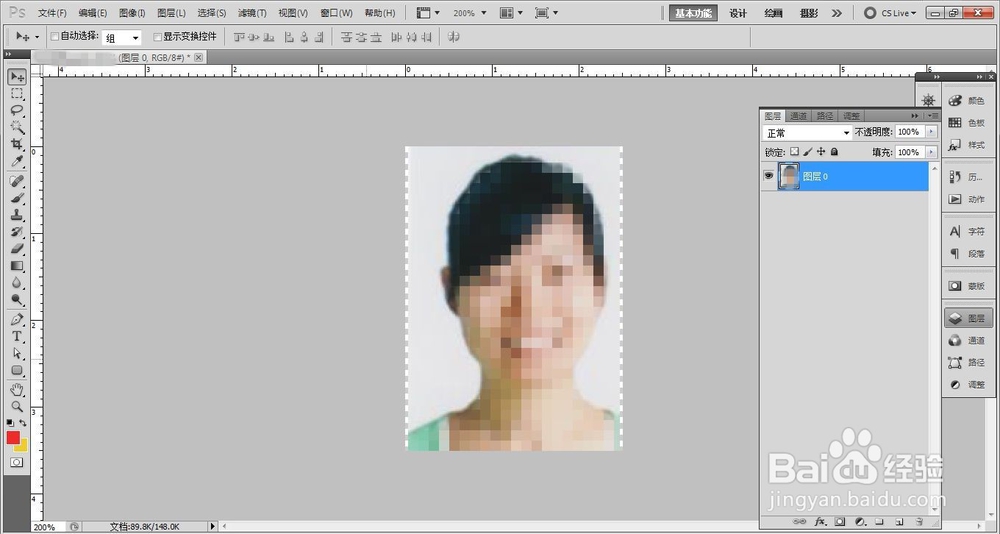
4、现在尺寸已经调整好了,现在我们调整图像,“编辑”--“自由变换”或快捷键 "Ctrl+T",把图像调整到与画布尺寸一样。如图
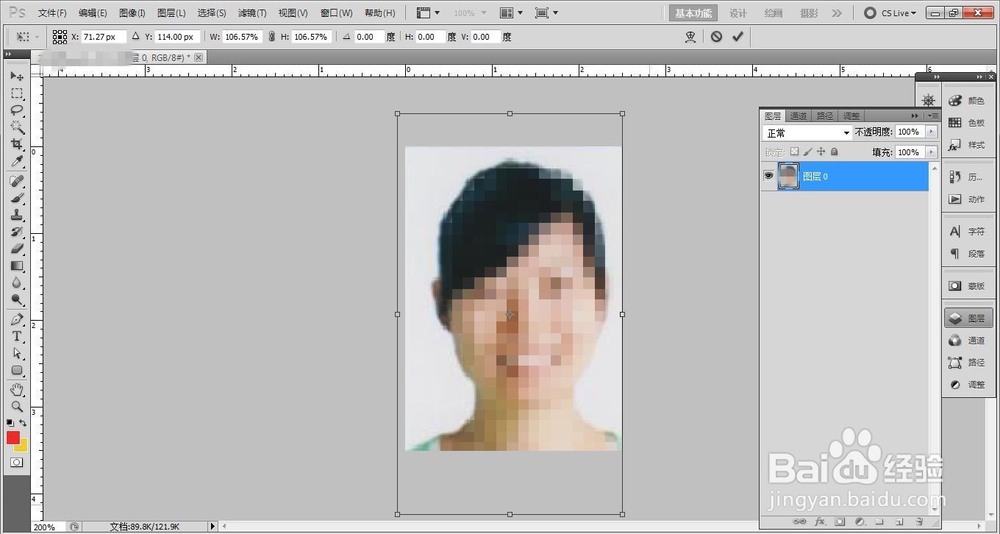
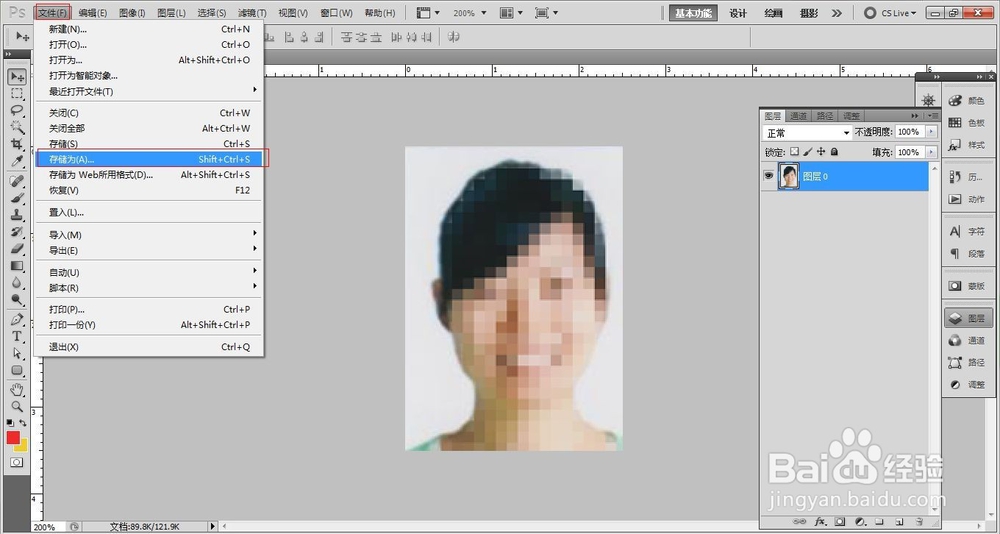
5、调整好图片后,我们把图片另截孝针存,针政“文件”--“存储为”或快捷键“Ctrl+Shift+s”。如图
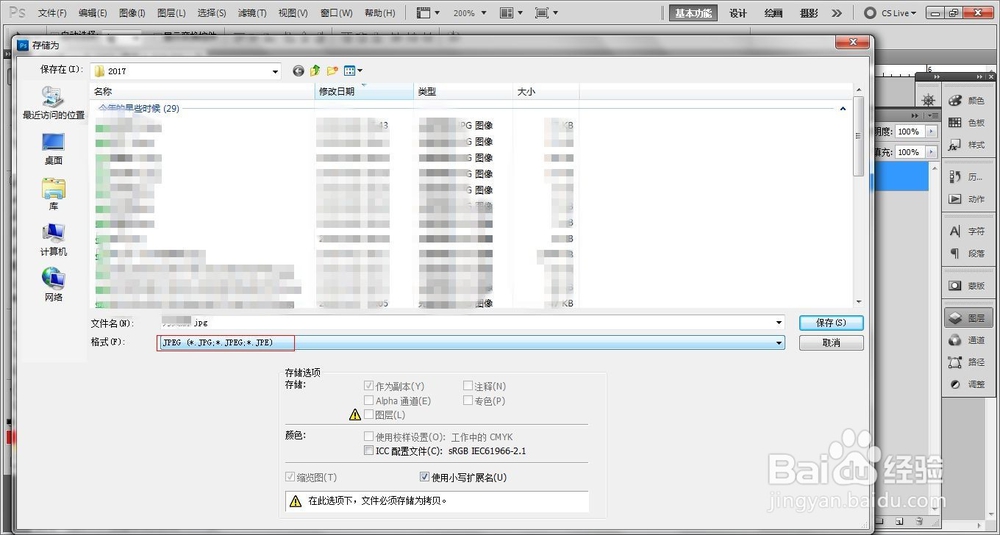
6、在调出的菜单里,选择格式为jpg,然后按“保存”后,会跳出菜单,这时选爬候我们可以选择文件的大小,图像品质越高,文件越大。如图
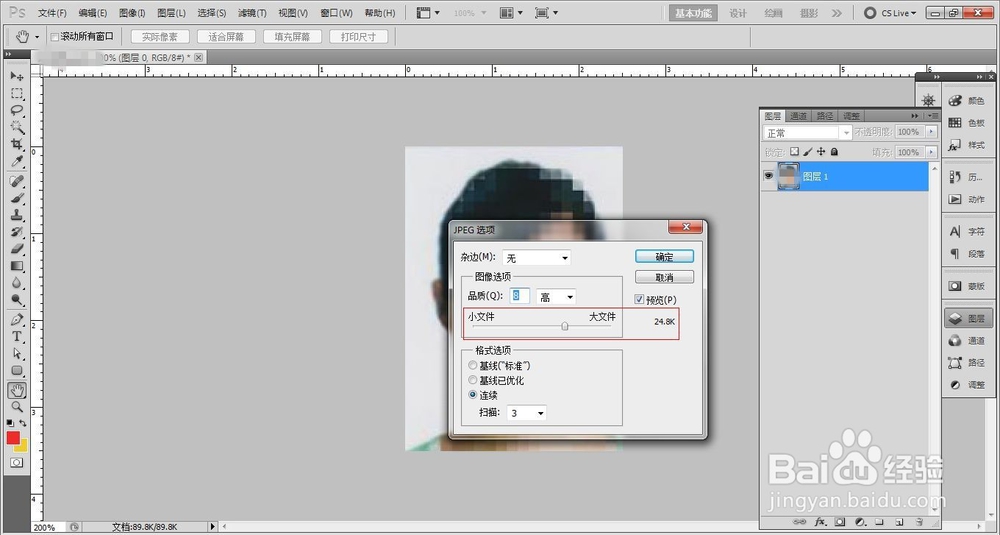
7、这样图片就按要求的尺寸,大小,格式,调整好了。