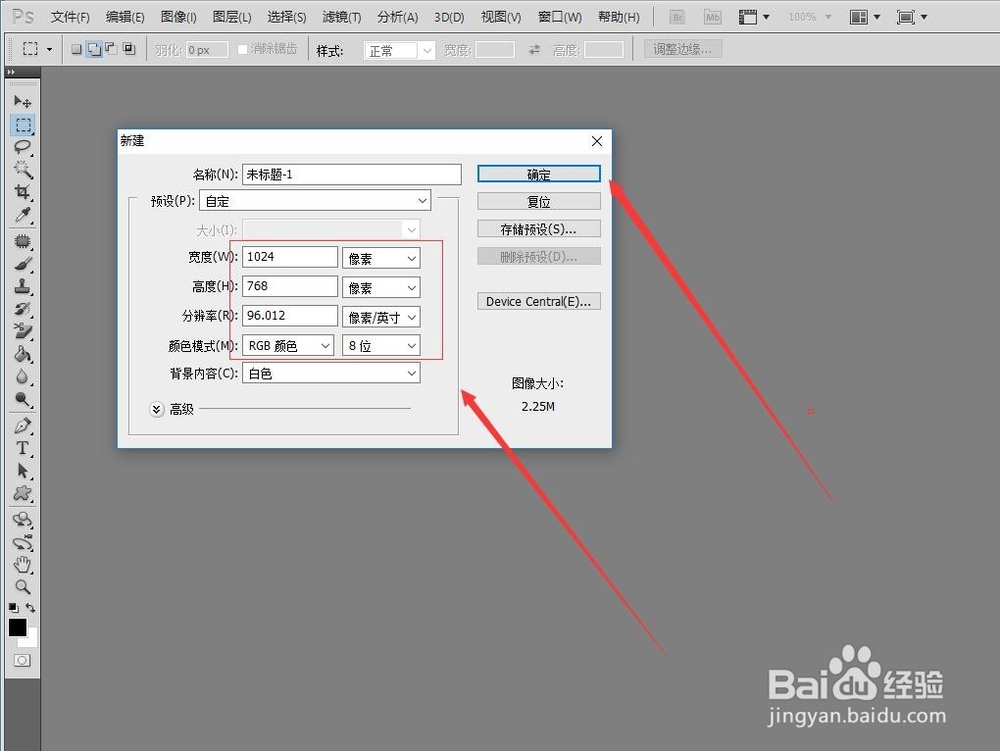
1、第一步:今天给大家分享的是PS学习中个人认为的第一座小高山,比较重要吧,选区的创建 加减和交集,差点打成加减乘除了,嘿嘿!我们要建立一个比坂叹蝠咪较通过的画布格式,这里我建立了一个长1024 高768像素的画布,当然你可以设置其他大小的画布,你修改好其他参数比如名称、背景内容。
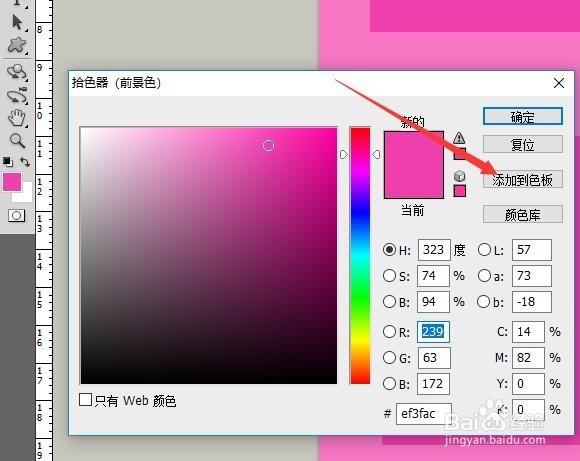
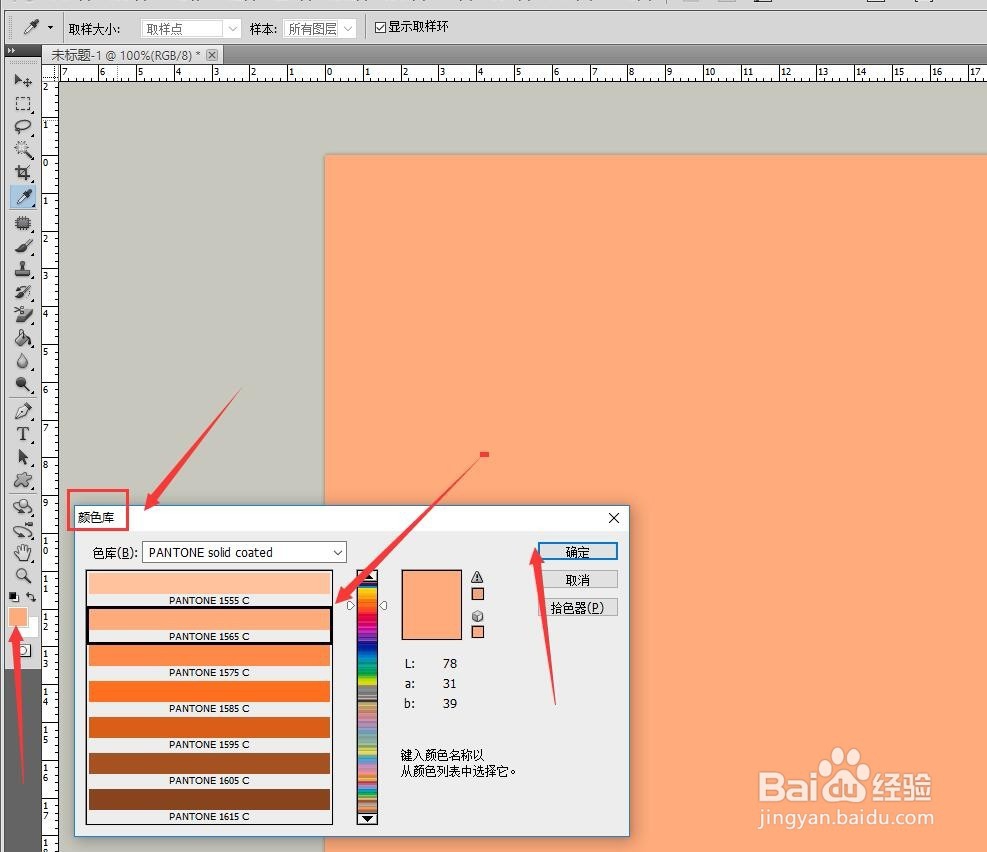
2、第二步:我觉得直接用默认的背景颜色,不是太合适,所以我就更改了背景颜色,在这里你可以点击拾色器右边的颜色库按钮,在弹出的颜色库里面选择 一个你喜欢的颜色,这个挺实用的。选中好颜色点击确定按钮。
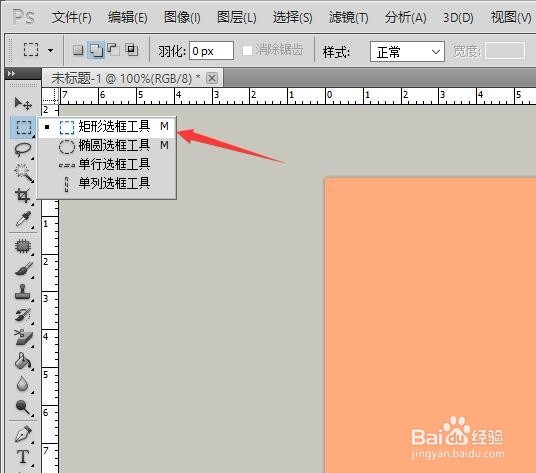
3、第三步:分享的选区工具,在工具栏里面的第二个,点击有右下角的小三角按钮,这时会弹出来隐藏的选区工具,矩形、椭圆、横纵行选区工具。在这里我们选择第一个矩形选区工具。
4、第四步:这时我们看下选区的几个运算,从左到右依次是 新建选区、新增选区就是加、减去选区就是减、最后一个就是选区的交集。和上学时学的交集一个意思。
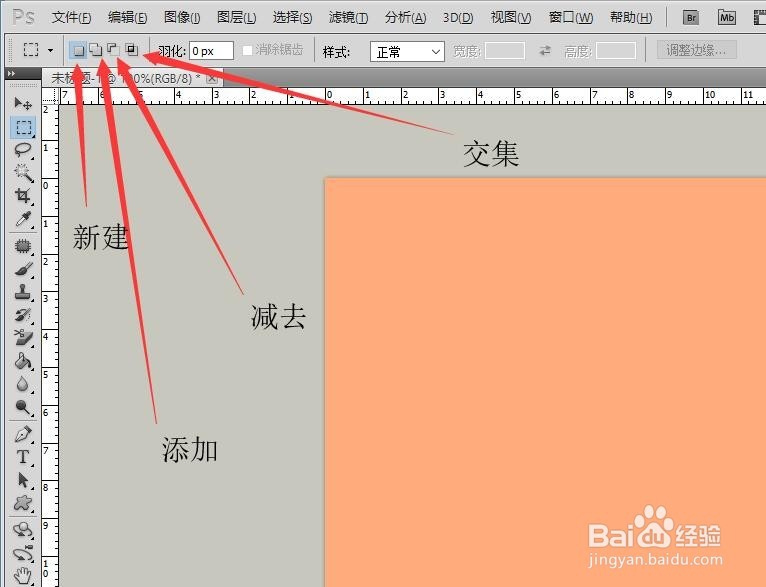
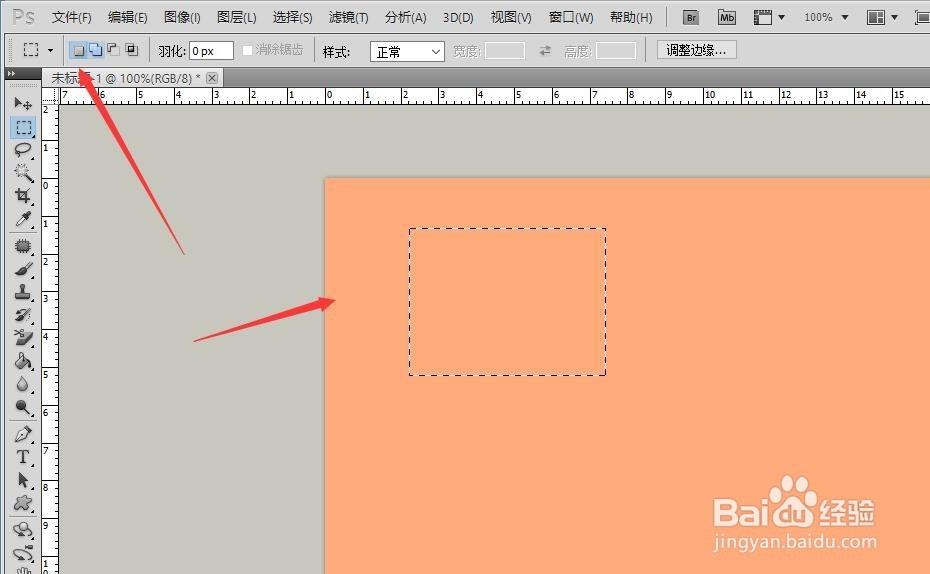
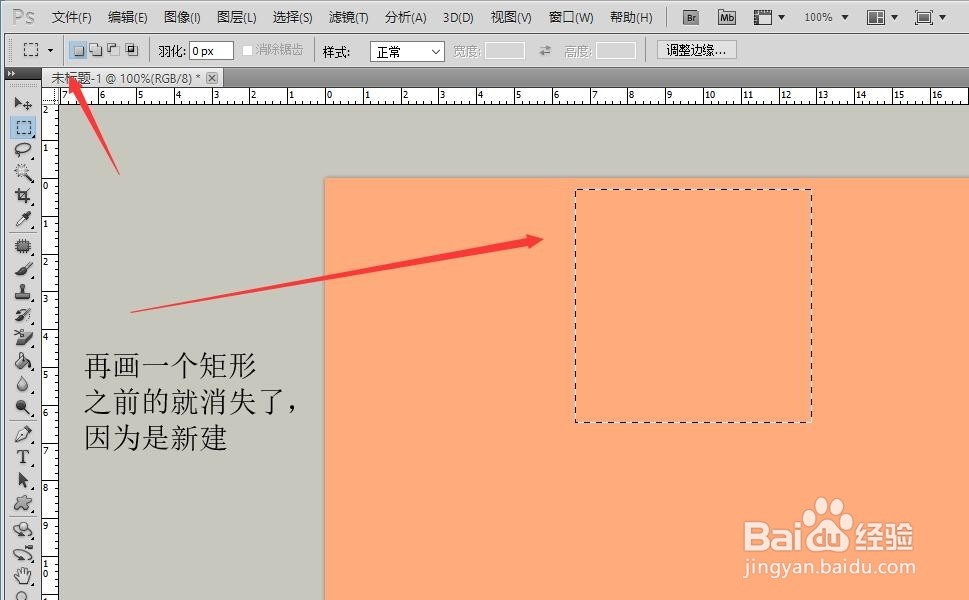
5、第五步:选中第一个新建之后我们在画布上拖动鼠标绘制一个矩形选区,然后我们在右边再次拖动鼠标驻账答峰绘制另外一个矩形,这时你会发现,之前绘制的选区自动取消了,这就是新增选区按钮要注意的,一次只能绘制一个选区。