1、如图为原始数据区域。
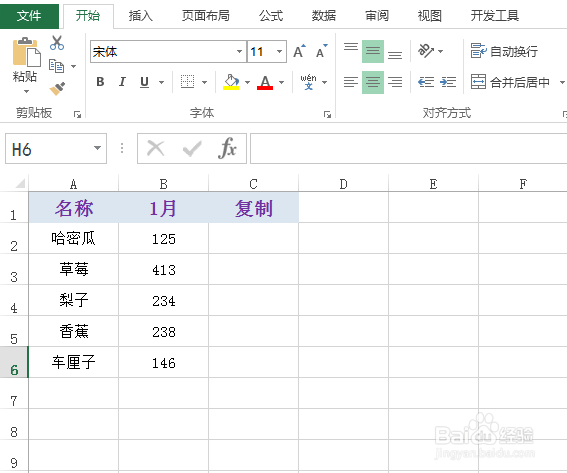
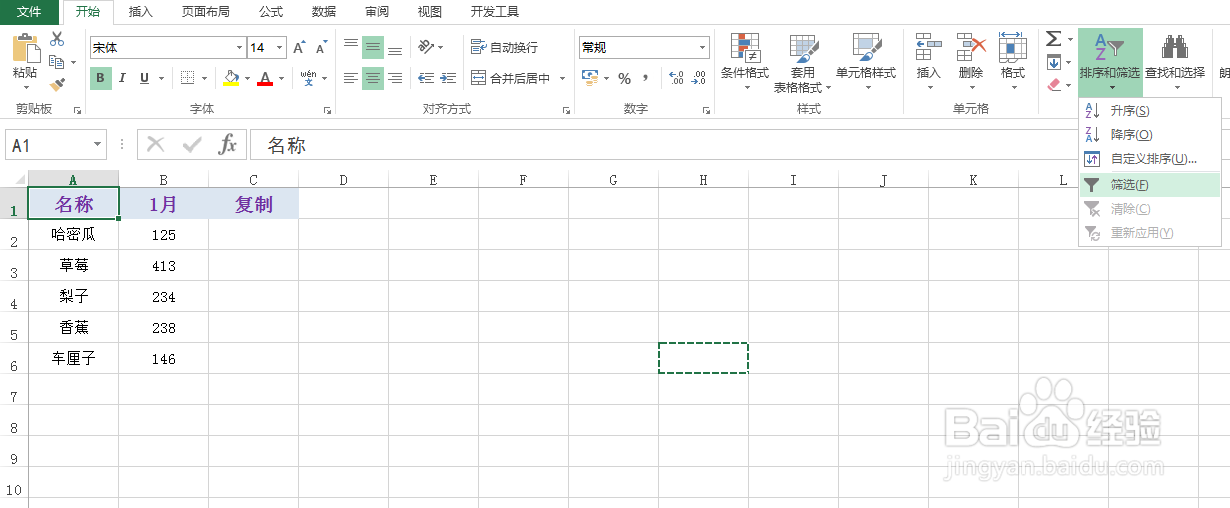
2、首先,鼠标选中原始数据区域中的任意单元格,在“开始”选项卡下找到并点击“筛选”,具体如图所示:
3、点击“名称”列下的筛选箭头,并勾选任意两个名称,具体如图所示:

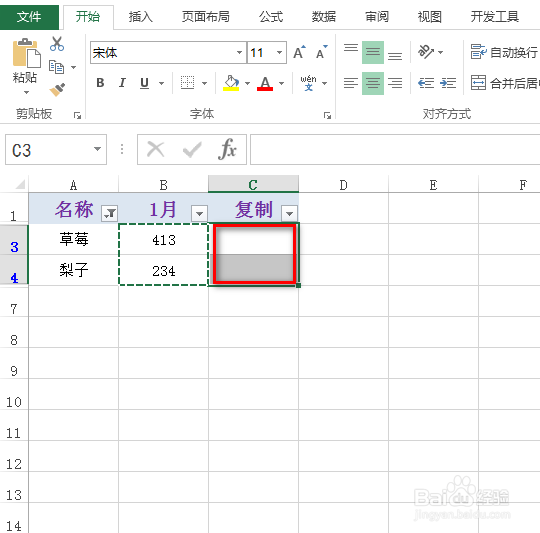
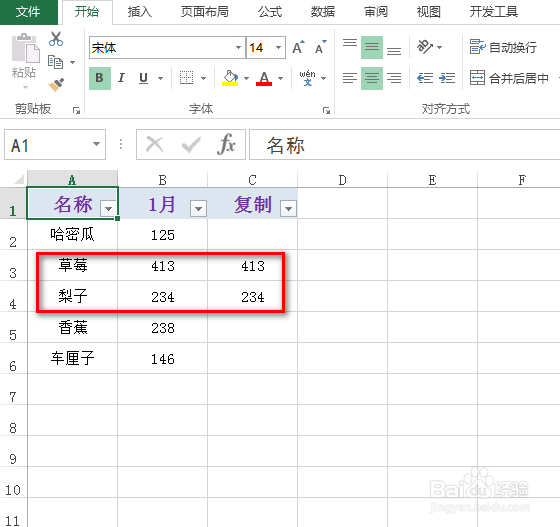
4、在出现的筛选界面中,选中筛选的销量值,并Ctrl+C进行复制,接着,根据复制的单元格的个数,选中同样个数的单元格,然后Ctrl+V进行粘贴,具体如图所示:

5、然后在“开始”选项卡下点击“排序和筛选”下的“清除”,具体如图所示:
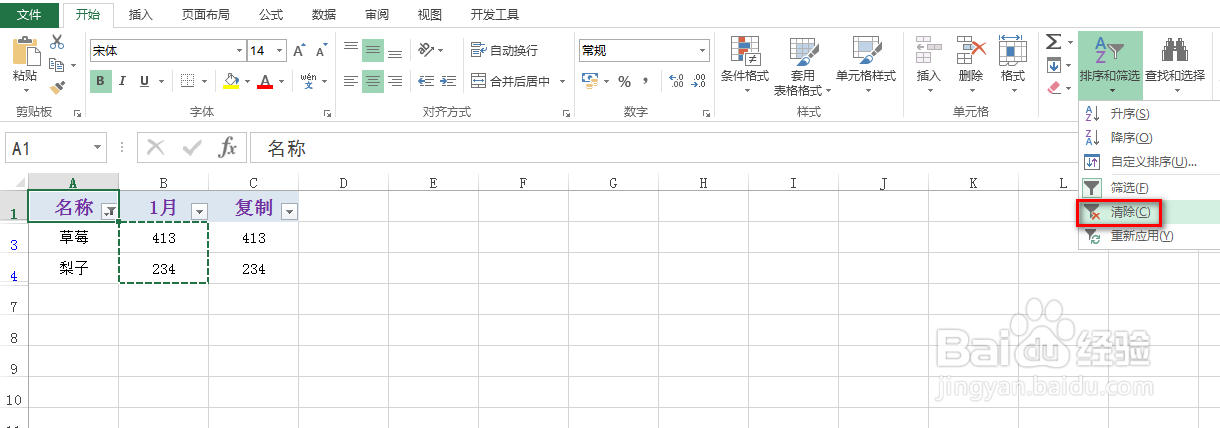
6、最后可以看到复制的内容与原始内容一一对应,具体如图所示:
1、如图为原始数据区域。
2、首先,鼠标选中原始数据区域中的任意单元格,在“开始”选项卡下找到并点击“筛选”,具体如图所示:
3、点击“名称”列下的筛选箭头,并勾选任意两个名称,具体如图所示:
4、在出现的筛选界面中,选中筛选的销量值,并Ctrl+C进行复制,接着,根据复制的单元格的个数,选中同样个数的单元格,然后Ctrl+V进行粘贴,具体如图所示:
5、然后在“开始”选项卡下点击“排序和筛选”下的“清除”,具体如图所示:
6、最后可以看到复制的内容与原始内容一一对应,具体如图所示: