1、找到电脑桌面上的excel软件图标,双击打开,如图。

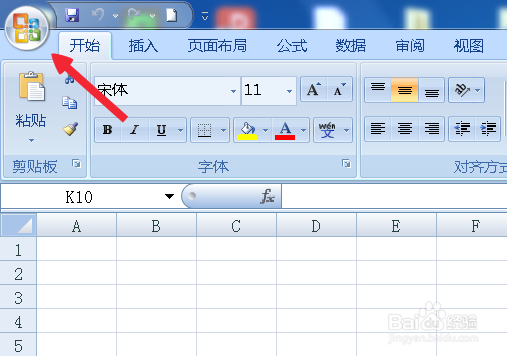
2、然后点击excel2007左上角的徽标,如图。
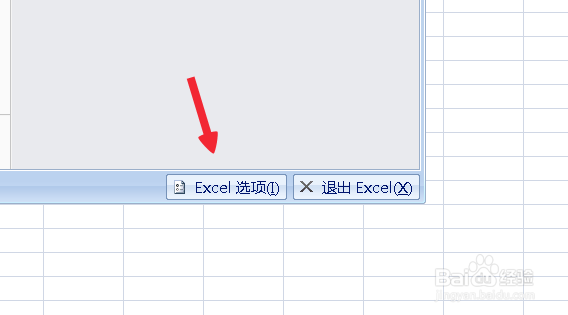
3、在弹出的面板中找到Excel选项按钮,并且点击它,如图。
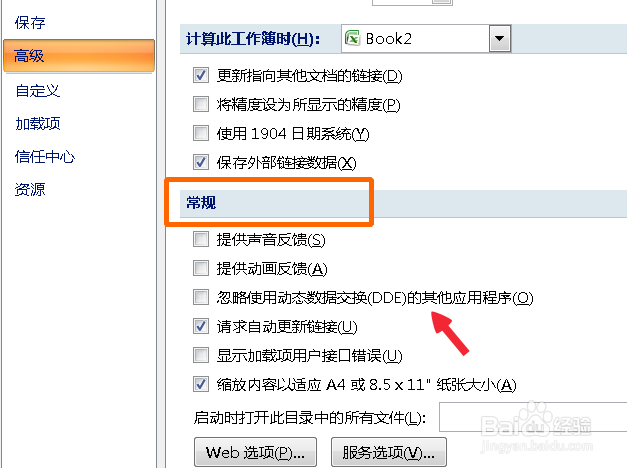
4、在Excel选项面板里点击左侧的“高级”按钮,如图。

5、滚动左侧的窗口找到“常规”。菜单拦下有个“忽略使用动态数据交换(DDE)的其他应用程序(O)”如图。
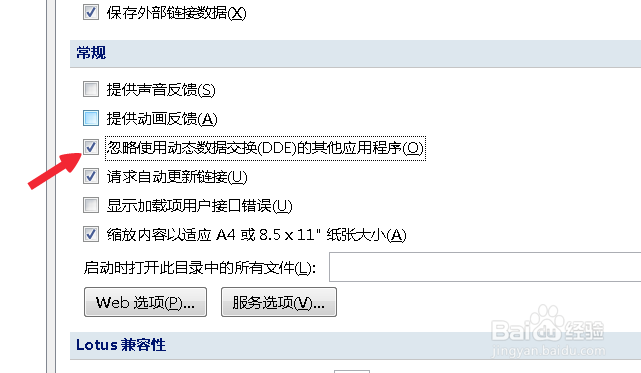
6、在“忽略使用动态数据交换(DDE)的其他应用程序(O)”前面打勾,点击确定,如图。
7、然后点击文档右上角的关闭按钮,关闭文档,如图。

8、两次双击桌面上的excel表格,这时候就会弹出两个独立的窗口,分别可以打开不同的文档,如图。

1、1.双击打开桌面上的Excel软件。
2.点击左上角的软件徽标,找到excel选项。
3.点击excel选项,找到并且点击高级按钮。
4,在高级右侧菜单下找到“常规”。
5.勾选“忽略使用动态数据交换(DDE)的其他应用程序(O)".点击确定。
6.关闭文档窗口。
7.两次双击桌面上的excel图标,弹出两个独立的窗口。