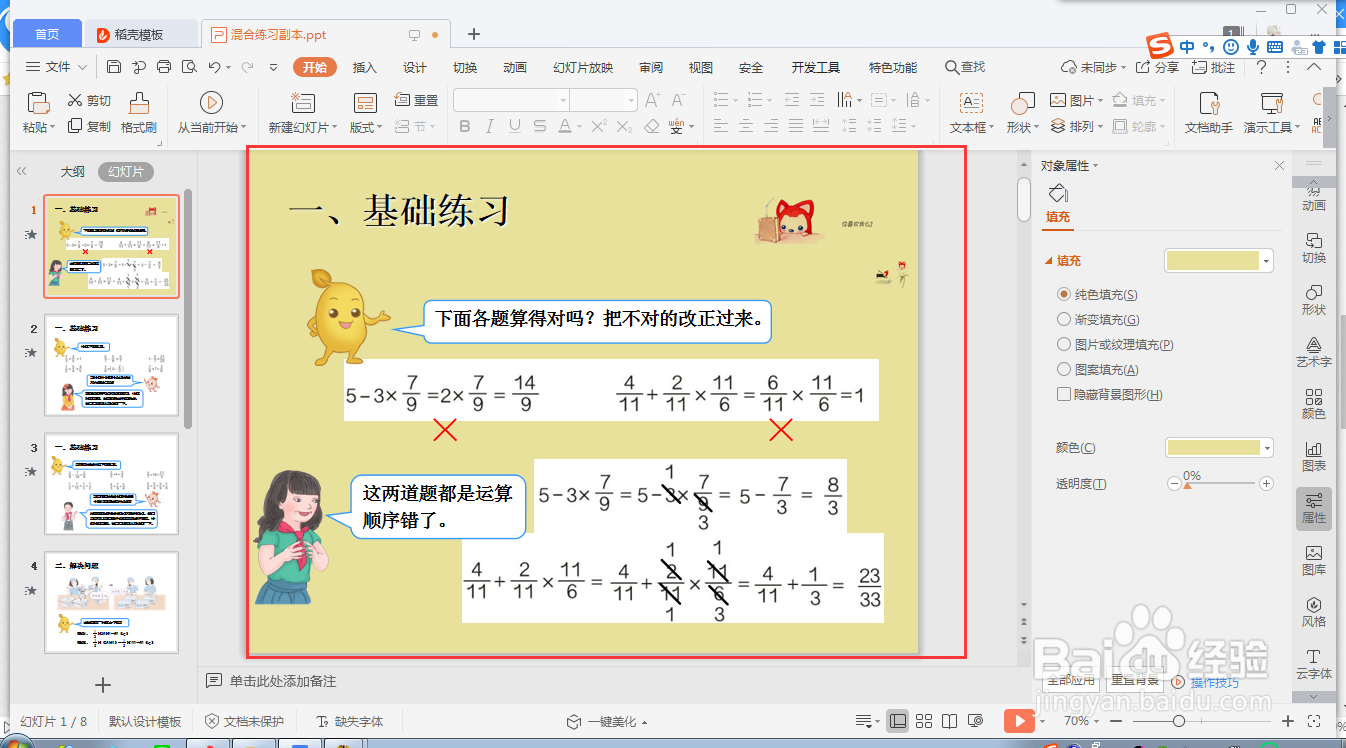
1、首先,利用wps ppt打开需要进行编辑的幻灯片;
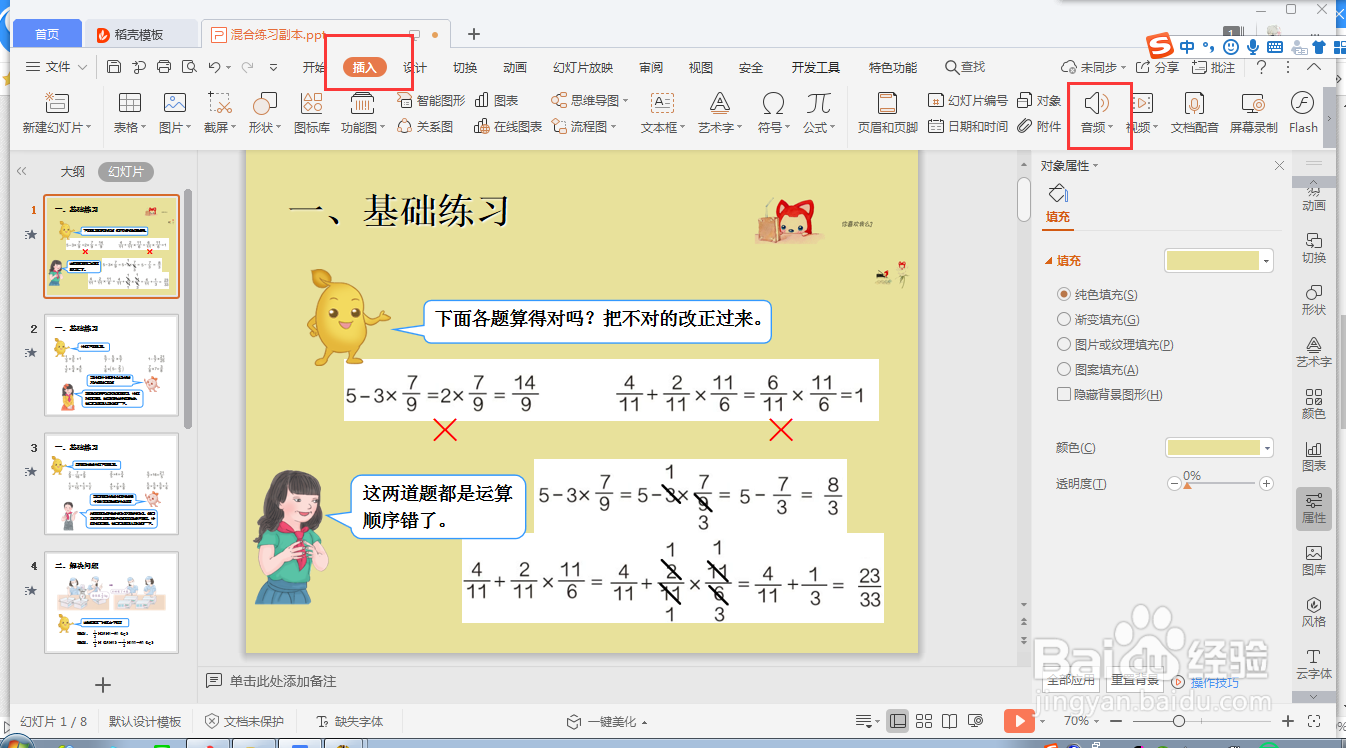
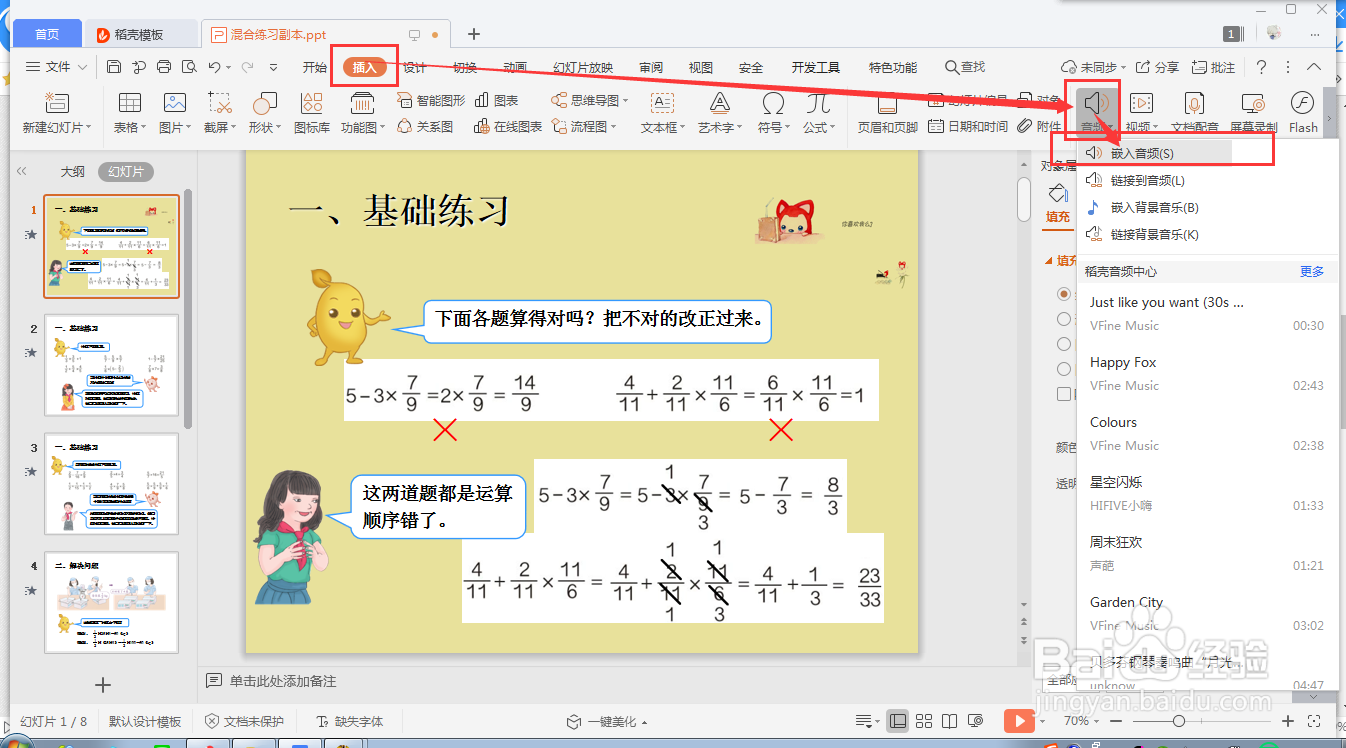
2、先添加音频,从“插入”→“音频”→“嵌入音频”进入选择页面;
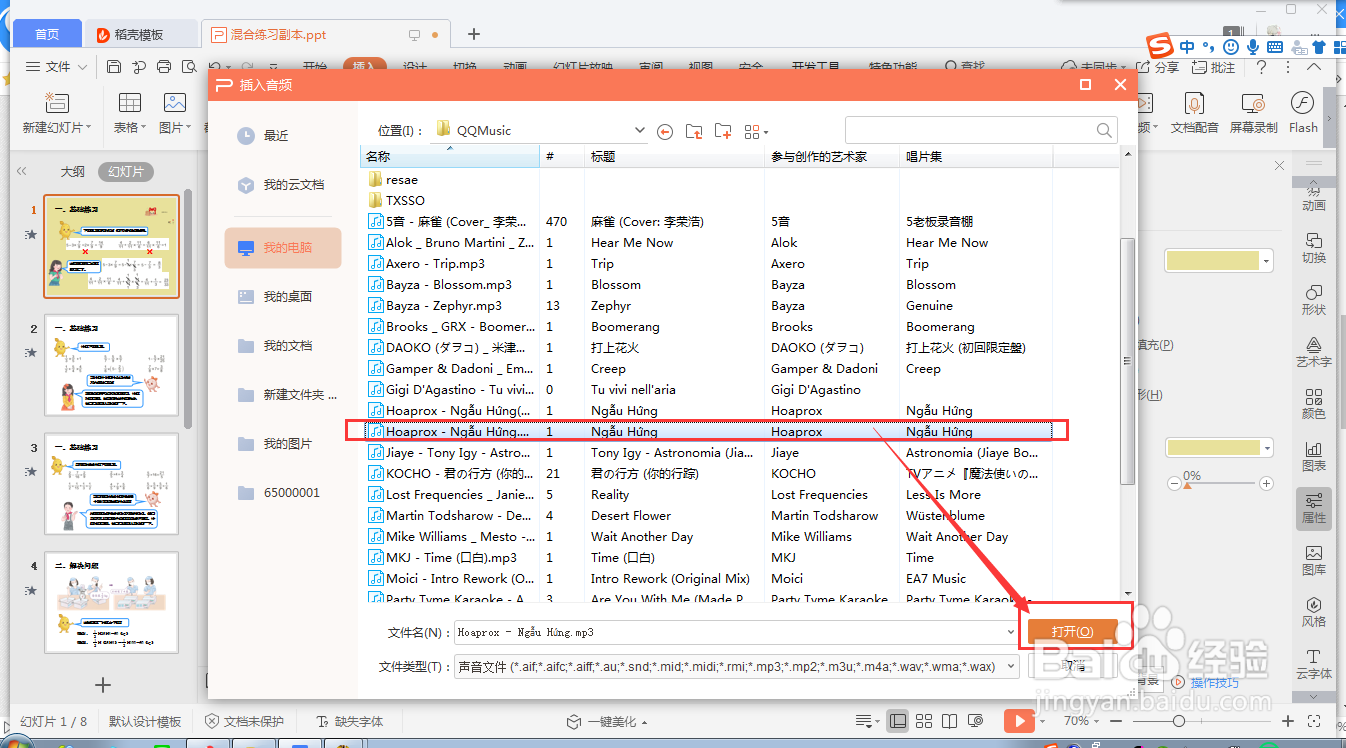
3、选择合适的自定义音频,点击“打开”即可,如下图所示;
4、此时幻灯片页面中会多出一个小喇叭,选中它并移至合适的位置;
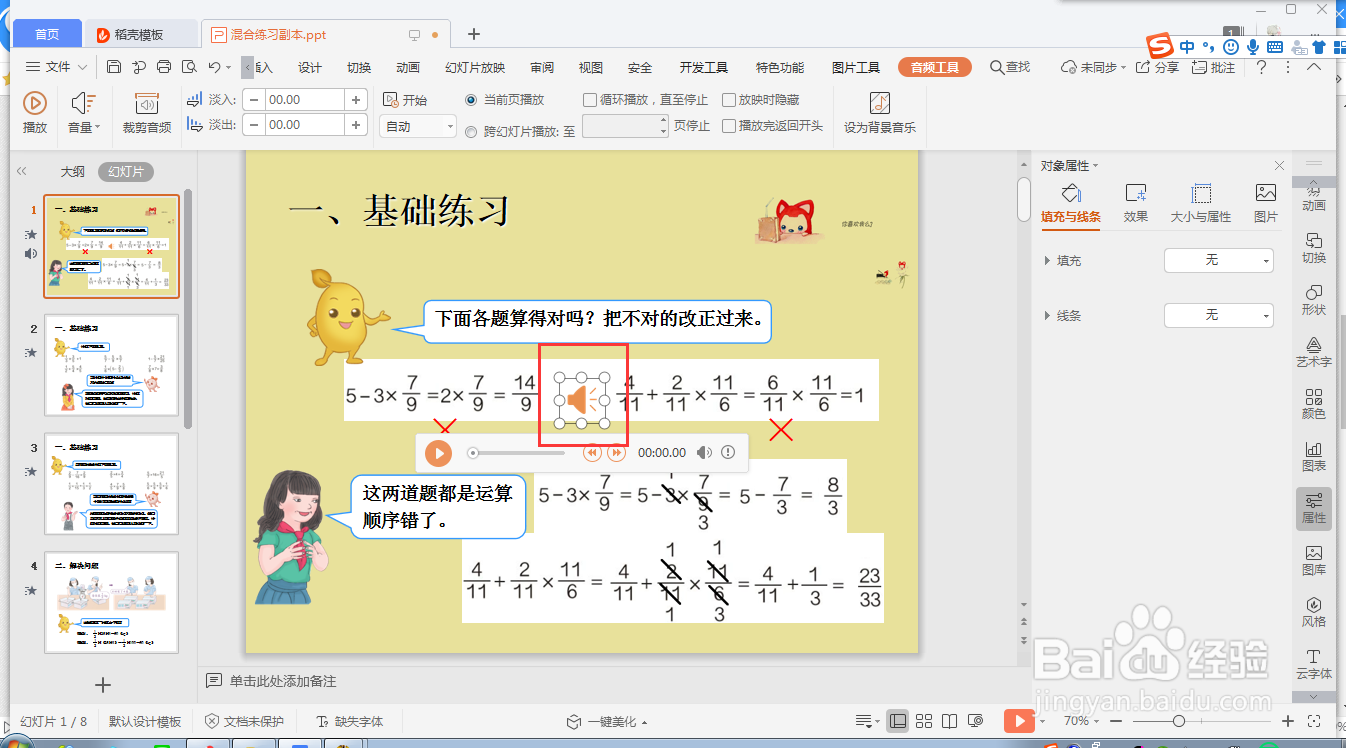
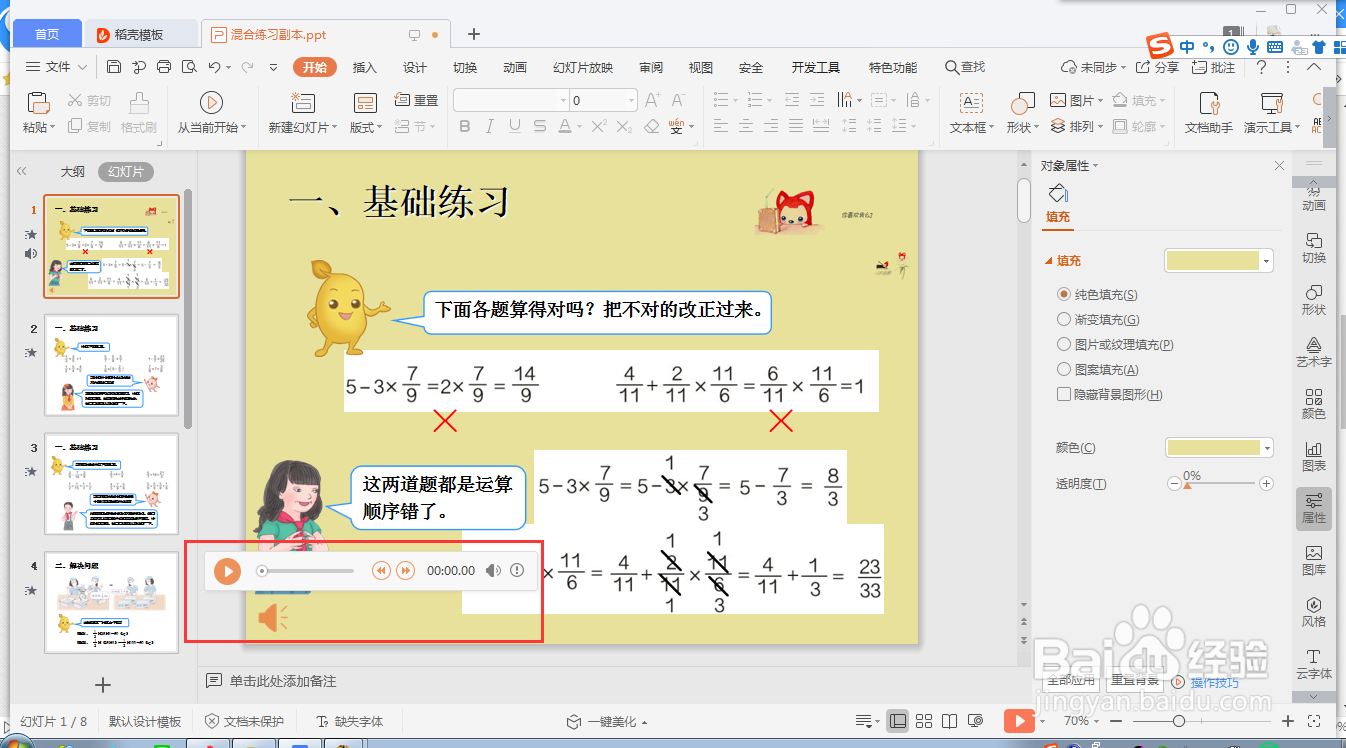
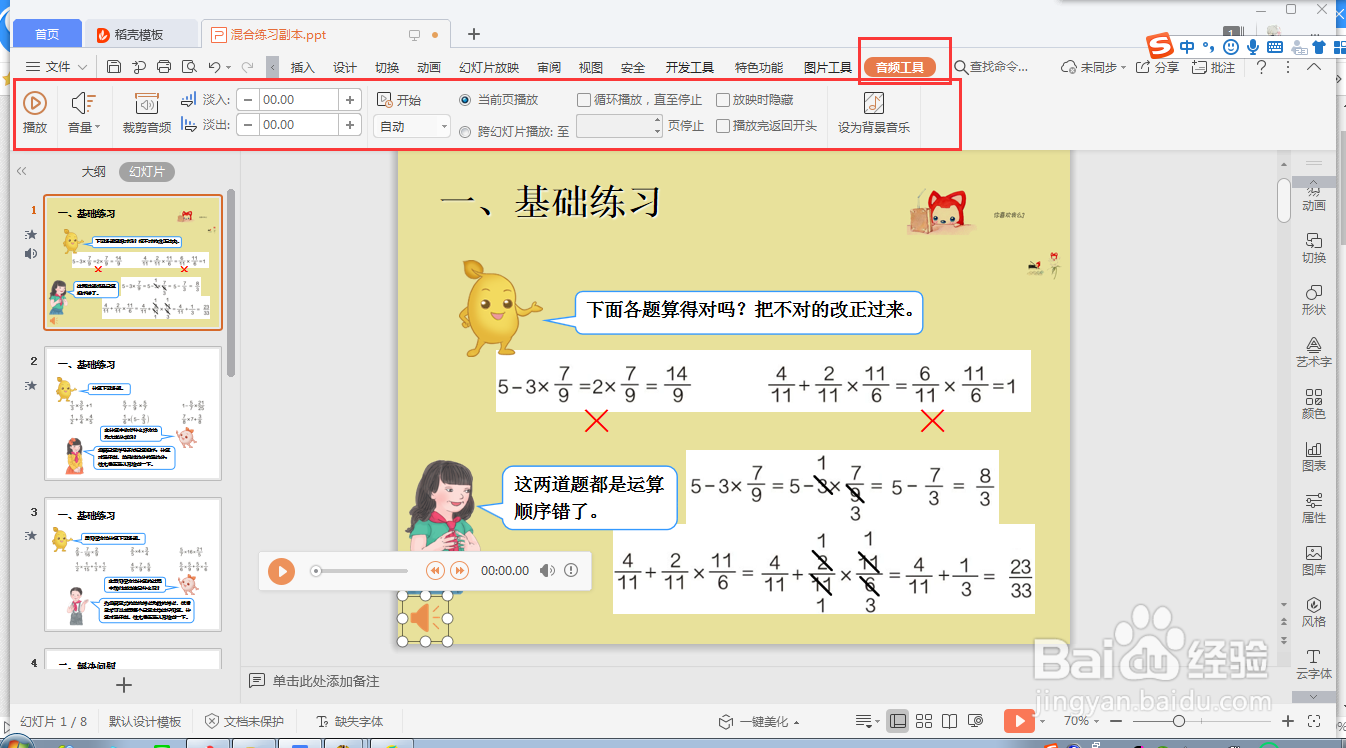
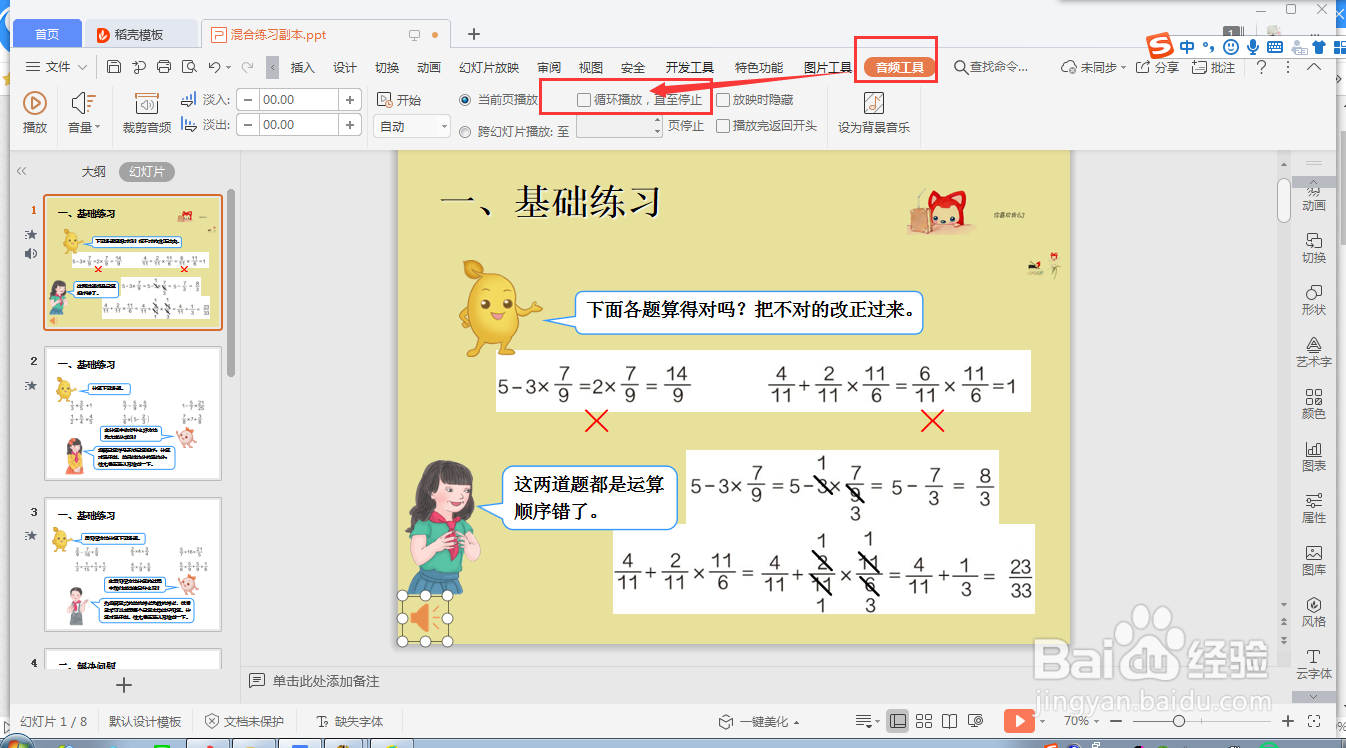
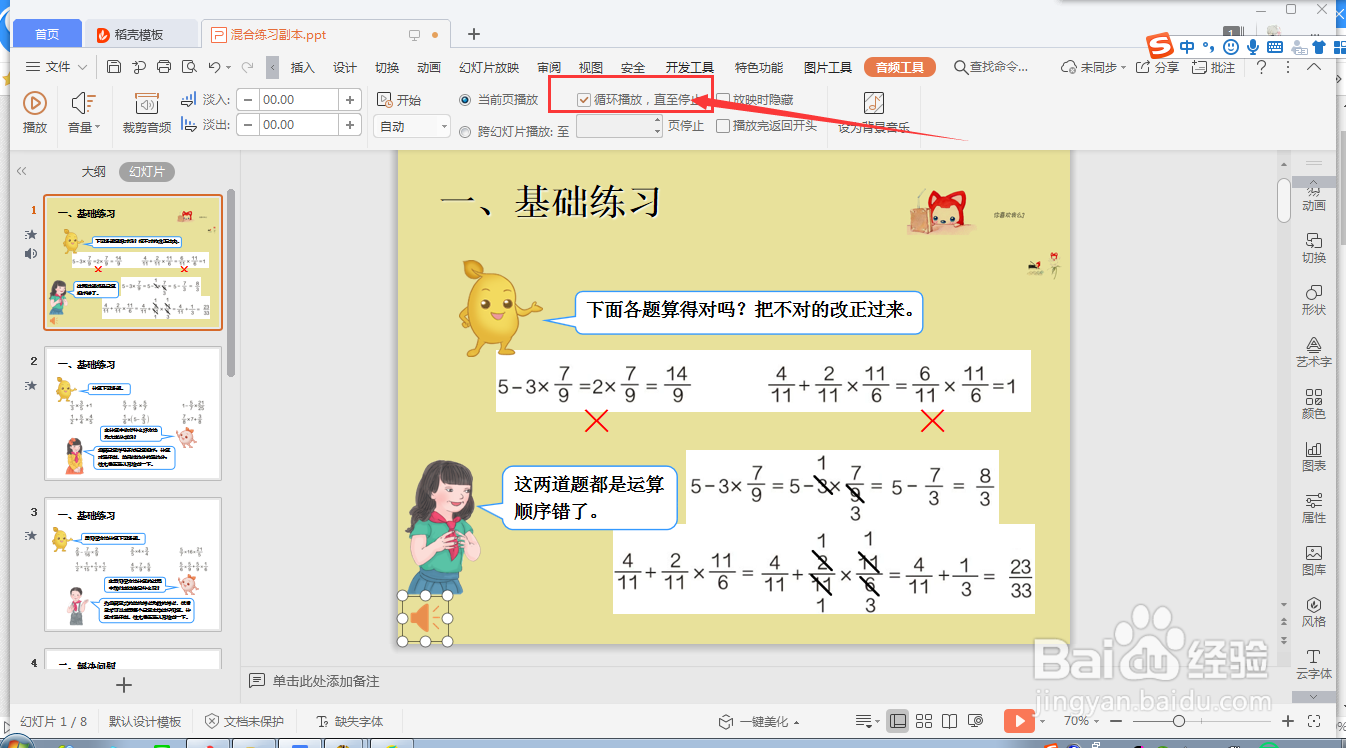
5、接着在选中该小喇叭的状态下,从“音频工具”进入,在“□循环播放,直至停止”的□前打钩,变成“☑循环播放,直至停止”即可;
6、可在“幻灯片放映”→“从头开始”进入,查看预览效果。
1、首先,利用wps ppt打开需要进行编辑的幻灯片;
2、先添加音频,从“插入”→“音频”→“嵌入音频”进入选择页面;
3、选择合适的自定义音频,点击“打开”即可,如下图所示;
4、此时幻灯片页面中会多出一个小喇叭,选中它并移至合适的位置;
5、接着在选中该小喇叭的状态下,从“音频工具”进入,在“□循环播放,直至停止”的□前打钩,变成“☑循环播放,直至停止”即可;
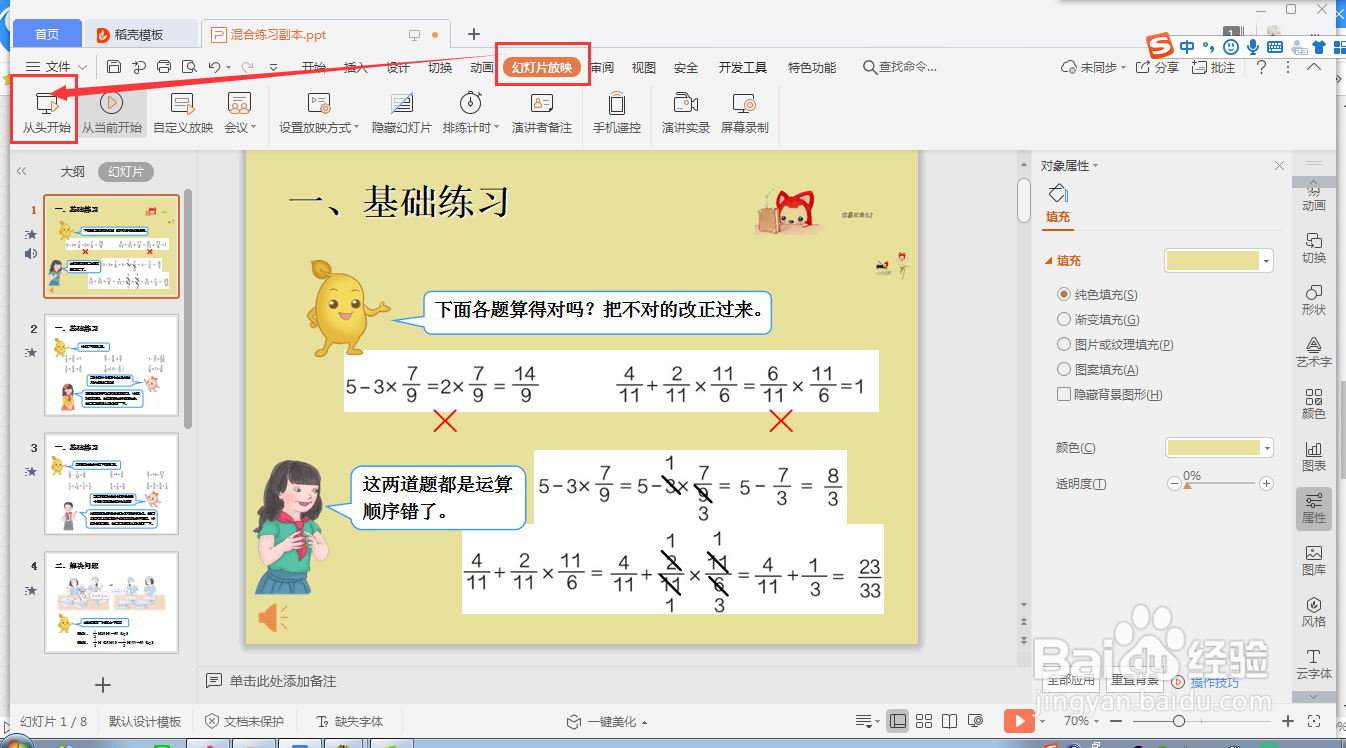
6、可在“幻灯片放映”→“从头开始”进入,查看预览效果。