网站首页 美食营养 游戏数码 手工爱好 生活家居 健康养生 运动户外 职场理财 情感交际 母婴教育 生活知识 知识问答

wps中如何设置图片的飘扬形动画(155)

时间:2024-11-07 21:59:20

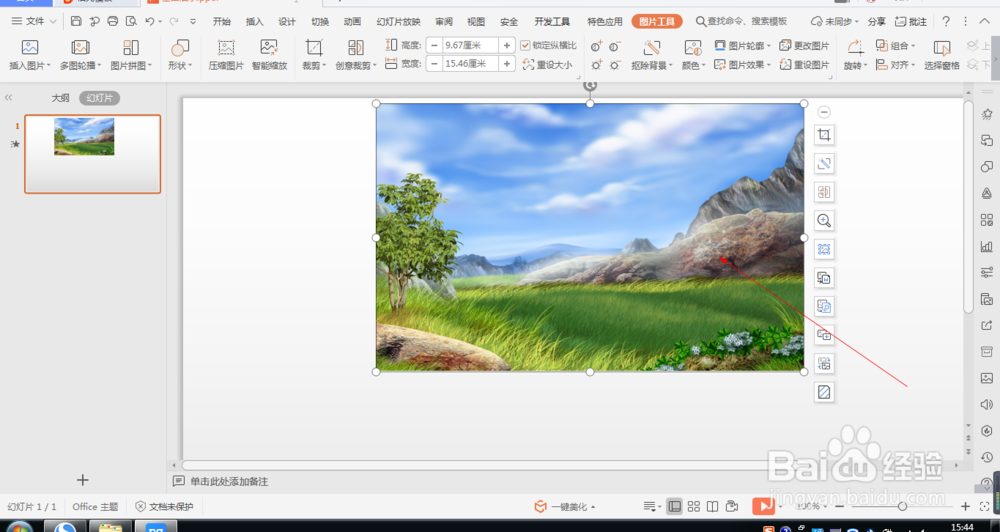
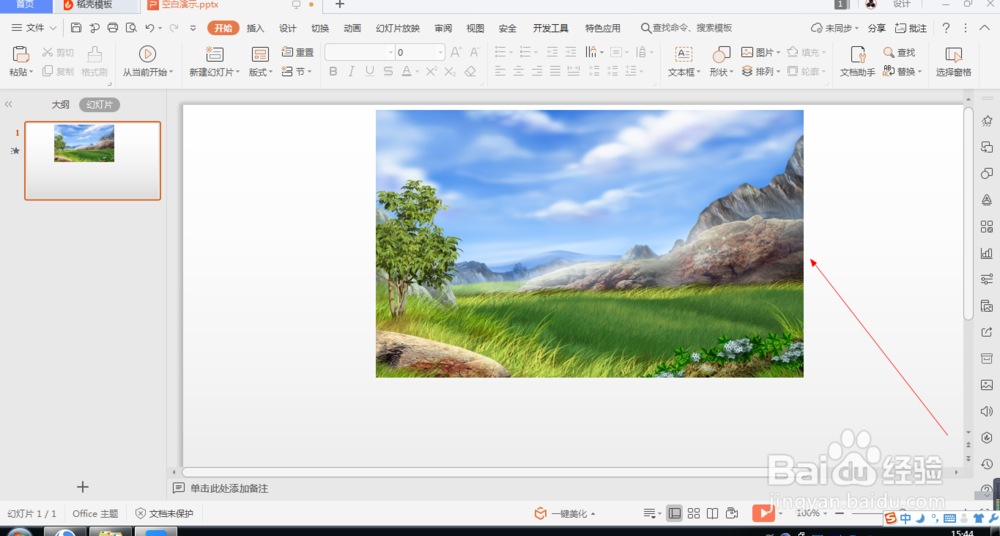
1、如图所示,我们在这个幻灯片上添加了一张这样的风景照片,为这个风景照片添加的飘扬形动画。
wps中如何设置图片的飘扬形动画(155)

2、如图所示,我们鼠标点击这个风景照片,就可以将这个风景照片选中了。

wps中如何设置图片的飘扬形动画(155)

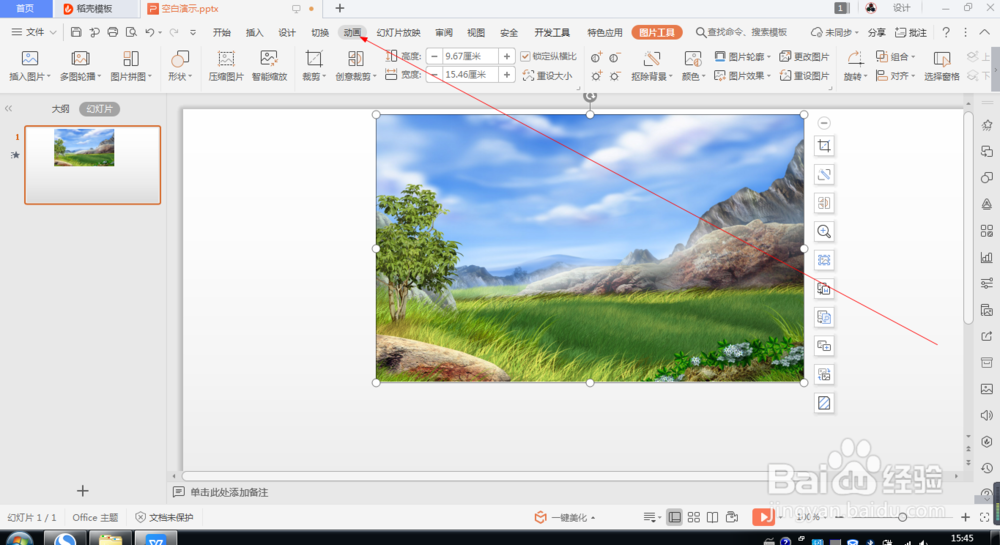
3、如图所示,我们点击箭头所指的“动画”按钮。

wps中如何设置图片的飘扬形动画(155)

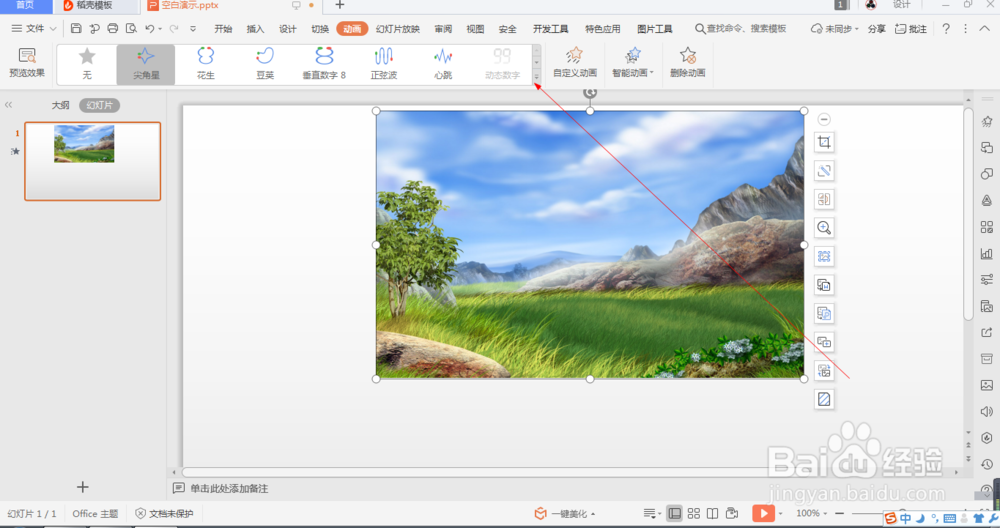
4、如图所示,之后我们点击箭头所指的灰色三角按钮。

wps中如何设置图片的飘扬形动画(155)

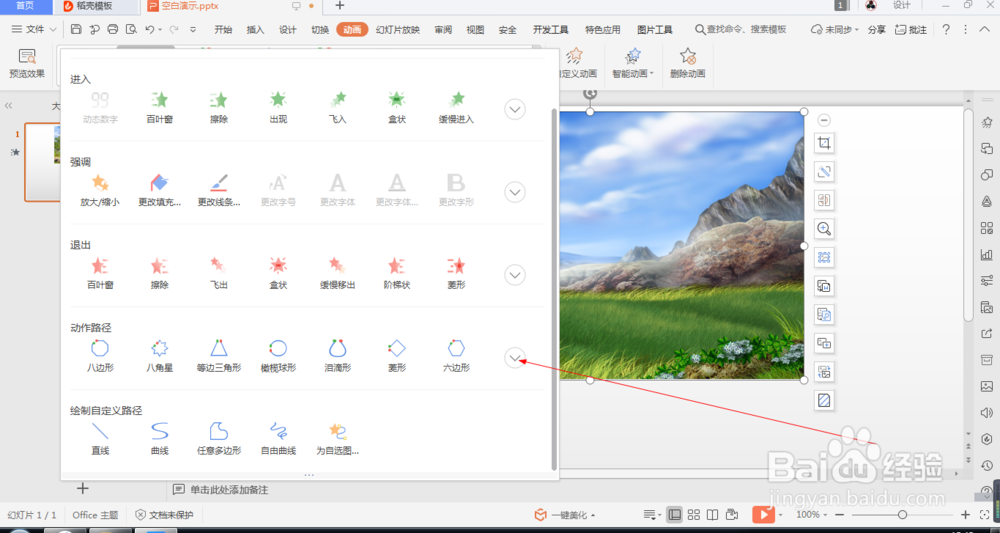
5、如图所示,我们点击箭头所指的这个向下的图标按钮。

wps中如何设置图片的飘扬形动画(155)

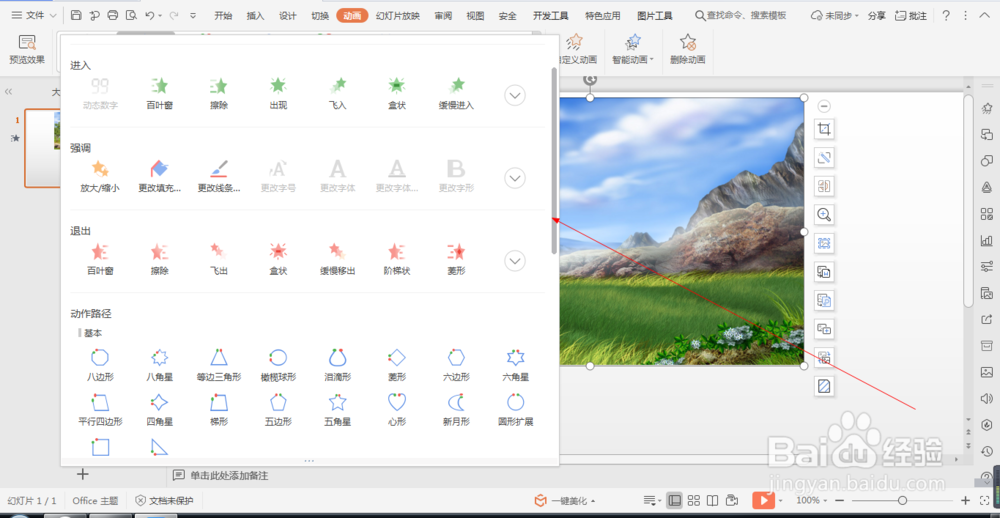
6、如图所示,我们将箭头所指的滚动条往下拖拉,直到找到这个“飘扬形”动画为止。

wps中如何设置图片的飘扬形动画(155)

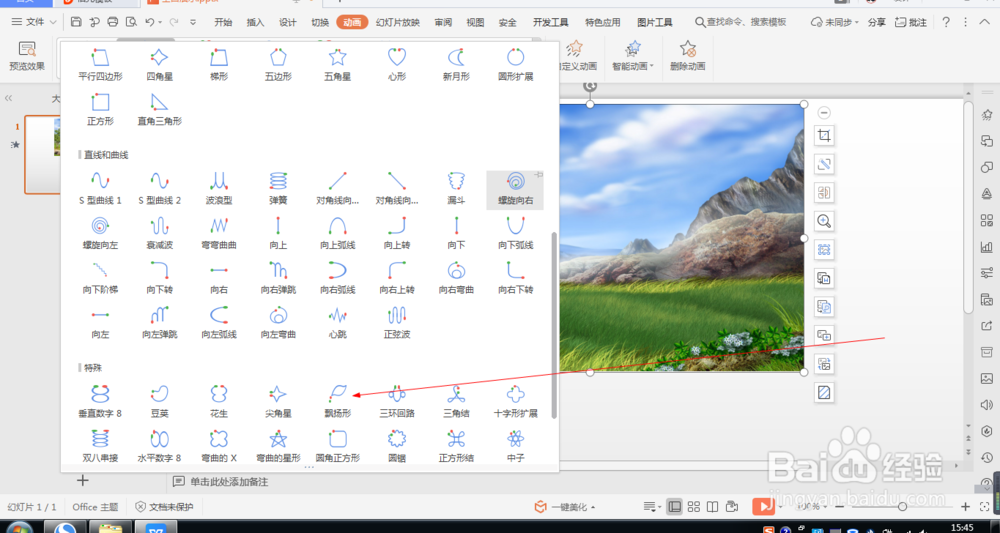
7、如图所示,在出现的各种动画中,我们点选箭头所指的“飘扬形”动画。

wps中如何设置图片的飘扬形动画(155)

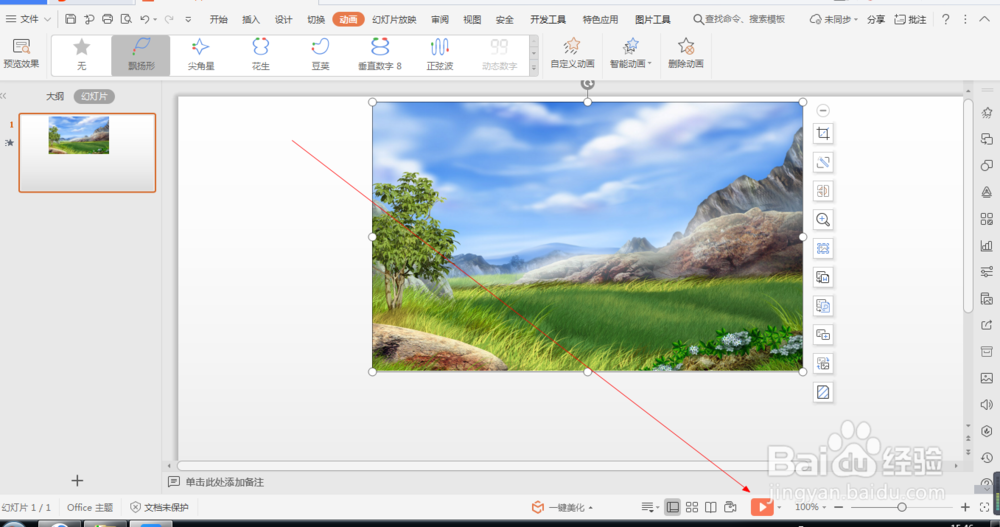
8、如图所示,将飘扬形动画应用到这个风景照片之后,我们点击箭头所指的“播放”按钮。
wps中如何设置图片的飘扬形动画(155)

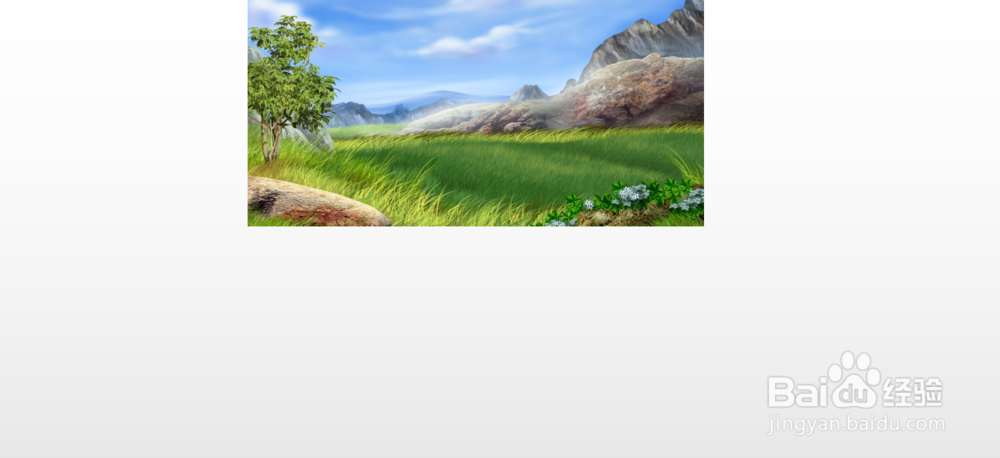
9、如图所示,我们就可以看到这个图片就会以飘扬形动画的形式来展示出来了。

wps中如何设置图片的飘扬形动画(155)
© 2026 小知经验
信息来自网络 所有数据仅供参考
有疑问请联系站长 site.kefu@gmail.com