网站首页 美食营养 游戏数码 手工爱好 生活家居 健康养生 运动户外 职场理财 情感交际 母婴教育 生活知识 知识问答

eclipse怎么导入\导出一个java项目

时间:2024-11-12 13:41:34

有的时候我们在网上下载的参考项目,或者在课堂上的java项目,我们怎么把它导入或者导出呢,下面来介绍一下eclipse怎么导入和导出一个java项目

工具/原料

eclipse

导入\导出java项目

导入一个java项目

1、第一步在电脑打开eclipse软件,点击file->Import,如下图所示:
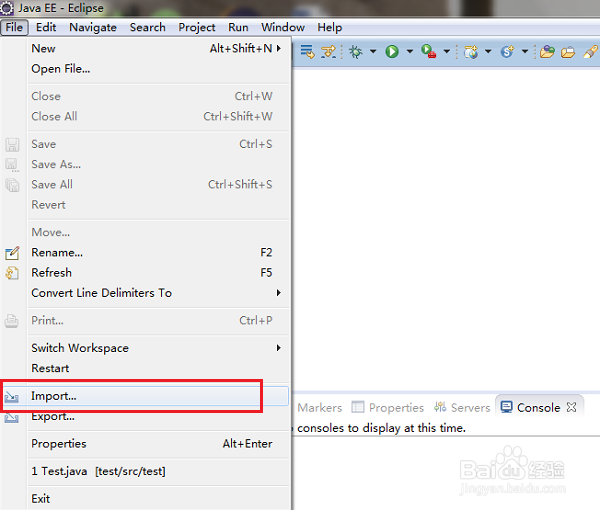
eclipse怎么导入\导出一个java项目

2、第二步选择General->Existing Projects into workspace,点击next,如下图所示:
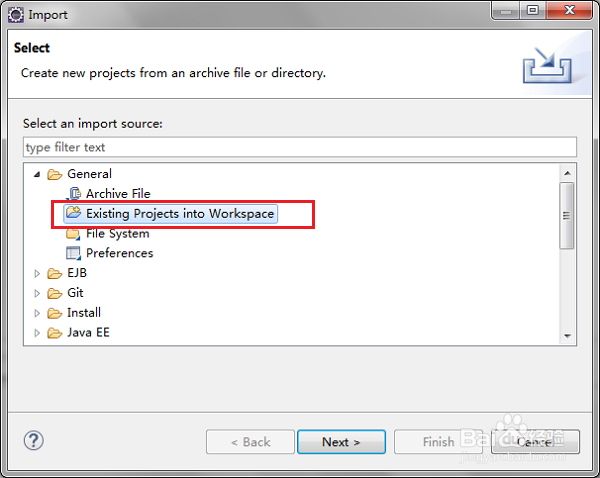
eclipse怎么导入\导出一个java项目

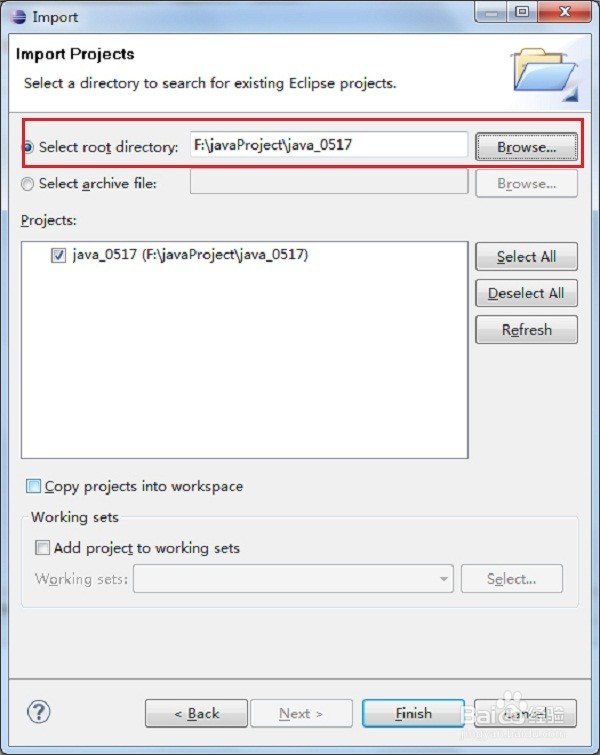
3、第三步点击选择要导入的项目路径,选好,点击finish,如下图所示:

eclipse怎么导入\导出一个java项目

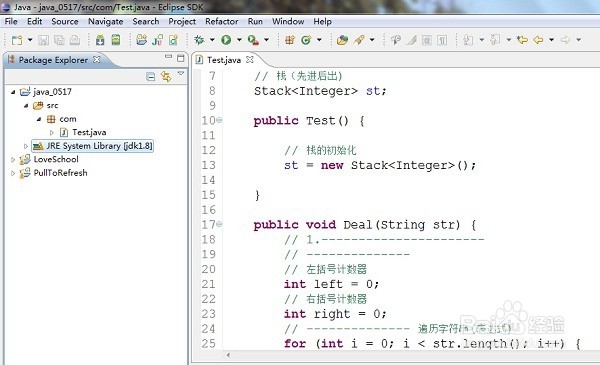
4、第四步可以看到已经导入成功了,如下图所示:

eclipse怎么导入\导出一个java项目

导出一个java项目

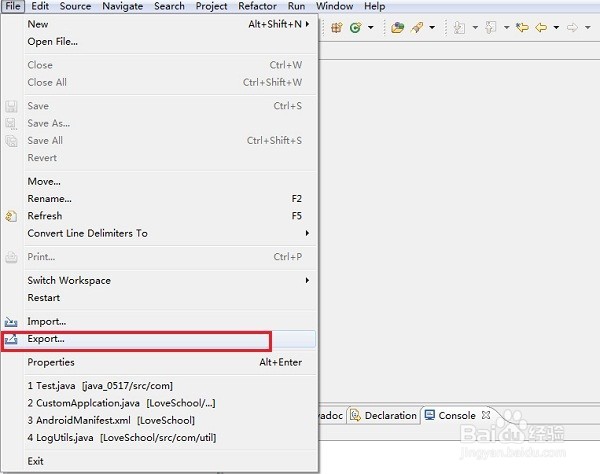
1、第一步我们再把这个java_0517项目导到桌面上去,点击File->Export,如下图所示:
eclipse怎么导入\导出一个java项目

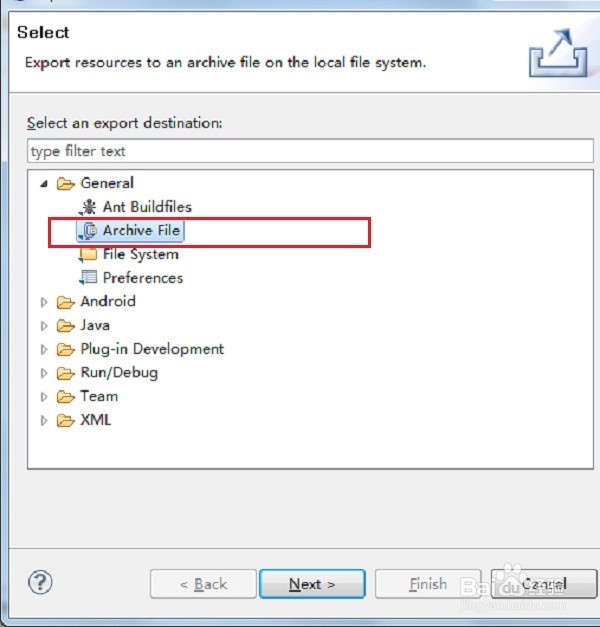
2、第二步点击General->Archive File,点击next,如下图所示:
eclipse怎么导入\导出一个java项目

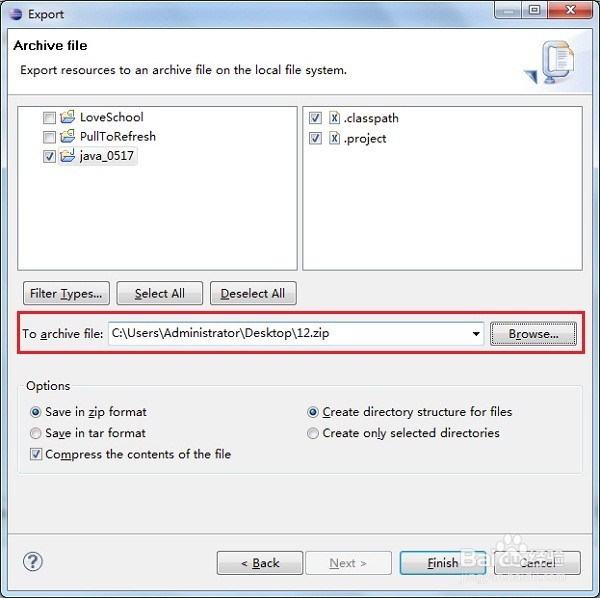
3、第三步勾选java_0517,选择项目导到哪的路径,这里小编导到桌面去,导出的时候需要给压缩包取个名字,这里小编还是取java_0517,点击finish,如下图所示:
eclipse怎么导入\导出一个java项目

4、第四步到桌面去看,可以看到java项目已经导出来了,如下图所示:

eclipse怎么导入\导出一个java项目
© 2026 小知经验
信息来自网络 所有数据仅供参考
有疑问请联系站长 site.kefu@gmail.com