1、 打开最新版的“美图秀秀”,

2、 新建一个深绿色背景的画布,

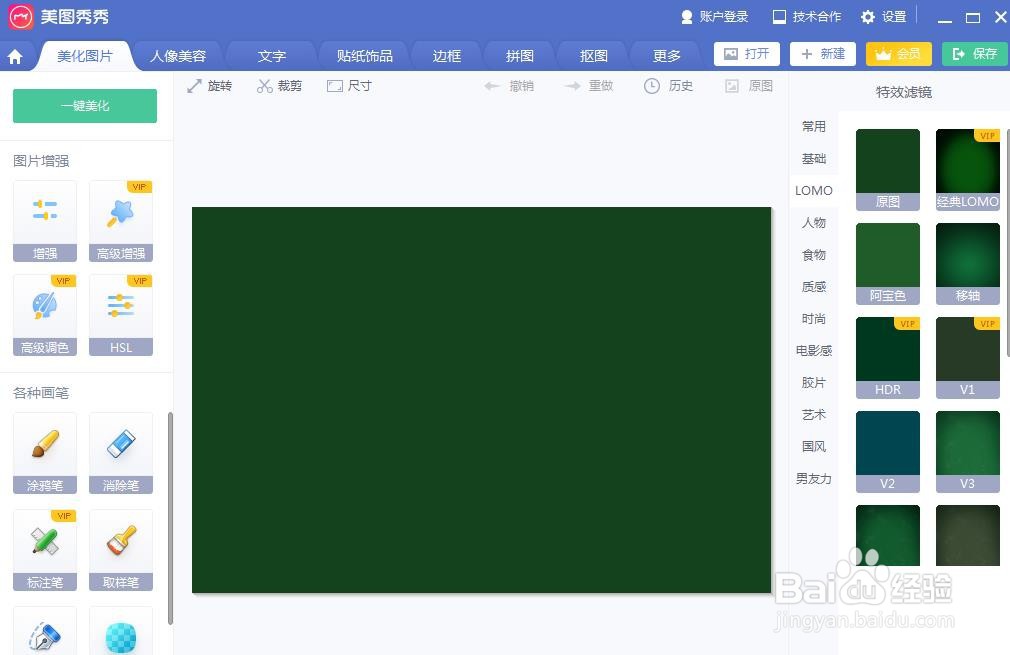
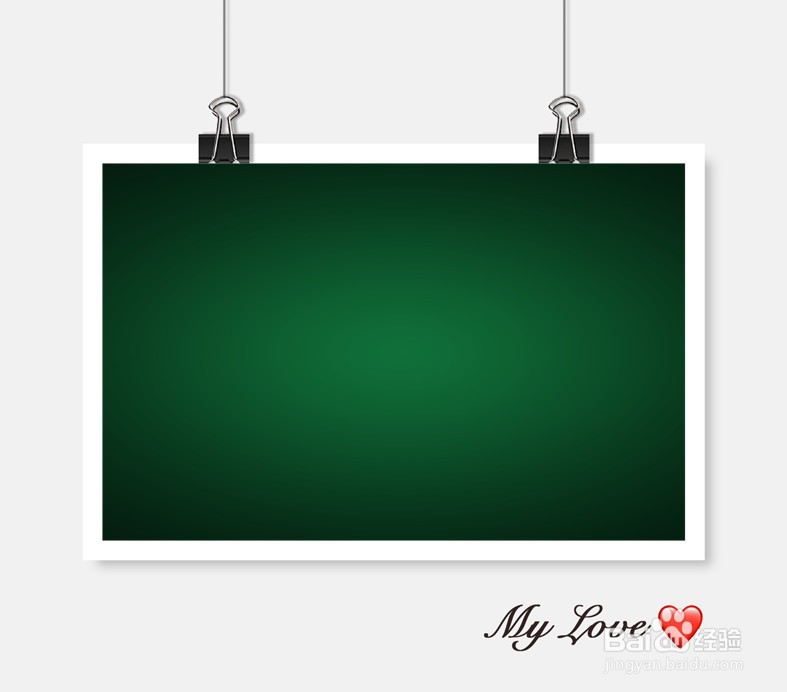
3、 点击“特效”——“LOMO”——“移轴”,让中间部分出现高光效果,

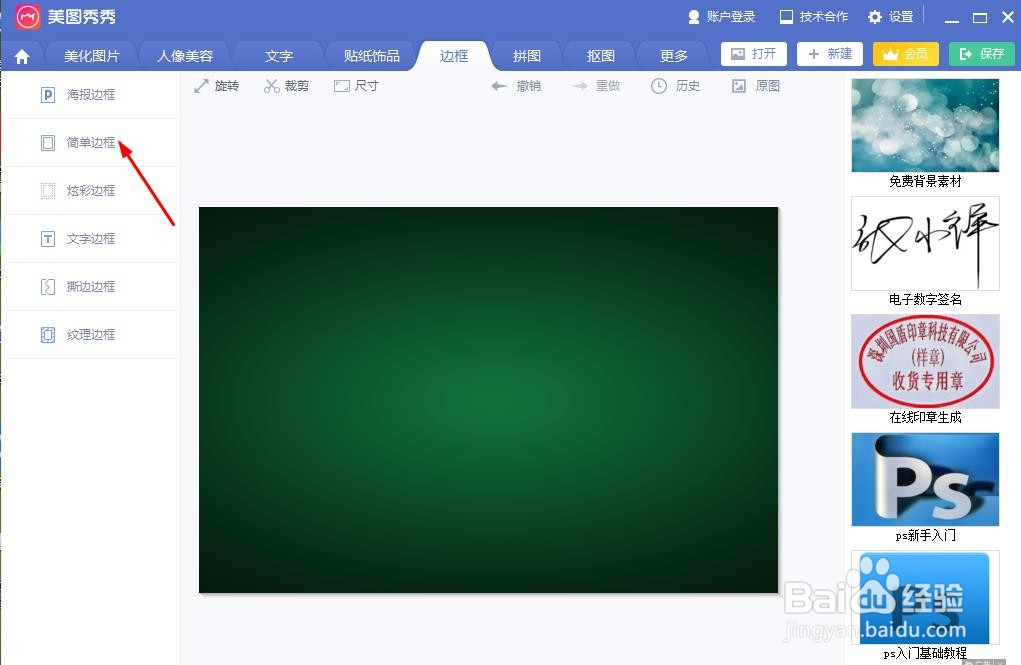
4、 点击功能栏上的“边框”按钮,

5、 选择左侧列表上的“简单边框”,
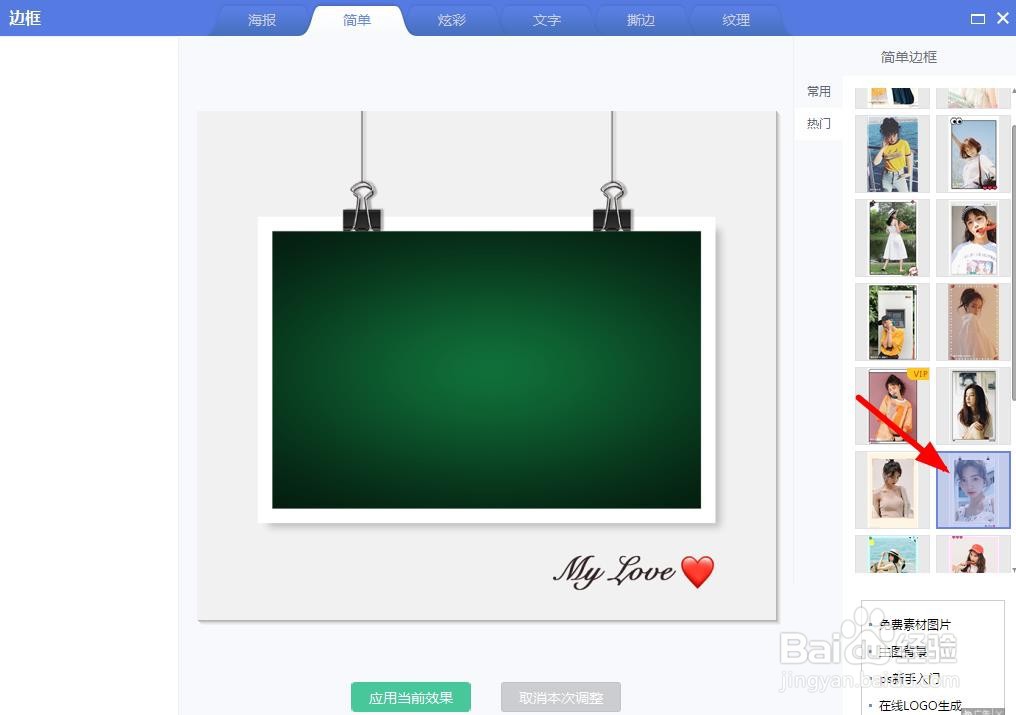
6、 找到并添加下图所示边框,
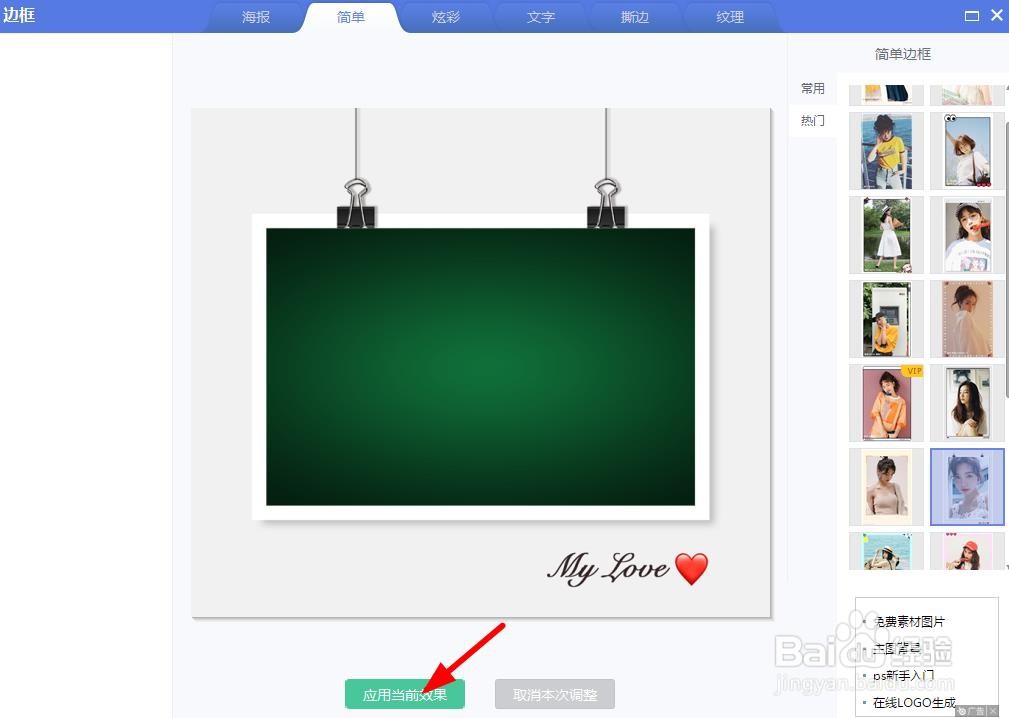
7、 点击“应用当前效果”,这样就做好了。
1、 打开最新版的“美图秀秀”,
2、 新建一个深绿色背景的画布,
3、 点击“特效”——“LOMO”——“移轴”,让中间部分出现高光效果,
4、 点击功能栏上的“边框”按钮,
5、 选择左侧列表上的“简单边框”,
6、 找到并添加下图所示边框,
7、 点击“应用当前效果”,这样就做好了。