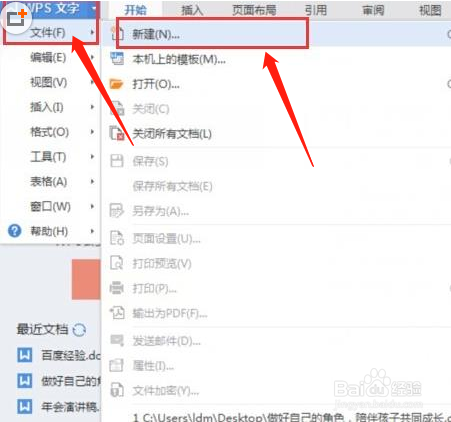
1、首先我们点击打开wps软件后,选择左边最顶部的“wps文字”,点击“文件”,出现的下拉菜单中选择“新建”按钮。
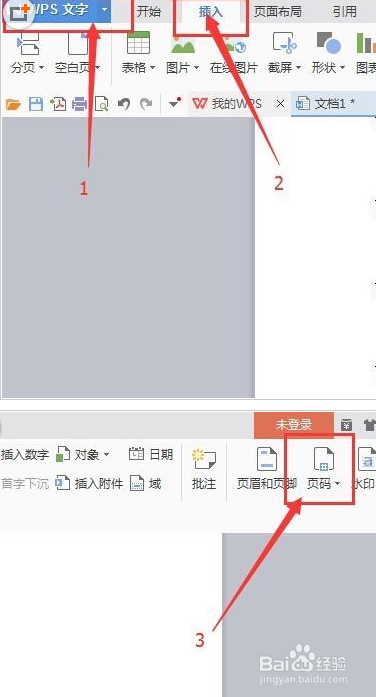
2、然后我们在新建立的wps文档中输入文件内容,文件内容完成后,之后开始设置页码。此时我们在“wps文字”的右边找到“插入”。点击“插入”,找到页面顶部右边的“页码”选项。
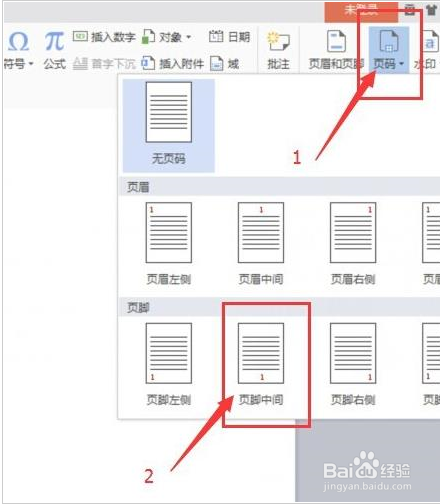
3、这个时候我们点击“页码”,可以看到有很多的选项,然后根据自己的需求选择合适的就可以了,我们在这里选择“页脚中间”。之后就可以在文件的每一页的底部看到具体的页码了。
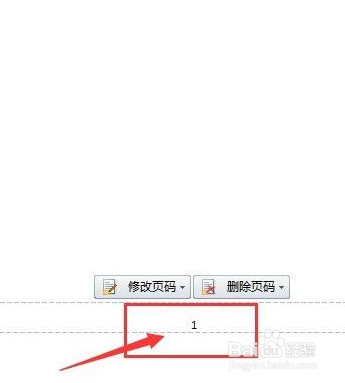
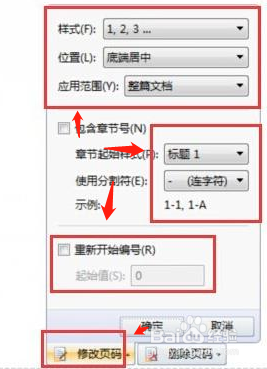
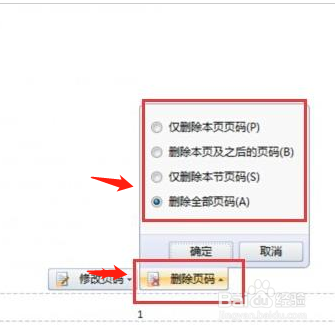
4、如果我们想将页码设置得更为美观一些,可进行“修改页码”然后点击“修改页码”选项,会弹出很多的修改方案,此时我们根据自己的需求自行设置。如果不需要页码,或者是首页不需要页码,我们在“删除页码”选项进行设置就可以了。
1、1.打开wps软件后,选择左边最顶部的“wps文字”,点击“文件”,出现的下拉菜单中选择“新建”按钮。
2.接下来大家按照下面的步骤继续做就可以在WPS文档中加页码了哦。